


















O WordPress tem dois editores de postagens principais: o "Gutenberg Editor" (padrão) e o "Classic Editor". Ambos têm suas próprias características e são adequados para diferentes cenários de uso. Este capítulo comparará as diferenças entre os dois, os recursos de interface e a aplicação, para ajudá-lo a começar a usar rapidamente a ferramenta de edição mais adequada para você.
I. Entendendo os dois editores: a principal diferença
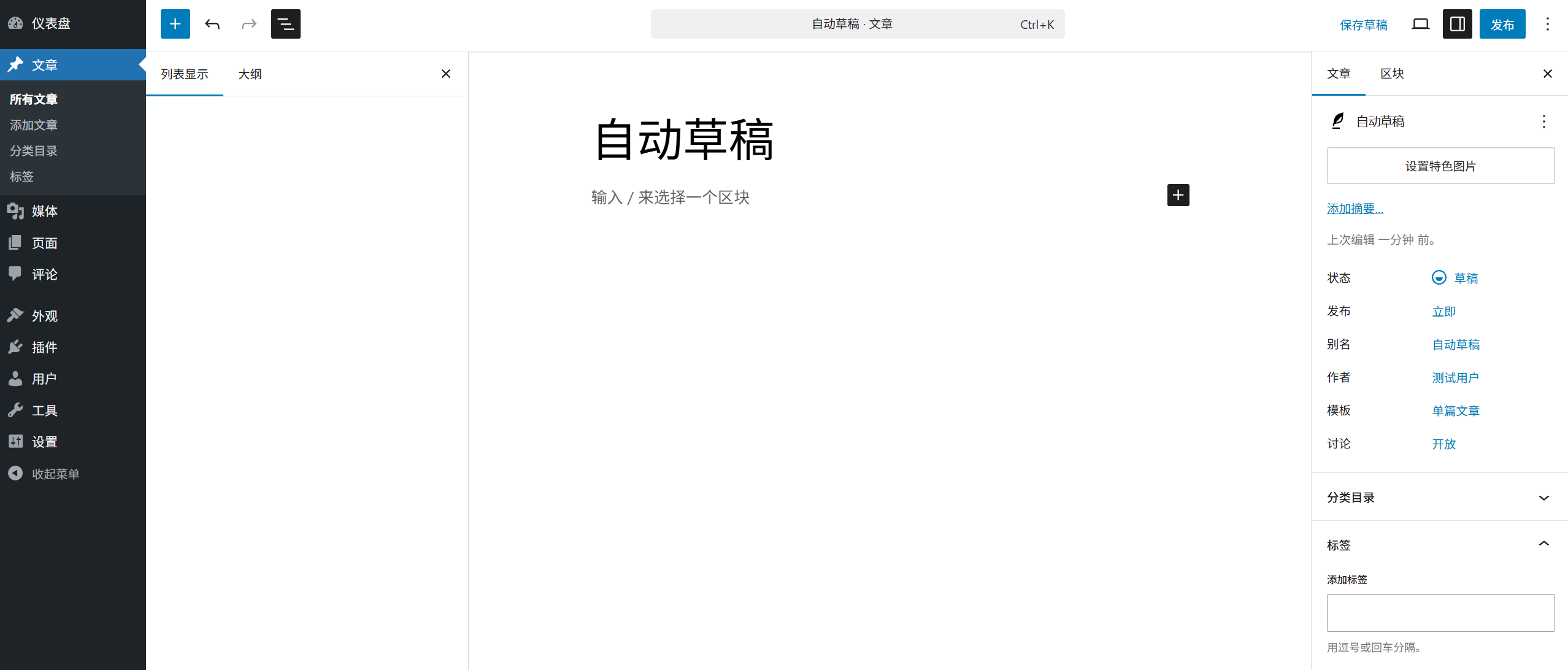
- Editor Gutenberg (Gutenberg)2018 O WordPress 5.0 lançou uma nova geração de editores, o uso do modo de edição do tipo "bloco (Block)", cada elemento de conteúdo (texto, imagens, vídeo etc.) é um "bloco" independente, que pode ser combinado e ajustado livremente. Recursos: forte visualização, layout flexível, suporte para tipografia complexa, adequado para a busca de conteúdo de design.
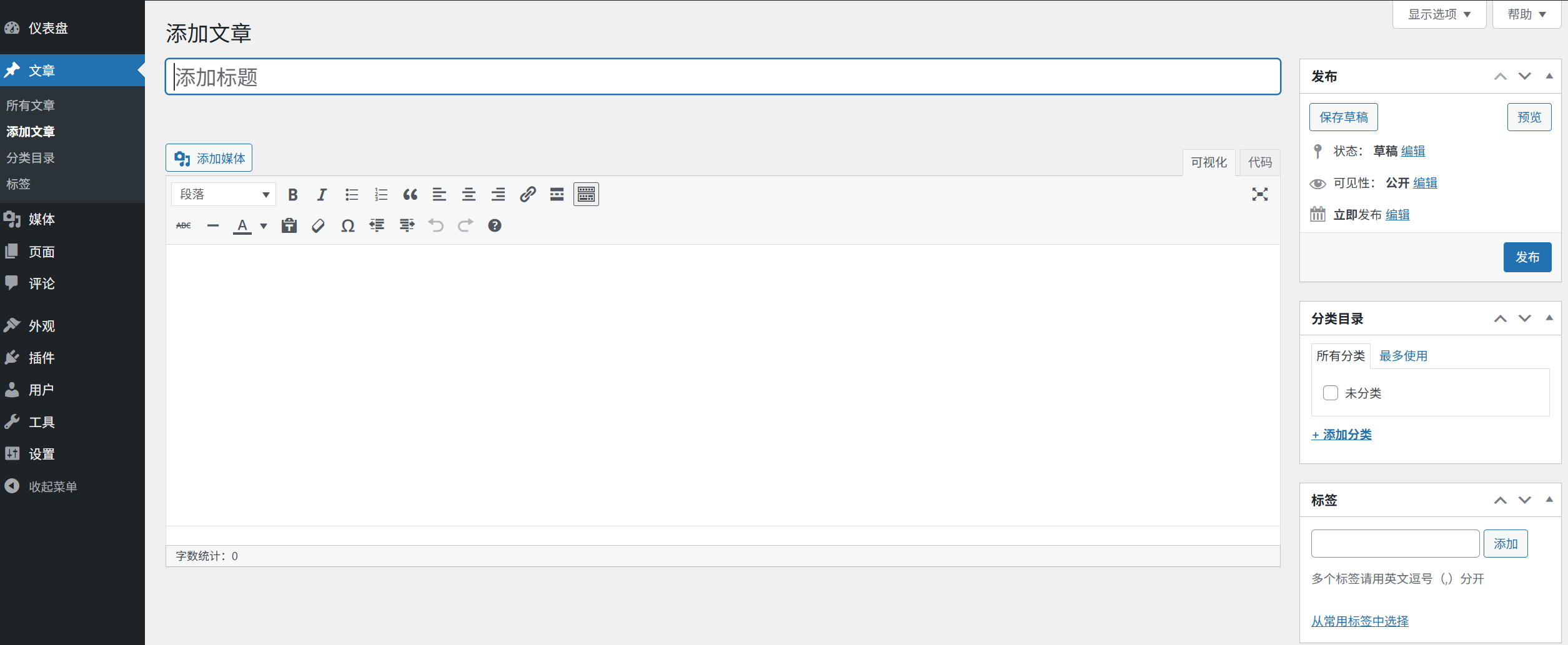
- Editor clássicoEditor de rich text tradicional, semelhante ao modo de edição de documentos do Word, por meio dos botões da barra de ferramentas para operar o formato, todo o conteúdo em uma caixa de edição para ser concluído. Recursos: operação simples, baixo custo de aprendizado, adequado para conteúdo de texto puro ou para usuários acostumados a métodos de edição tradicionais.
II Editor Gutenberg: Modo de Bloco Explicado (Recomendado para Iniciantes)
O Gutenberg é o editor principal oficial do WordPress, mais avançado, e a interface e a operação principais são as seguintes:
1. composição da interface (de cima para baixo)
- Barra de título (de uma janela) (computação)Título: Exibe a caixa de entrada "Add Title" (o título do artigo é obrigatório e afeta o SEO e os links).
- bloco editorial blocoNa área de conteúdo do corpo, o texto do prompt "Start writing or type / to add a block" (Comece a escrever ou digite / para adicionar um bloco) é exibido por padrão.
- Painel de configurações à direitaDocumento: É dividido em duas guias, "Document" (Documento) e "Block" (Bloco):
- "Documento": defina o status do artigo (rascunho/publicado), a categoria, as tags, a imagem em destaque etc.
- "Block" (Bloco): quando um bloco é selecionado, são exibidas as configurações detalhadas (por exemplo, tamanho do texto, cor, alinhamento) do bloco.
- Barra de ferramentas superiorOs botões "Salvar", "Visualizar" e "Publicar" estão incluídos, bem como as funções Desfazer/Refazer e Configurações.
2. funcionalidade principal: uso de blocos
No centro do Gutenberg estão os "blocos", por meio dos quais todo o conteúdo é adicionado e editado:
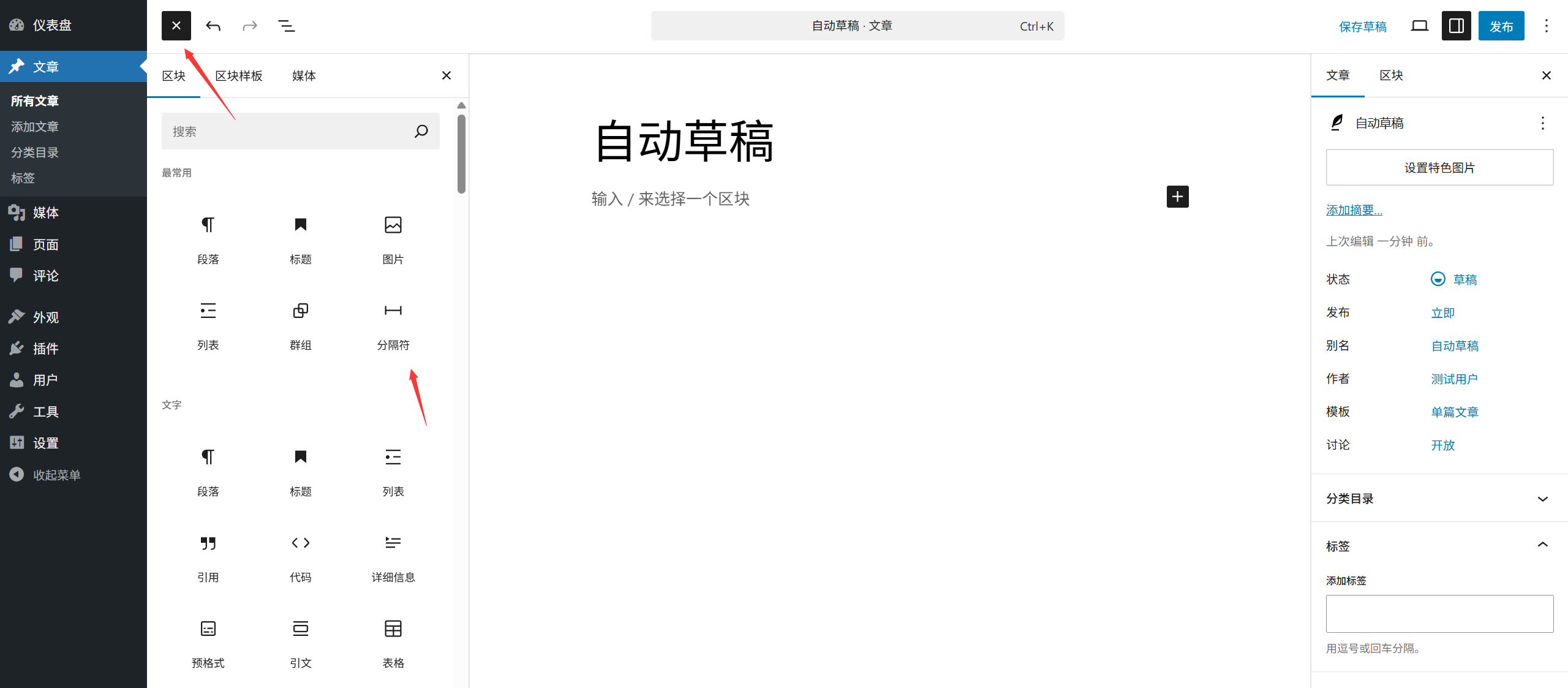
(1) 3 maneiras de adicionar blocos
- Método 1Clique no ícone "+" (inseridor de blocos) na área de edição e selecione o bloco desejado (por exemplo, "Parágrafo", "Imagem", "Título") na lista.
- Método 2Digite diretamente na área de edição
/Se quiser pesquisar um bloco, digite uma palavra-chave (por exemplo, "imagem", "botão") para encontrar rapidamente o bloco correspondente. - Método 3Colar conteúdo diretamente (por exemplo, copiar imagens, tabelas) e o Gutenberg reconhecerá e criará automaticamente o bloco correspondente.
(2) Blocos e aplicativos comumente usados
- passagensBloco de texto: O bloco de texto mais básico, usado para o conteúdo do corpo do texto (basta digitar o texto diretamente após o padrão).
- legendaCabeçalho: Usado para definir subtítulos (H2-H6) e para dividir a estrutura do artigo (você pode alternar o nível dos cabeçalhos no lado direito após selecionar o bloco).
- fotografiaInserção de imagens (suporta o upload de imagens locais ou a seleção de imagens da galeria de mídia, o alinhamento e o tamanho podem ser definidos).
- listagensListas com marcadores: Há "listas com marcadores" (não ordenadas) e "listas numeradas" (ordenadas), que são adequadas para explicações passo a passo ou listas de marcadores.
- citaçãoCitações: destaque citações ou citações de pessoas famosas (um estilo de citação é adicionado automaticamente para diferenciá-las do corpo do texto).
- botõesAdicionar botões clicáveis (link, cor, tamanho podem ser definidos, adequados para saltos guiados).
(3) Operação básica dos blocos
- bloco selecionadoClique no bloco para selecioná-lo (uma borda azul e uma barra de ferramentas aparecerão nas bordas).
- bloco móvelArraste o ícone de "seta para cima e para baixo" na barra de ferramentas do bloco ou use o atalho de teclado (↑↓ seta) para ajustar a posição.
- Copiar/excluir blocoApós selecionar um bloco, clique no ícone "Copiar" ou "Excluir" na barra de ferramentas ou clique com o botão direito do mouse no bloco para selecionar uma ação.
- Mesclar / Dividir blocosApós selecionar um bloco de texto, você pode mesclá-lo usando o ícone "Merge" (Mesclar) na barra de ferramentas ou pressionando a tecla
EnterDivisão de chaves.
3. pontos fortes e cenários
- de pontaTipografia visual, suporte a layouts complexos (por exemplo, várias colunas, cartões, combinações de mídia e texto), reutilização de blocos, compatibilidade com a maioria dos temas modernos.
- CenárioArtigos que exigem tipografia rica (por exemplo, tutoriais, análises), conteúdo que inclui imagens/vídeos e usuários que buscam a estética da página.
III Editor clássico: modos de edição tradicionais em detalhes
O Editor Clássico era o editor padrão nos primeiros dias do WordPress e é muito mais simples e direto de usar:
1. componentes da interface
- distrito editorialCaixa de entrada de texto: Uma única caixa de entrada de texto em que tudo é editado (semelhante a um documento do Word).
- barra de ferramentas (em software de computador)Modo de exibição: Há dois modos: "Visual" e "Texto":
- "Visualização": ícones de botões de exibição (por exemplo, Negrito, Itálico, Alinhar, Inserir imagem), o que você vê é o que você obtém.
- "Text": exibe o código HTML (adequado para usuários que conhecem código para ajustar o formato manualmente).
- Painel lateral direitoStatus da postagem: Semelhante ao Gutenberg, contém configurações para status da postagem, categorias, tags etc. (alguns temas podem simplificar a exibição).
2. funcionalidade principal: operações da barra de ferramentas
O Editor Clássico realiza a maioria de suas operações com botões da barra de ferramentas para as funções mais usadas:
- formato de texto: negrito (
B), itálico (I), sublinhado (U), tachado (ABC(com linhas horizontais). - Formatação de parágrafos: alinhamento (esquerda, centro, direita), lista (ordenada/não ordenada), referências (
""(ícone). - Funções de inserção: imagens (ícone da câmera), galeria de mídia (galeria de fotos), links (ícone de corrente), tabelas, caracteres especiais.
- Configurações de estiloFormato: Selecione "Paragraph" (Parágrafo), "Heading H2-H6" (Título H2-H6) etc. no menu suspenso "Format" (Formato) para classificar a hierarquia do conteúdo.
3. pontos fortes e cenários
- de pontaInterface simples: Fácil de operar, baixo custo de aprendizado, interface simples, adequada para edição rápida de texto puro.
- CenárioBlogs de texto simples, artigos curtos, usuários que estão acostumados com a edição tradicional de documentos e conteúdo com poucos requisitos tipográficos.
IV. como mudar de editor? (Selecione conforme necessário)
1. uso temporário do Editor Clássico
Se o padrão for o Gutenberg e você quiser escrever temporariamente um determinado artigo no editor clássico:
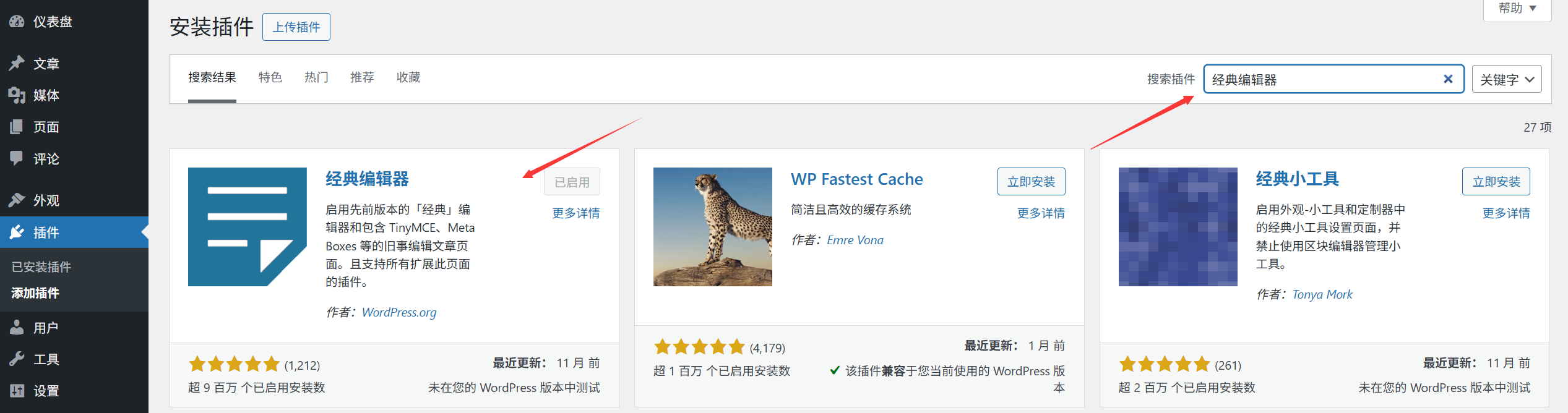
- Instale e ative o plug-in "Classic Editor" (plug-in oficial do WordPress, pesquise por Classic Editor para instalar).
- Quando você criar um novo artigo, localize a opção "Editor" no painel "Documento" à direita e selecione "Editor clássico".
2. mudança permanente para o editor clássico
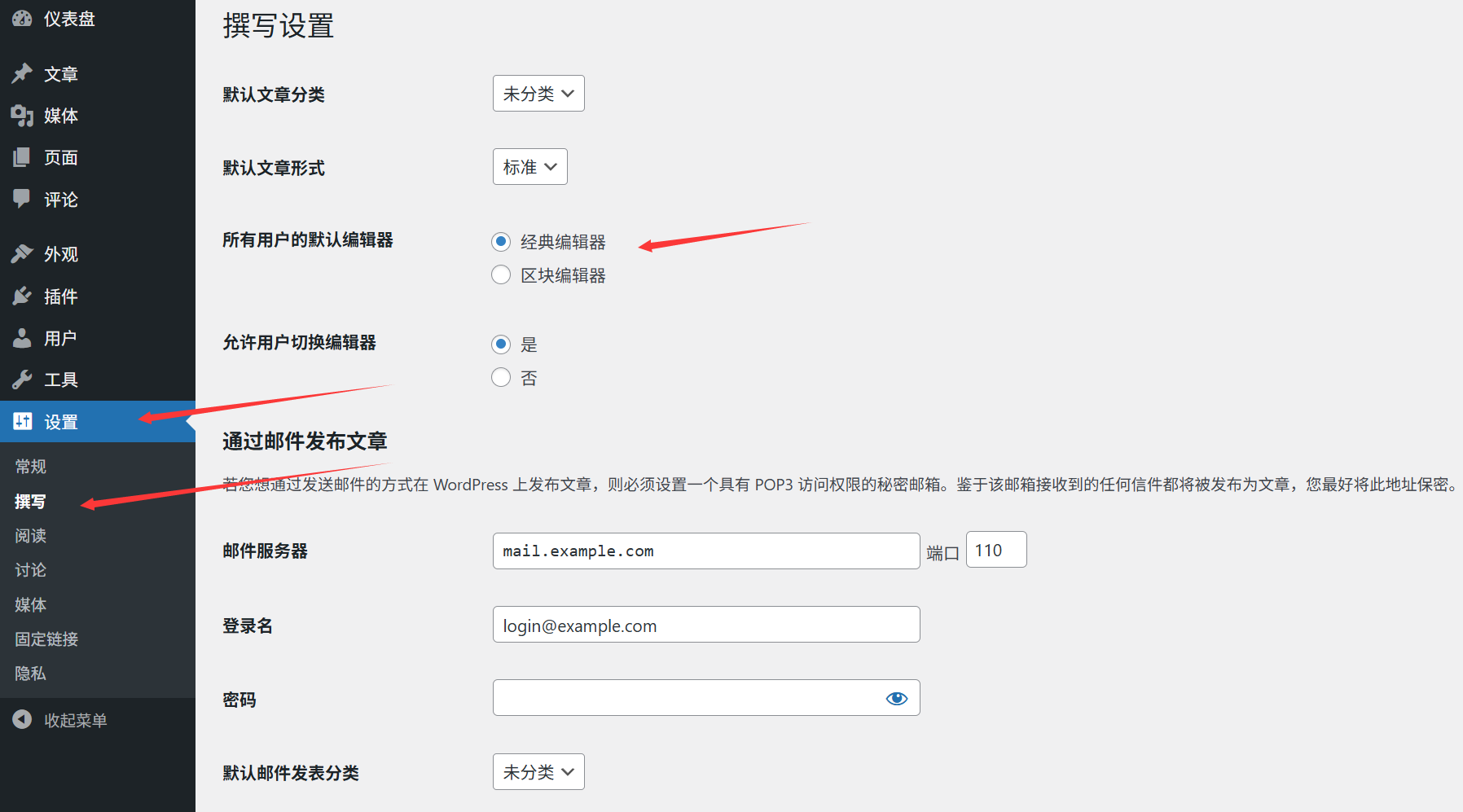
- Depois de instalar o plug-in "Classic Editor", vá para "Settings" → "Writing" no backend do WordPress.
- Selecione "Classic Editor" em "Default Editor" (Editor padrão) e clique em "Save Changes" (Salvar alterações).
- Todos os novos artigos a partir de então usarão o editor clássico por padrão.
V. Sugestões para a seleção de novatos
- Aprendizagem prioritária GutenbergComo o editor principal oficial, ele será atualizado continuamente no futuro com recursos mais avançados para uso a longo prazo (você pode achar que é complicado no estágio inicial, mas será muito eficiente depois de se familiarizar com a lógica dos "blocos").
- Editor clássico para uso de curto prazoSe houver uma necessidade urgente de publicar artigos rapidamente e o conteúdo for baseado em texto, você poderá fazer a transição para o editor clássico primeiro (mas é recomendável adaptar-se gradualmente ao Gutenberg).
- dicaCaixa de texto: Uma caixa de texto semelhante à do Editor Clássico pode ser inserida no Gutenberg através de "Adicionar Bloco" → "Clássico" → "Parágrafo Clássico", tendo em conta as vantagens de ambos os modos.
Resumo: Tabela de comparação das principais diferenças
| funcionalidade | Editor Gutenberg | Editor clássico |
|---|---|---|
| Modo de edição | Modo de bloco (cada elemento é independente) | Caixa de edição integral (semelhante ao Word) |
| Flexibilidade tipográfica | Alta (suporta layouts complexos, como várias colunas e cartões) | Baixo (baseado em texto, estilo simples) |
| Custos de aprendizado | Um pouco mais alto (é preciso entender o conceito de "bloco") | Baixo (intuitivo e fácil de usar) |
| Adequado para o tipo de conteúdo | Textos mistos, tutoriais, artigos com layout complexo | Texto simples, postagens curtas, blogs simples |
| Compatibilidade futura | Oficialmente promovido e continuamente atualizado | Dependendo do suporte a plug-ins, a funcionalidade não é mais estendida |
Independentemente do editor que você escolher, o objetivo principal é criar conteúdo com eficiência. Recomendamos que você gaste 10 minutos trabalhando em duas postagens para ter uma ideia das diferenças e, em seguida, decida com base em seus próprios hábitos de uso.
 Português do Brasil