


















WordPress memiliki dua editor artikel utama: "Editor Gutenberg" (yang default) dan "Editor Klasik". Keduanya memiliki fitur unik yang cocok untuk skenario penggunaan yang berbeda. Bagian ini akan membandingkan secara detail perbedaan, fitur antarmuka, dan kondisi penggunaan kedua editor, untuk membantu Anda menguasai alat pengeditan yang paling cocok untuk Anda dengan cepat.
I. Memahami dua editor: perbedaan utama.
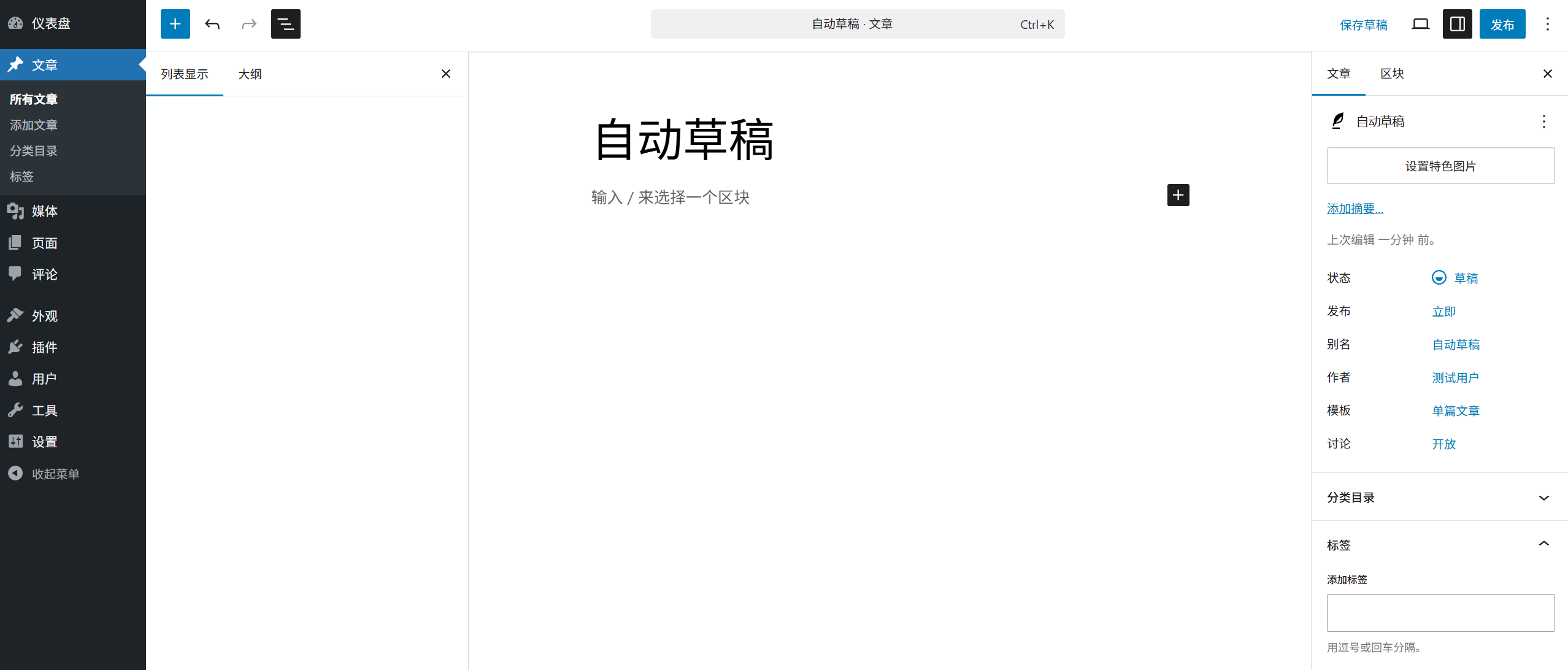
- Editornya, Gutenberg.Pada tahun 2018, WordPress 5.0 meluncurkan editor generasi baru yang menggunakan mode pengeditan "blok". Setiap elemen konten (teks, gambar, video, dll.) adalah "blok" independen yang dapat digabungkan dan disesuaikan secara bebas. Fitur-fiturnya antara lain visualisasi yang kuat, tata letak yang fleksibel, dan dukungan untuk tata letak yang kompleks, cocok untuk konten yang mengejar nuansa desain.
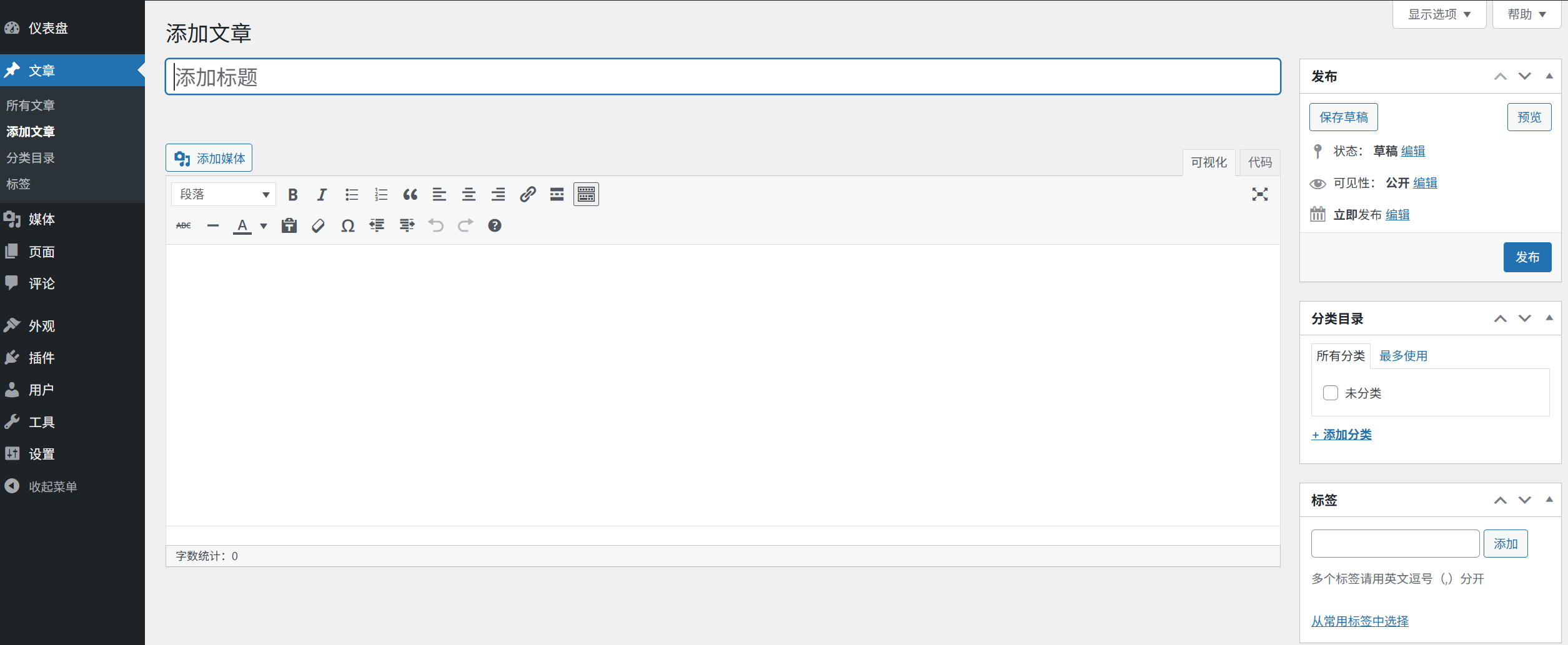
- Editur Klasik (Classic Editor)Editors teks kaya tradisional, mirip dengan mode pengeditan dokumen Word, menggunakan tombol toolbar untuk mengoperasikan format, dan semua konten diselesaikan dalam satu kotak pengeditan. Fitur: Pengoperasian yang sederhana, biaya pembelajaran yang rendah, cocok untuk konten teks murni atau pengguna yang terbiasa dengan metode pengeditan tradisional.
II. Editor Gutenberg: Penjelasan Detail Mode Blok (Direkomendasikan untuk Pemula)
Gutenberg adalah editor resmi yang direkomendasikan oleh WordPress, dengan fitur yang lebih kuat. Berikut adalah antarmuka dan operasi intinya:
1. Komponen antarmuka (dari atas ke bawah)
- Baris judul.Menampilkan kotak input "Tambahkan Judul" (judul artikel wajib, akan memengaruhi SEO dan tautan).
- \nArea pengeditan blok.Area konten utama, secara default menampilkan teks prompt "Mulai menulis atau ketik / untuk menambahkan blok".
- Panel pengaturan di sisi kanan.Ini dibagi menjadi dua tab, yaitu "Dokumen" dan "Blok":
- "Dokumen": Mengatur status artikel (draf / dipublikasikan), kategori, tag, gambar unggulan, dll.
- "Blok": Saat memilih sebuah blok, tampilkan pengaturan detail blok tersebut (seperti ukuran teks, warna, dan cara penyelarasan).
- Bilah Alat AtasIni mencakup tombol "Simpan", "Pratinjau", dan "Publikasikan", serta fungsi seperti membatalkan/ulangi, pengaturan, dan lain-lain.
2. Fitur inti: Penggunaan blok (Block)
Inti dari Gutenberg adalah "blok", semua konten ditambahkan dan diedit melalui blok:
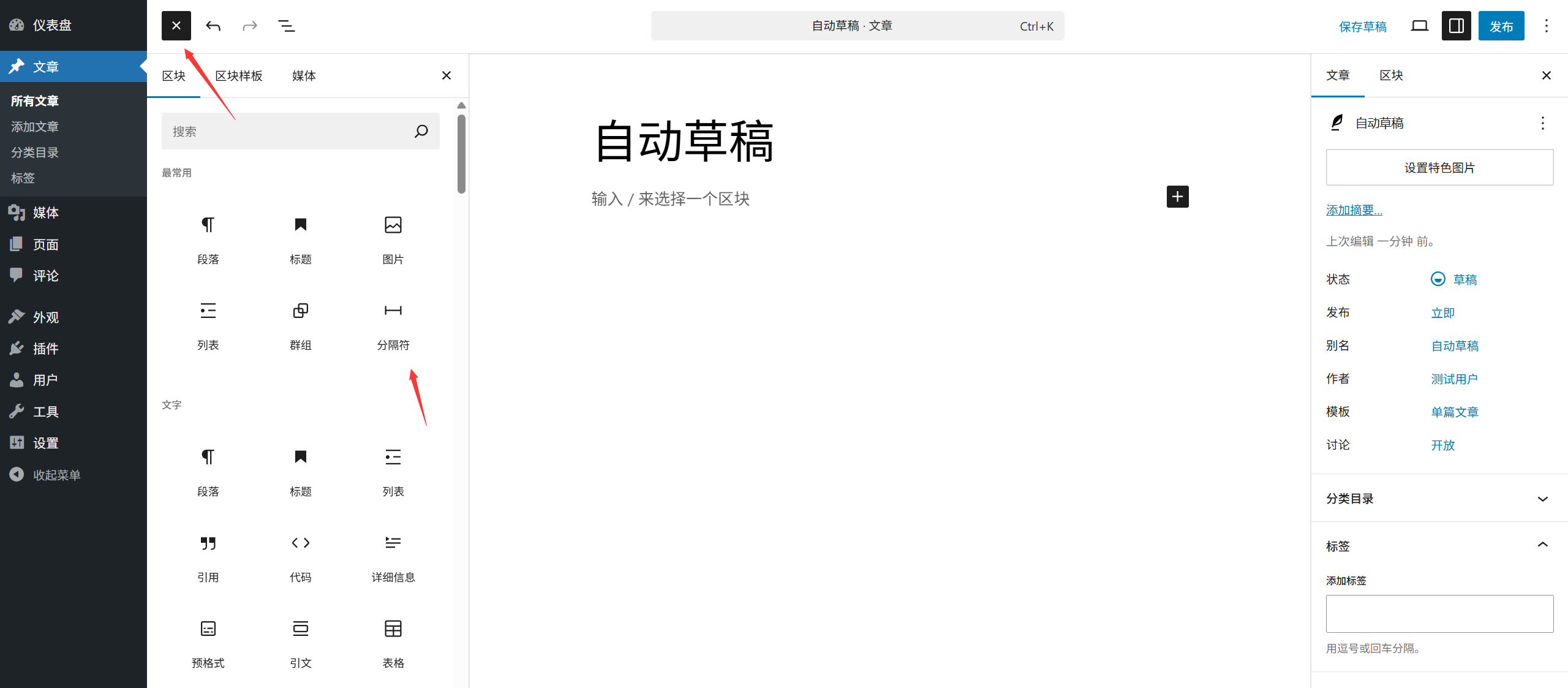
(1) Tiga cara untuk menambahkan blok.
- Metode 1Di area pengeditan, klik ikon "+ " (penyisipan blok) dan pilih blok yang diperlukan dari daftar (seperti "Paragraf", "Gambar", "Judul").
- Metode 2: Masukkan langsung di area pengeditan.
/Halaman ini akan menampilkan kotak pencarian blok. Masukkan kata kunci (seperti "gambar" atau "tombol") untuk menemukan blok yang sesuai dengan cepat. - Metode 3: Langsung tempel konten (seperti menyalin gambar, tabel), dan Gutenberg akan secara otomatis mengenali dan membuat blok yang sesuai.
(2) Blok yang umum digunakan dan penggunaannya.
- \nParagraf: Blok teks paling dasar, yang digunakan untuk konten utama (cukup ketik teks langsung setelah itu secara default).
- Judul: Digunakan untuk mengatur subjudul (H2-H6), dan membagi struktur artikel (setelah memilih blok, Anda dapat mengubah level judul di sisi kanan).
- \nGambar: Masukkan gambar (mendukung pengunggahan gambar lokal atau pilihan gambar dari perpustakaan media, dengan kemungkinan untuk mengatur keselarasan dan ukurannya).
- DaftarIni termasuk "daftar berpoin" (tidak terurut) dan "daftar terurut" (terurut), yang cocok untuk menjelaskan langkah-langkah atau mencantumkan poin-poin.
- \nKutipan: Sorot kutipan atau ucapan selebriti (gaya kutipan akan ditambahkan secara otomatis, berbeda dengan teks utama).
- Tombol: Tambahkan tombol yang dapat diklik (yang dapat mengatur tautan, warna, ukuran, dan cocok untuk navigasi langsung).
(3) Operasi dasar blok.
- \nPilih blok: Klik blok untuk memilihnya (bingkai biru dan toolbar akan muncul di tepinya).
- \nGerakkan blok.: Seret ikon "panah atas/bawah" di toolbar blok, atau gunakan pintasan keyboard (panah ↑↓) untuk menyesuaikan posisinya.
- \nSalin / Hapus blok.Setelah memilih blok, klik ikon "Salin" atau "Hapus" di toolbar, atau klik kanan blok untuk memilih tindakan.
- Merger / Membagi blok.Setelah memilih blok teks, Anda dapat menggabungkannya menggunakan ikon "Gabung" di toolbar, atau dengan menekan
EnterMembagi kunci.
3. Keuntungan dan skenario yang cocok.
- Keuntungan.: Tipografi visual, mendukung tata letak yang kompleks (seperti beberapa kolom, kartu, kombinasi media dan teks), blok yang dapat digunakan kembali, dan kompatibel dengan sebagian besar tema modern.
- \nCocok untuk situasi tertentu.: Artikel yang membutuhkan format teks yang kaya (seperti tutorial, ulasan), konten yang mengandung gambar/video, dan pengguna yang mengejar keindahan halaman.
III. Editor Klasik: Penjelasan Detail Mode Pengeditan Tradisional.
Editornya yang klasik adalah editor default WordPress di masa awal, yang lebih sederhana dan mudah digunakan:
1. Komponen antarmuka
- Area pengeditan.: Sebuah kotak input teks tunggal, di mana semua konten diedit (mirip dengan dokumen Word).
- \nBar alatAda dua mode, yaitu "visualisasi" dan "teks":
- "Visualisasi": Menampilkan ikon tombol (seperti tebal, miring, keselarasan, penyisipan gambar), sehingga hasilnya sesuai dengan apa yang Anda lihat.
- "Teks": Menampilkan kode HTML (cocok untuk pengguna yang ahli dalam koding untuk menyesuaikan format secara manual).
- Panel sisi kanan.Seperti Gutenberg, ini mencakup pengaturan status artikel, kategori, tag, dan lain-lain (beberapa tema mungkin menyederhanakan tampilannya).
2. Fitur utama: Operasi toolbar.
Editornya klasik, sebagian besar operasi dilakukan melalui tombol-tombol di toolbar. Fitur-fitur yang umum digunakan antara lain:
- Format teks.: Tebal (
B), dan huruf miring (I), garis bawah (U), garis miring (ABC(Dengan garis bawah). - Format paragraf.: Penataan (kiri, tengah, kanan), daftar (terurut/tidak terurut), dan kutipan (
""(Ikon). - Fitur penyisipan.: Gambar (ikon kamera), perpustakaan media (kumpulan gambar), tautan (ikon rantai), tabel, karakter khusus.
- \nPengaturan gayaMenggunakan menu drop-down "Format", pilih "Paragraf", "Judul H2-H6", dan lain-lain untuk membagi hierarki konten.
3. Keuntungan dan skenario yang cocok.
- Keuntungan.: Operasinya sederhana, biaya pembelajarannya rendah, antarmukanya sederhana, dan cocok untuk pengeditan cepat dengan teks murni.
- \nCocok untuk situasi tertentu.: Blog teks murni, artikel pendek, pengguna yang terbiasa dengan pengeditan dokumen tradisional, konten dengan persyaratan pemformatan yang tidak terlalu tinggi.
IV. Bagaimana cara beralih editor? (Pilih sesuai kebutuhan)
1. Gunakan editor klasik untuk sementara waktu.
Jika defaultnya adalah Gutenberg, dan Anda ingin menulis sebuah artikel menggunakan editor klasik untuk sementara waktu:
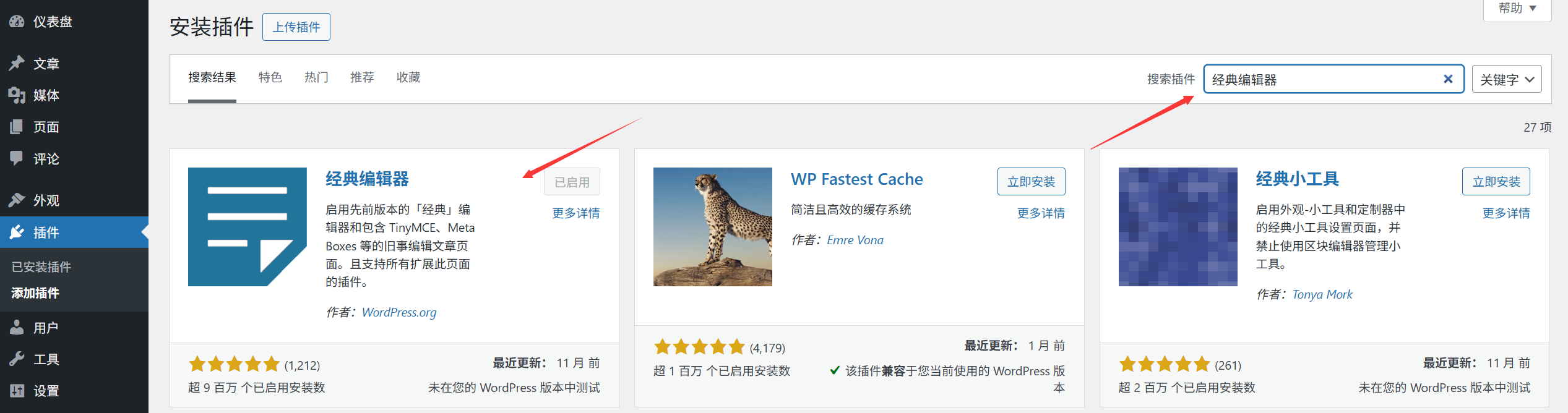
- Pasang dan aktifkan plugin "Classic Editor" (plugin resmi WordPress, cari Classic Editor untuk menginstalnya).
- Saat membuat artikel baru, di panel "Dokumen" di sisi kanan, temukan opsi "Editor", lalu pilih "Editor Klasik".
2. Beralih secara permanen ke editor klasik.
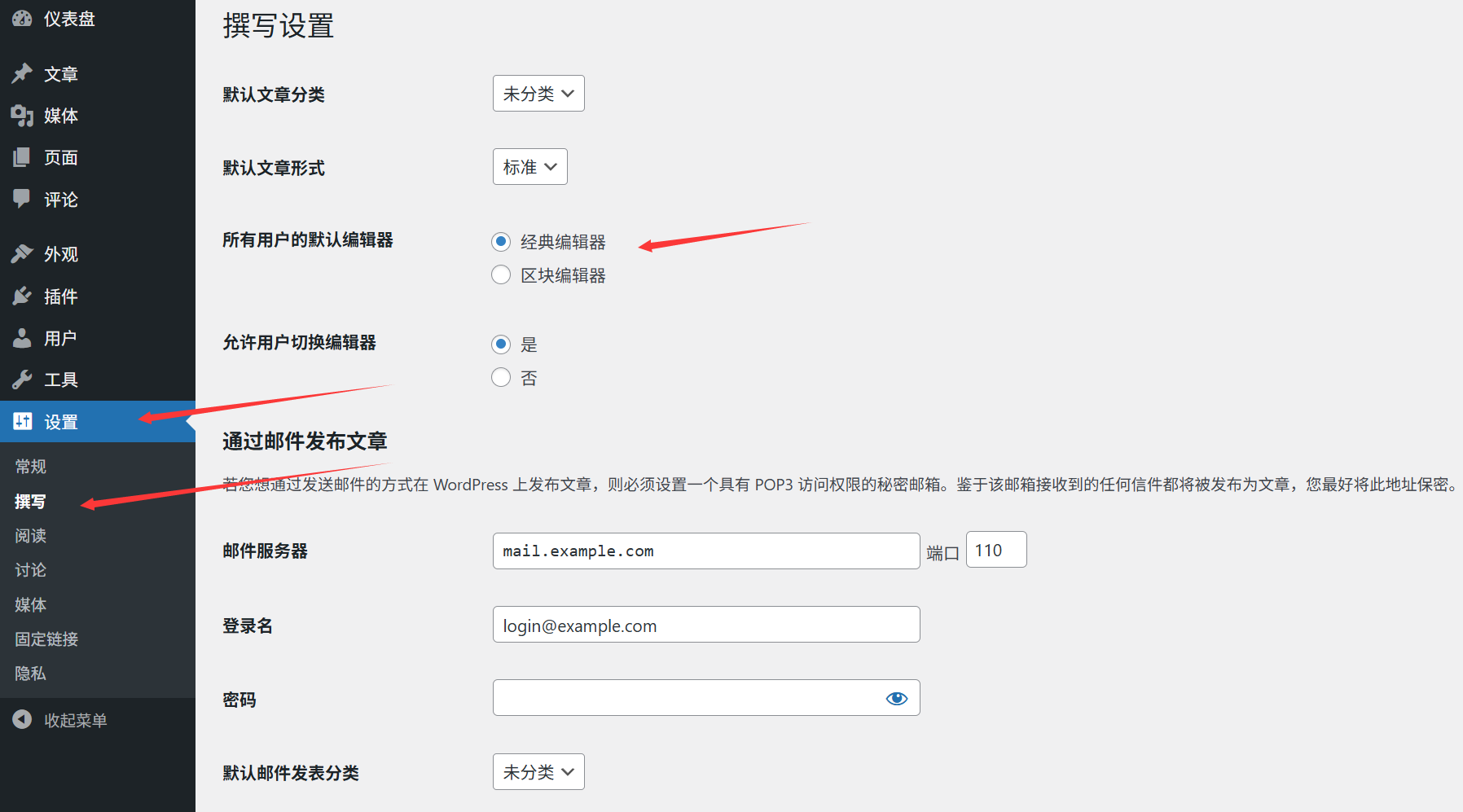
- Setelah menginstal plugin "Classic Editor", masuk ke dasbor WordPress dan pilih "Pengaturan" → "Penulisan".
- Pilih "Editor Klasik" di "Editor Default", lalu klik "Simpan Perubahan".
- Selanjutnya, semua artikel baru akan menggunakan editor klasik secara default.
5. Saran untuk pemula
- Pelajari Gutenberg terlebih dahulu.Sebagai editor yang secara resmi direkomendasikan, ini akan terus diperbarui di masa mendatang dengan fitur yang lebih kuat, cocok untuk penggunaan jangka panjang (awalnya mungkin tampak rumit, tetapi setelah Anda terbiasa dengan logika "blok", itu akan sangat efisien).
- Gunakan editor klasik untuk jangka pendek.Jika Anda sangat membutuhkan untuk menerbitkan artikel dengan cepat, dan kontennya sebagian besar berupa teks, Anda dapat menggunakan editor klasik terlebih dahulu (tetapi disarankan untuk secara bertahap menyesuaikan diri dengan Gutenberg).
- Tips kecil.Di Gutenberg, Anda dapat menyisipkan kotak teks yang mirip dengan editor klasik dengan cara "Tambahkan Blok" → "Klasik" → "Paragraf Klasik", sehingga Anda dapat memanfaatkan kelebihan dari kedua mode tersebut.
Kesimpulan: Tabel perbandingan perbedaan inti
| Fitur | Editor Gutenberg. | Editor klasik. |
|---|---|---|
| Mode edit | Mode blok (setiap elemen independen) | Kotak pengeditan keseluruhan (mirip dengan Word) |
| Flexibilitas dalam pemformatan teks. | Tinggi (mendukung tata letak yang kompleks seperti beberapa kolom, kartu, dll.) | Rendah (terutama teks, dengan gaya sederhana) |
| Biaya belajar. | Sedikit lebih tinggi (perlu memahami konsep "blok"). | Rendah (intuitif dan mudah digunakan) |
| Jenis konten yang cocok. | Tata letak gambar dan teks, tutorial, artikel dengan tata letak yang kompleks. | Hanya teks, artikel pendek, dan blog sederhana. |
| Kompatibilitas di masa mendatang. | Diperkenalkan secara resmi, terus diperbarui. | Tergantung pada dukungan plugin, fungsionalitas tidak lagi dapat diperluas. |
Apa pun editor yang Anda pilih, tujuan utamanya adalah untuk membuat konten secara efisien. Disarankan untuk menghabiskan 10 menit mengerjakan dua artikel secara praktis, merasakan perbedaannya, dan kemudian memutuskan berdasarkan kebiasaan penggunaan Anda -- setelah Anda terbiasa, kedua alat ini dapat membantu Anda memublikasikan konten berkualitas tinggi dengan cepat.
 Bahasa Indonesia