


















HTTPS is een fundamentele indicator voor de beveiliging van websites. Het versleutelt de gegevensoverdracht tussen gebruikers en websites, waardoor informatie niet gestolen of gewijzigd kan worden. Tegenwoordig geven zoekmachines (zoals Google en Baidu) de voorkeur aan websites met HTTPS en voegen browsers een 'onveilige' waarschuwing toe aan websites met HTTP, wat het vertrouwen van gebruikers ernstig kan schaden. In deze sectie wordt, aan de hand van het Baota-dashboard, uitgelegd hoe je gratis een Let's Encrypt-certificaat kunt aanvragen en HTTPS kunt inschakelen. De gehele procedure is visueel, zodat ook beginners dit eenvoudig kunnen voltooien.
1. Allereerst, begrijp je wat HTTPS is en waarom het moet worden geactiveerd?
- Het verschil tussen HTTP en HTTPSHTTP wordt onversleuteld verzonden (de gegevens worden 'naakt' op het internet verzonden), terwijl HTTPS de gegevens versleutelt met een SSL-certificaat (vergelijkbaar met het vergrendelen van een pakket). Het verschil is duidelijk: het adres van een HTTPS-website bevat een 'klein groen slotje', terwijl HTTP als 'onveilig' wordt weergegeven.
- 3 redenen waarom je HTTPS moet inschakelen:
- Het vertrouwen van de gebruikersDe browser markeert HTTP-websites als waarschuwing en bezoekers verlaten deze websites omdat ze deze als onveilig ervaren.
- SEO-rankingDe zoekmachine geeft duidelijk aan dat 'HTTPS een ranking-factor is'. Bij gelijke content zal een HTTPS-website hoger in de rangschikking verschijnen.
- FunctiebeperkingenEen deel van de geavanceerde functies (zoals WeChat Pay en locatiebepaling) is alleen beschikbaar op HTTPS-websites.
- Een gratis certificaat is voldoende.Commerciële SSL-certificaten kosten jaarlijks honderden euro's, terwijl de gratis certificaten van Let's Encrypt geen wezenlijke verschillen kennen met betaalde certificaten op het gebied van beveiliging en volledig voldoen aan de behoeften van websites voor particulieren en kleine en middelgrote ondernemingen. Het enige verschil is dat gratis certificaten elke 3 maanden moeten worden verlengd (wat automatisch door Plesk wordt gedaan).
II. Voorbereidende werkzaamheden: Zorg ervoor dat je domeinnaam is doorverwezen naar de server.
Voor het aanvragen van een SSL-certificaat moet je ervoor zorgen dat de domeinnaam correct is gekoppeld aan het IP-adres van je server (zie referenties). De stappen van domeinnaamresolutieAls je dit niet doet, zal de aanvraag van het certificaat mislukken.
VerificatiemethodeVoer je domeinnaam in de browser in (bijv. https://www.likacloud.com/ms/link/3717919531Als je website (de WordPress-pagina of de standaardpagina) normaal wordt geopend, betekent dit dat de resolutie is geslaagd.
III. Stappen: Vraag een gratis Let's Encrypt-certificaat aan via het BaoTa-dashboard.
Stap 1: Meld je aan bij het BaoTa-dashboard en zoek je website.
- Open de inlogpagina van het Pagoda-dashboard (meestal is dit https://your_domain.com/admin).
服务器 IP:8888Daarna log je in met je accountgegevens. - Klik op 'Website' in het linkermenu en zoek de website waar je het certificaat op moet installeren (dat wil zeggen de site die overeenkomt met je domeinnaam).
Stap 2: Een Let's Encrypt-certificaat aanvragen

- Klik op de knop 'Instellingen' in de rij van de website om naar de pagina met de instellingen van de site te gaan.
- Selecteer 'SSL' in het linkermenu om naar de pagina met certificaatinstellingen te gaan.
- Selecteer 'Let's Encrypt' onder 'Certificaat type' en vink de volgende opties aan:
- 'Domeinnaam': Hier wordt automatisch je hoofddomeinnaam weergegeven. Als je deze tegelijkertijd wilt beschermen, is dat mogelijk.
www.example.com和example.comU kunt klikken op 'Domeinnaam toevoegen' om dit aan te vullen (het wordt aanbevolen om dit ook aan te vinken om te voorkomen dat gebruikers dit handmatig moeten invoeren).www(Er wordt een waarschuwing weergegeven als dit niet veilig is.) 'MTA-STS-record' en 'TLS-SNI-01': laat deze opties ongecheckt (beginners hoeven deze niet in te stellen). 'Automatische verlenging': zorg ervoor dat deze optie is geselecteerd! Op deze manier wordt het certificaat automatisch verlengd voordat het vervalt, zonder dat u hier iets voor hoeft te doen.
- 'Domeinnaam': Hier wordt automatisch je hoofddomeinnaam weergegeven. Als je deze tegelijkertijd wilt beschermen, is dat mogelijk.
- Klik op de knop 'Aanvragen' en wacht 1-3 minuten. Het paneel geeft vervolgens de melding 'Aanvraag succesvol' weer.
Stap 3: Forceer het gebruik van HTTPS (automatische doorverwijzing)
Na de succesvolle installatie van het certificaat, moet je 'HTTP automatisch omleiden naar HTTPS' instellen, zodat gebruikers hier geen invoer voor hoeven te doen. https://www.likacloud.com/ms/link/3717919531 Wanneer dat gebeurt, wordt er automatisch naar toegegaan naar https://www.likacloud.com/ms/link/6957547279Verhindert dat bezoekers een 'onveilige' melding te zien krijgen.

- Ga op de instellingenpagina van SSL naar de optie 'HTTPS afdwingen' en klik op de knop 'Inschakelen' aan de rechterkant.
- Het systeem configureert de omleidingsregels automatisch, zonder handmatige tussenkomst.
4. Verificatie: werkt HTTPS wel?
Na het voltooien van de bovenstaande stappen, kunt u op de volgende manier controleren of HTTPS correct werkt:
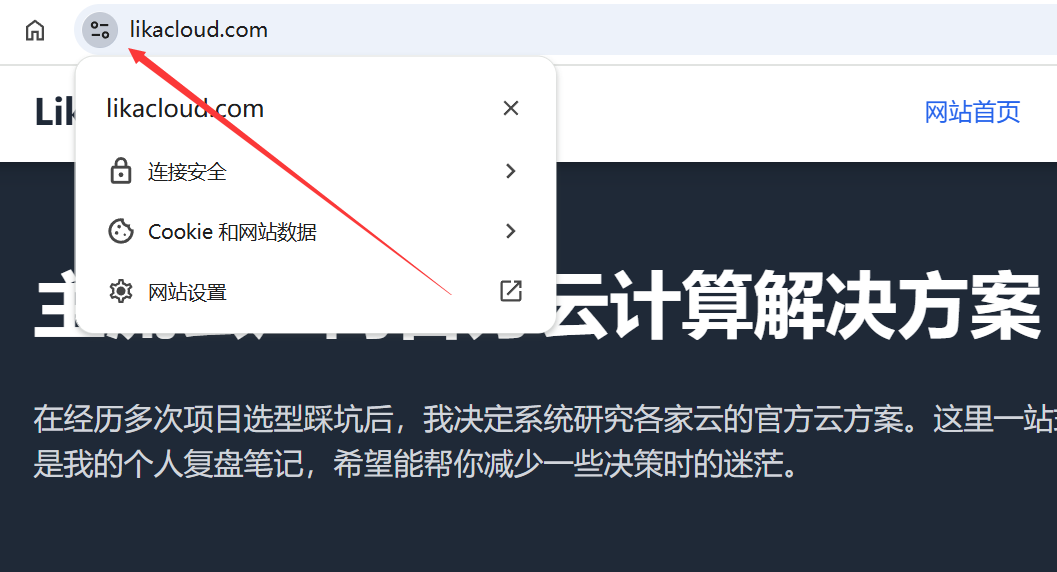
- BrowserverificatieOpen een nieuw browservenster (om te voorkomen dat de cache invloed heeft) en voer je domeinnaam in (je kunt deze rechtstreeks invoeren).
likacloud.comNee, dat hoeft niet.http或https):- De adresbalk zou automatisch moeten verschijnen.
https://likacloud.com\nEn aan de linkerkant zit een pictogram met een 'kleine groene slot'. - Als je op het kleine groene slotje klikt, verschijnt de melding 'De verbinding is beveiligd'.
- De adresbalk zou automatisch moeten verschijnen.
- Controleer of de jump werkt.: Handmatig invoeren
http://likacloud.com\n(Let op: dit is een voorbeeld, geen echte toepassing.)http(...), als het automatisch zou kunnen overschakelen naarhttps://likacloud.com\nDit geeft aan dat de instelling voor de gedwongen omleiding is geslaagd. - Het opsporen van veelvoorkomende problemen.:
- Als er wordt weergegeven 'Certificaat ongeldig' of 'Onveilige verbinding':
- Controleer of de domeinnaam correct is opgelost (ervoor zorgen dat de domeinnaam verwijst naar het huidige IP-adres van de server).
- Zorg ervoor dat je het bijbehorende domein hebt geselecteerd bij het aanvragen van een certificaat (bijv. als je dit tegelijkertijd selecteert).
likacloud.com\n和www.likacloud.com\n)。 - Test het opnieuw nadat je de browsercache hebt gewist (sneltoets
Ctrl+Shift+Delete)。
- Als de website er onsamenhangend uitziet (bijvoorbeeld als afbeeldingen niet worden weergegeven of als de lay-out onduidelijk is), komt dit doordat er 'gemengde content' op de website staat (waarbij sommige bronnen nog steeds gebruikmaken van het oude protocol).
http(Laden) Je kunt de plug-in 'Really Simple SSL' installeren om dit automatisch te herstellen (na installatie en activering vervangt de plug-in automatisch alles).httpDe link ishttps)。
- Als er wordt weergegeven 'Certificaat ongeldig' of 'Onveilige verbinding':
5. Aandachtspunten: Zorg ervoor dat HTTPS op de lange termijn effectief blijft.

- Afhankelijk van automatische verlengingDe geldigheidsduur van een Let's Encrypt-certificaat is 90 dagen. Als je in Plesk het vakje 'Automatische verlenging' aanvinkt, wordt het certificaat 30 dagen voor de vervaldatum automatisch verlengd, zonder dat je hier iets voor hoeft te doen. Je kunt de vervaldatum van het certificaat bekijken op de pagina 'SSL' in Plesk (bijvoorbeeld 'Geldig tot: 2024-06-01').
- Voor het vervangen van een server moet je opnieuw een aanvraag indienen.Als de server in de toekomst wordt vervangen, moet je op het Bao Ta-dashboard van de nieuwe server opnieuw een certificaat aanvragen (het certificaat is gekoppeld aan de server en kan niet rechtstreeks worden overgedragen).
- Subdomeinen moeten apart worden aangevraagd.Als je website subdomeinen heeft (bijv.
blog.likacloud\n.com\nDaarom moet je voor elk subdomein afzonderlijk een certificaat aanvragen (de stappen zijn hetzelfde; voer de subdomeinnaam gewoon in bij 'Domeinnaam toevoegen').
Samenvatting
Het inschakelen van HTTPS is een essentiële stap voordat een website online komt. Met behulp van het Botta-dashboard en gratis certificaten van Let's Encrypt kunnen zelfs beginners dit binnen 5 minuten instellen. De belangrijkste stappen zijn: een certificaat aanvragen → verplichte omleiding inschakelen → verificatie van de effectiviteit. Het is belangrijk om 'automatische verlenging' aan te vinken om te voorkomen dat het certificaat verloopt.
Als dit klaar is, wordt op je website het 'kleine groene slotje' weergegeven. Dit versterkt niet alleen het vertrouwen van de gebruikers, maar zorgt ook voor een betere positie in de zoekmachines.
 Nederlands