











Kecepatan pemuatan situs web merupakan “garis hidup” bagi pengalaman pengunjung — penelitian menunjukkan bahwa jika waktu pemuatan halaman lebih dari 3 detik, 53% pengunjung akan langsung menutup situs web tersebut. Cache Super WP Ini adalah plugin caching yang membuat situs web “berjalan cepat”. Dengan pengaturan sederhana, Anda dapat meningkatkan kecepatan memuat halaman hingga lebih dari 50%, dan itu sepenuhnya gratis, sangat cocok untuk pemula.
1. Mengapa kita membutuhkan plugin caching? Mari kita jelaskan dengan sebuah perumpamaan.
Secara sederhana,Cache adalah “salinan sementara” dari sebuah website.”。
Mari kita gunakan contoh: Jika situs web diibaratkan dengan restoran, maka pengunjung yang mengunjungi halaman tersebut seperti “memesan makanan”. Tanpa caching, koki (server) harus membuat makanan dari awal setiap kali (menghasilkan halaman secara dinamis, memanggil database, memuat kode plugin, dll.), yang sangat lambat. Dengan caching, koki akan menyiapkan sejumlah “makanan siap saji” (file cache) terlebih dahulu, dan ketika pengunjung memesan, makanan tersebut akan langsung disajikan, yang tentunya jauh lebih cepat.
Fungsi WP Super Cache adalah:Menghasilkan dan menyimpan “makanan siap saji” ini (file cache statis) memungkinkan server tidak perlu melakukan pekerjaan berulang, sehingga pengunjung dapat membuka halaman dengan lebih cepat.。
II. Mengapa WP Super Cache cocok untuk pemula?
Sebagai plugin caching yang direkomendasikan secara resmi oleh WordPress (dengan lebih dari 2 juta instalasi), keunggulan utamanya adalah “sederhana, efisien, dan stabil”:
- \nAtur ke mode minimalis.Ini dapat berfungsi dengan konfigurasi default, tanpa perlu memahami istilah-istilah profesional seperti “tipe cache” dan “waktu kedaluwarsa”.
- Kompatibilitasnya sangat tinggi.Ini dapat bekerja sama dengan hampir semua tema dan plugin, dan jarang terjadi konflik.
- Efeknya jelas.Setelah diaktifkan, waktu pemuatan situs web biasanya dapat dikurangi hingga setengahnya (terutama bagi pengguna hosting web, efeknya lebih signifikan);
- Sepenuhnya gratis.Semua fitur inti (cache statis, kompresi, dukungan CDN) gratis, tanpa batasan fitur.
III. Instalasi dan Pengaturan Dasar WP Super Cache (Selesai dalam 5 Menit)
Langkah 1: Instal dan aktifkan plugin
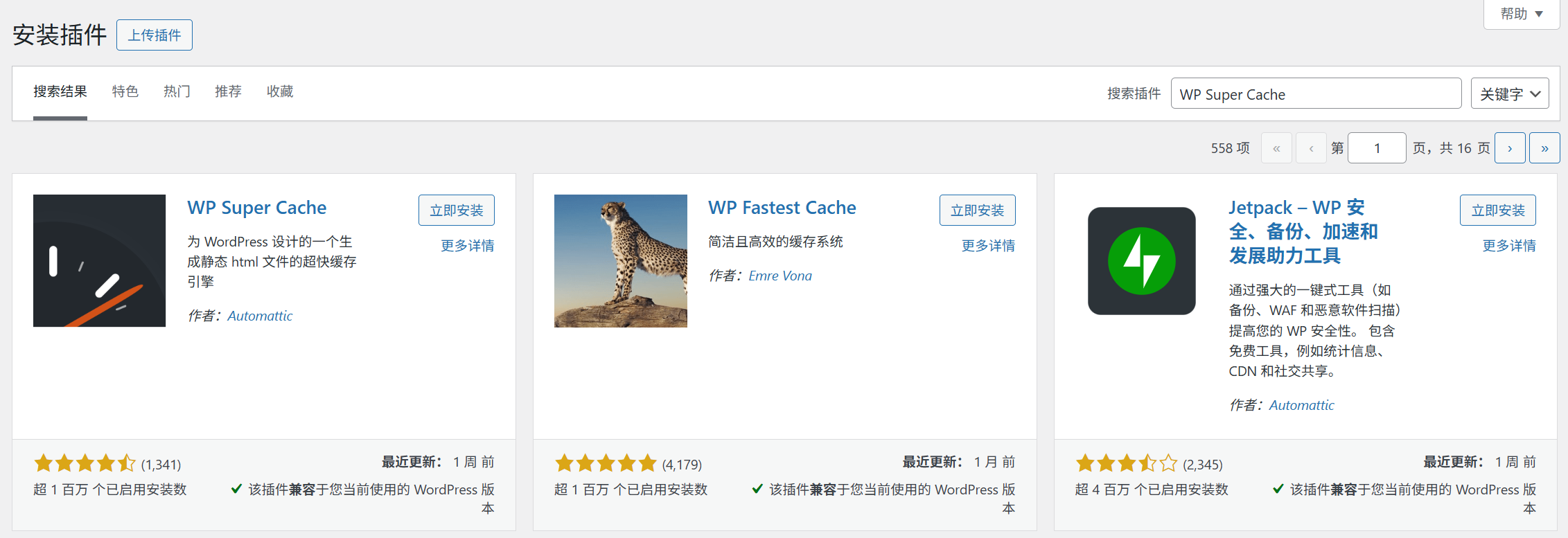
- Di bagian belakang, [Plugins] → [Instal Plugin], cari “WP Super Cache”;
- Klik [Instal Sekarang] dan klik [Aktifkan] setelah selesai.
Langkah 2: Aktifkan fungsi caching (langkah inti, aktifkan dengan satu klik).
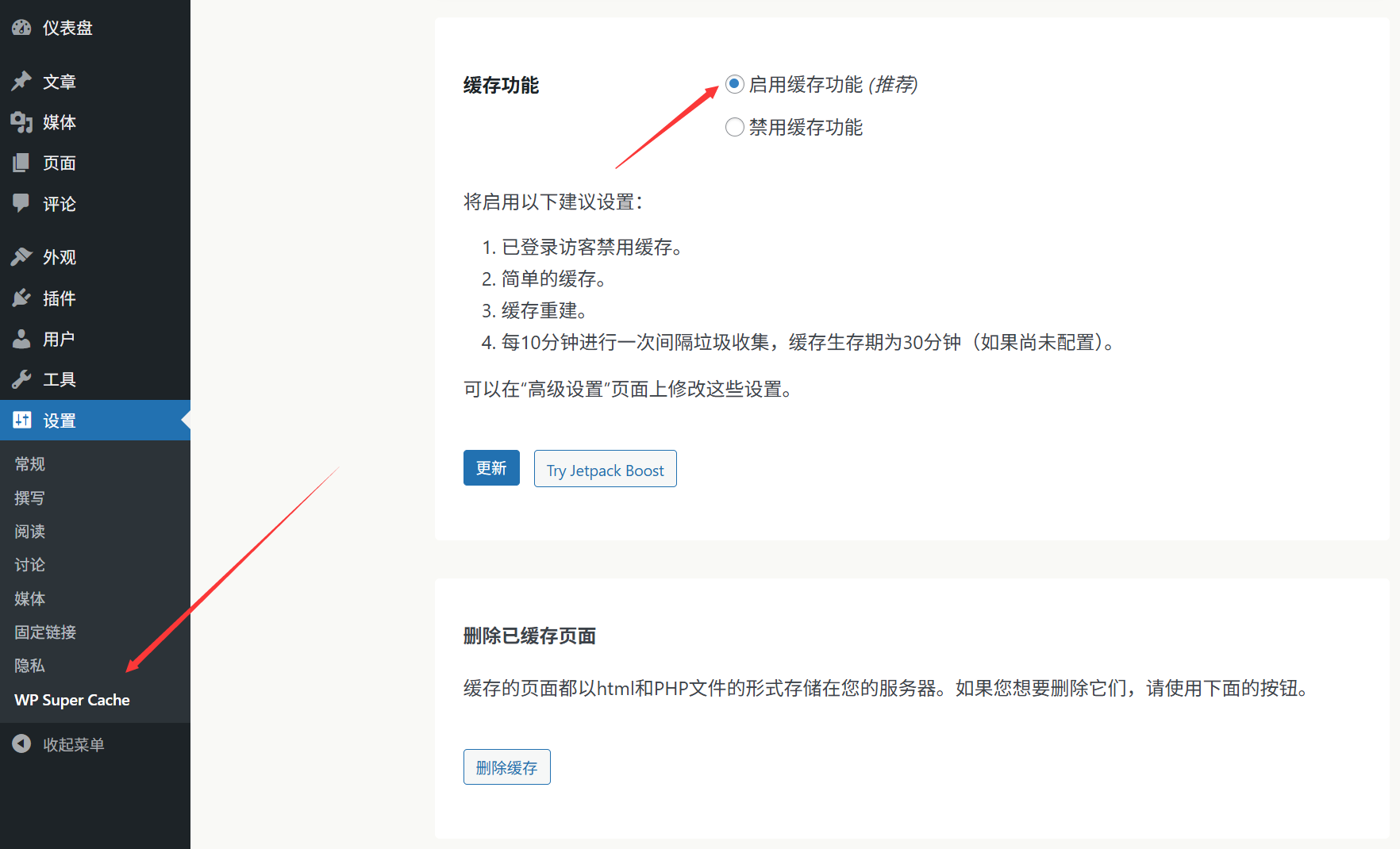
- Setelah aktivasi, klik [Pengaturan] → [WP Super Cache] di menu sebelah kiri;
- Masuk ke tab “Mudah”, dan pilih “Aktifkan Caching” di bawah “Status Caching”;
- Klik [Pembaruan Status] di bagian bawah halaman, dan plugin akan secara otomatis mengonfigurasi aturan caching dasar (selesai dalam waktu sekitar 10 detik).
Pada saat ini, fitur caching sudah aktif! Pengunjung yang mengakses situs web akan secara otomatis memuat file caching, sehingga kecepatannya akan meningkat secara signifikan.
Langkah 3: 2 pengaturan optimasi yang wajib dilakukan (untuk mempercepat lebih lanjut)
1. Aktifkan fungsi “kompresi” (untuk membuat ukuran file lebih kecil).
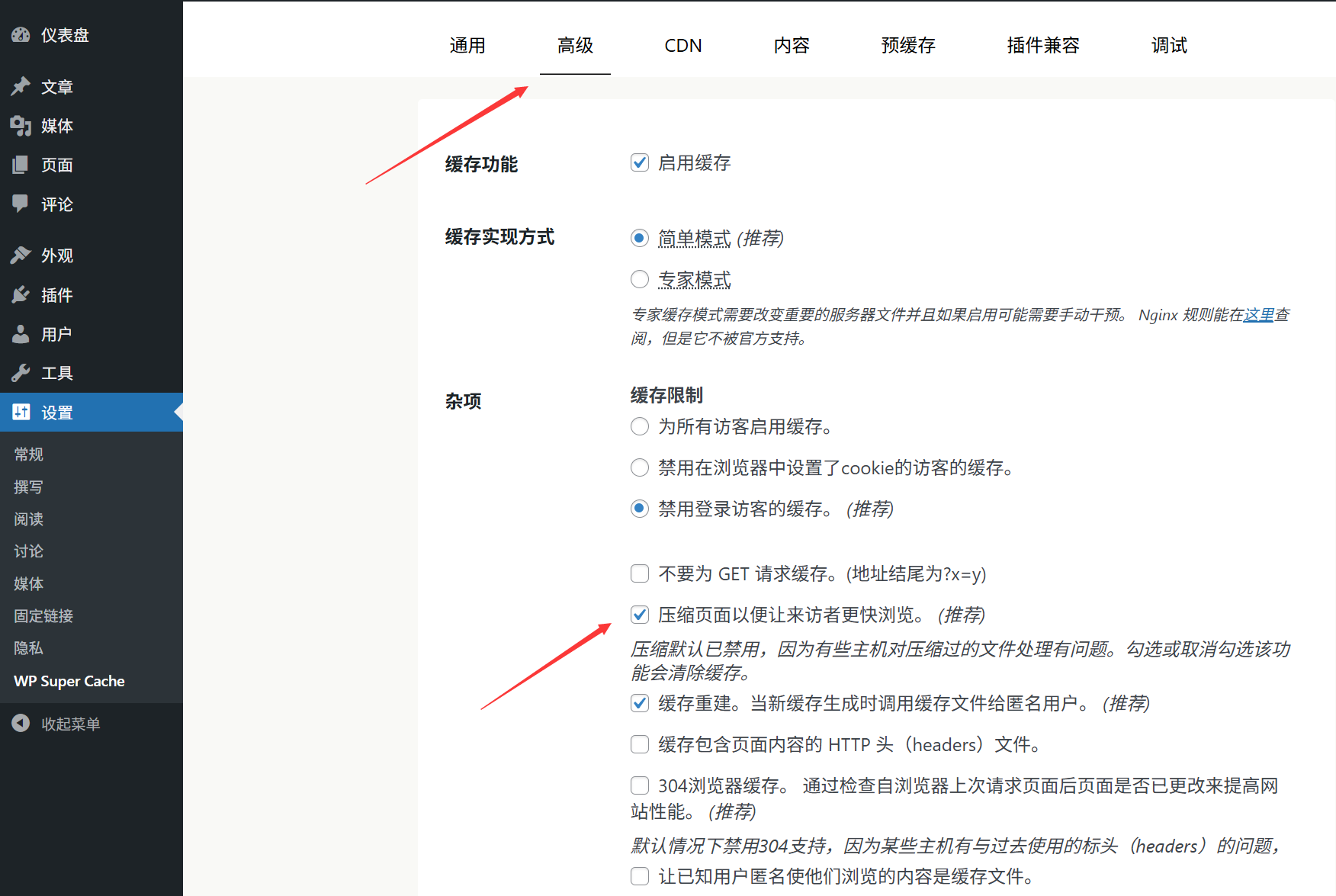
- Masuk ke tab “Advanced” (Lanjutan), dan temukan opsi “Compress” (Kompres);
- Centang “Kompresi halaman agar lebih kecil dan lebih cepat” (mengaktifkan kompresi Gzip, yang dapat mengurangi ukuran file HTML/CSS hingga lebih dari 50%);
- Klik [Pembaruan Pengaturan] untuk menyimpan.
2. Atur waktu kedaluwarsa cache (untuk menjaga konten tetap segar)
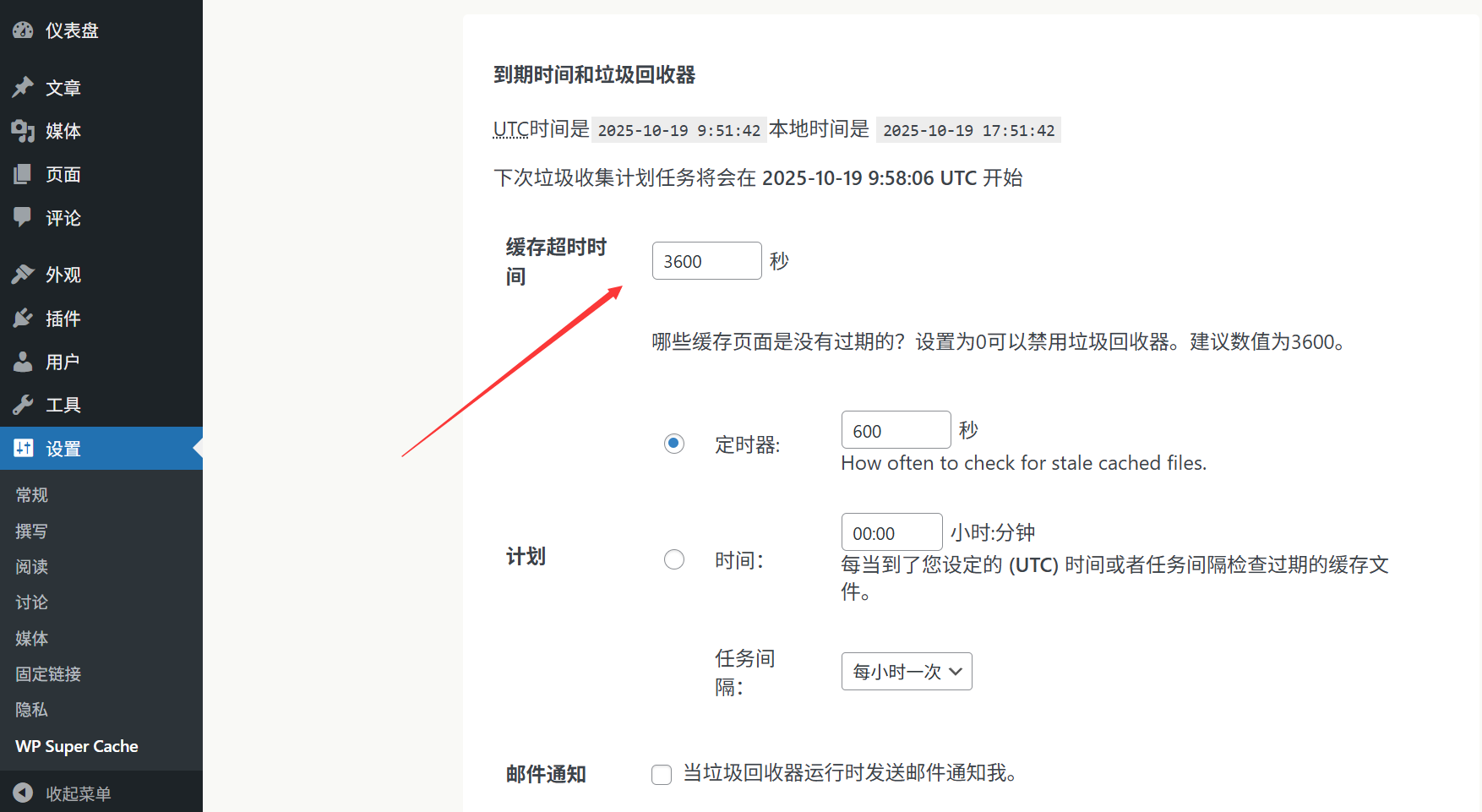
File cache adalah “salinan statis”. Jika konten situs web diperbarui (seperti memublikasikan artikel baru atau mengubah halaman), maka cache perlu diperbarui tepat waktu agar pengunjung tidak melihat konten lama:
- Di tab “Advanced”, temukan “Cache Expiration Time”;
- Di sini, kami merekomendasikan untuk mengatur waktunya menjadi “3600 detik” (1 jam): caching akan diperbarui secara otomatis setiap jam, sehingga memastikan konten tetap segar tanpa membebani server dengan proses membangun kembali caching yang terlalu sering.
- Jika situs web diperbarui sangat sering (misalnya, dengan menerbitkan beberapa artikel setiap hari), Anda dapat mengaturnya ke “1800 detik” (30 menit).
4. Hal yang harus diketahui oleh pemula: 3 operasi praktis terkait dengan caching.
1. Segarkan cache secara manual (harus dilakukan setelah konten diperbarui).
Ketika Anda mengubah tema, memublikasikan artikel penting, atau menemukan bahwa situs web menampilkan konten lama, Anda perlu menyegarkan cache secara manual:
- Masuk ke [Pengaturan] → [WP Super Cache] → “Hapus Halaman yang Di-cache”;
- Klik “Hapus Semua Cache”, tunggu 1-2 menit, dan konten baru akan berlaku.
2. Mengecualikan halaman yang tidak perlu di-cache (skenario khusus)
Beberapa halaman memerlukan konten yang ditampilkan secara real-time (seperti keranjang belanja, pusat pengguna), tidak dapat di-cache, dan dapat dikecualikan secara manual:
- Masuk ke tab “Advanced” → “Halaman yang tidak di-cache”;
- Masukkan jalur relatif halaman tersebut di kolom input (misalnya, halaman keranjang belanja biasanya adalah
/cart/(,) Satu per baris; - Klipkan [Simpan], dan halaman-halaman ini tidak akan menghasilkan file cache.
3. Periksa apakah cache sudah aktif (verifikasi pengaturan).
Untuk memastikan cache berfungsi dengan baik, Anda dapat memeriksanya dengan langkah-langkah berikut:
- Buka halaman mana saja di situs web, lalu klik kanan pada area kosong halaman → [Lihat kode sumber halaman];
- Gulir ke bagian bawah kode, dan jika Anda melihat komentar seperti “Dihasilkan oleh WP Super Cache pada ...”, itu berarti caching sudah aktif.
5. Pertanyaan Umum: “Masalah Kecil” yang Disebabkan oleh Caching dan Cara Mengatasinya
- Sudah memperbarui artikel/halaman, tapi konten di halaman depan masih yang lama?Alasan: File cache belum diperbarui. Solusi: Segarkan cache secara manual (klik “Hapus Semua Cache”), atau tunggu cache kedaluwarsa secara otomatis (sesuai dengan waktu yang Anda tetapkan, misalnya 1 jam).
- Setelah mengaktifkan plugin, apakah gaya situs web menjadi kacau (seperti CSS yang tidak berfungsi)?Alasannya: Cache file CSS lama, yang bertentangan dengan gaya baru. Solusinya:
- Pertama, segarkan cache (hapus semua cache);
- Jika itu masih tidak berhasil, masuk ke tab “Advanced”, hapus centang “Compress CSS and JS files”, simpan, lalu coba lagi.
- Masuk ke bagian admin situs web sangat lambat. Apakah ini terkait dengan caching?Tidak ada hubungannya. WP Super Cache secara default hanya menyimpan halaman depan (yang dilihat pengunjung), tidak menyimpan halaman belakang (antarmuka yang digunakan oleh administrator). Halaman belakang yang lambat biasanya disebabkan oleh server atau terlalu banyak plugin.
- Apakah ini perlu digunakan bersama-sama dengan plugin akselerasi lainnya?Tidak disarankan! Plugin cache memiliki fungsi yang sama, dan menginstal beberapa di antaranya (seperti WP Super Cache + W3 Total Cache) dapat menyebabkan konflik, malah memperlambat situs web. Pilih salah satunya dan gunakan saja dengan baik.
Kesimpulannya: Caching adalah “cara terbaik untuk meningkatkan kecepatan dengan biaya paling efektif”.”
Bagi pemula, mengoptimalkan kecepatan situs web mungkin tampak sangat rumit, tetapi WP Super Cache memberi tahu Anda:Hanya butuh 5 menit untuk mengatur, dan Anda akan mendapatkan peningkatan kecepatan secara instan.。
Ingat dua poin utama:
- Setelah mengaktifkan caching, pastikan untuk menyegarkan cache secara manual setiap kali Anda mengubah konten penting (seperti mengubah halaman beranda atau memposting produk baru).
- Tidak perlu terlalu memikirkan pengaturan lanjutan. Konfigurasi default + fitur kompresi sudah cukup untuk situs web 90%.
Situs web yang lebih cepat akan membuat pengunjung lebih bersedia untuk tinggal, dan mesin pencari akan memberikan peringkat yang lebih tinggi (kecepatan merupakan faktor penting dalam SEO). Semua ini dapat dimulai dengan menginstal plugin caching.
 Bahasa Indonesia