


















A velocidade de carregamento do site é a “vida ou morte” da experiência do visitante - pesquisas mostram que 53% dos visitantes simplesmente fecharão o site se a página demorar mais de 3 segundos para carregar. E WP Super Cache Se um site puder fazer o plug-in de cache “fly”, por meio de uma configuração simples, será possível obter uma velocidade de carregamento de página de 50% ou mais, e totalmente gratuito, especialmente adequado para operadores iniciantes.
Primeiro, por que você precisa de um plug-in de cache? Use uma analogia para entender
Em poucas palavras.Um cache é uma “cópia temporária” de um site”。
Digamos: se o site for comparado a um restaurante, os visitantes visitam a página como se estivessem fazendo um “pedido”. Sem o cache, o chef (servidor) tem que fazer o prato do zero (páginas geradas dinamicamente, chamar o banco de dados, carregar o código do plug-in etc.), a velocidade é muito lenta; com o cache, o chef faz um lote de “pratos pré-fabricados” com antecedência (arquivo de cache), os visitantes fazem o pedido diretamente na mesa, a velocidade natural é muito mais rápida.
O WP Super Cache faz exatamente isso:Gerar e salvar esses “pratos pré-fabricados” (arquivos de cache estáticos) para que o servidor não precise repetir o trabalho e os visitantes abram a página mais rapidamente。
Em segundo lugar, por que o WP Super Cache é adequado para iniciantes?
Como o plug-in de cache oficialmente recomendado para o WordPress (com mais de 2 milhões de instalações), seus principais pontos fortes são “simplicidade, eficiência e estabilidade”:
- Configurações minimalistasConfiguração padrão: A configuração padrão funcionará sem a necessidade de entender o jargão de “tipo de cache”, “tempo de expiração” etc;
- alta compatibilidadeQuase todos os temas e plug-ins convivem pacificamente entre si e raramente entram em conflito;
- O efeito é óbvioQuando ativado, o tempo de carregamento do site normalmente cai pela metade (especialmente notável para usuários de hospedagem na Web);
- Totalmente gratuitoTodos os recursos principais (cache estático, compactação, suporte a CDN) são gratuitos e não têm limitações de recursos.
Terceiro, instalação do WP Super Cache e configurações básicas (5 minutos para obter)
Etapa 1: Instale e ative o plug-in
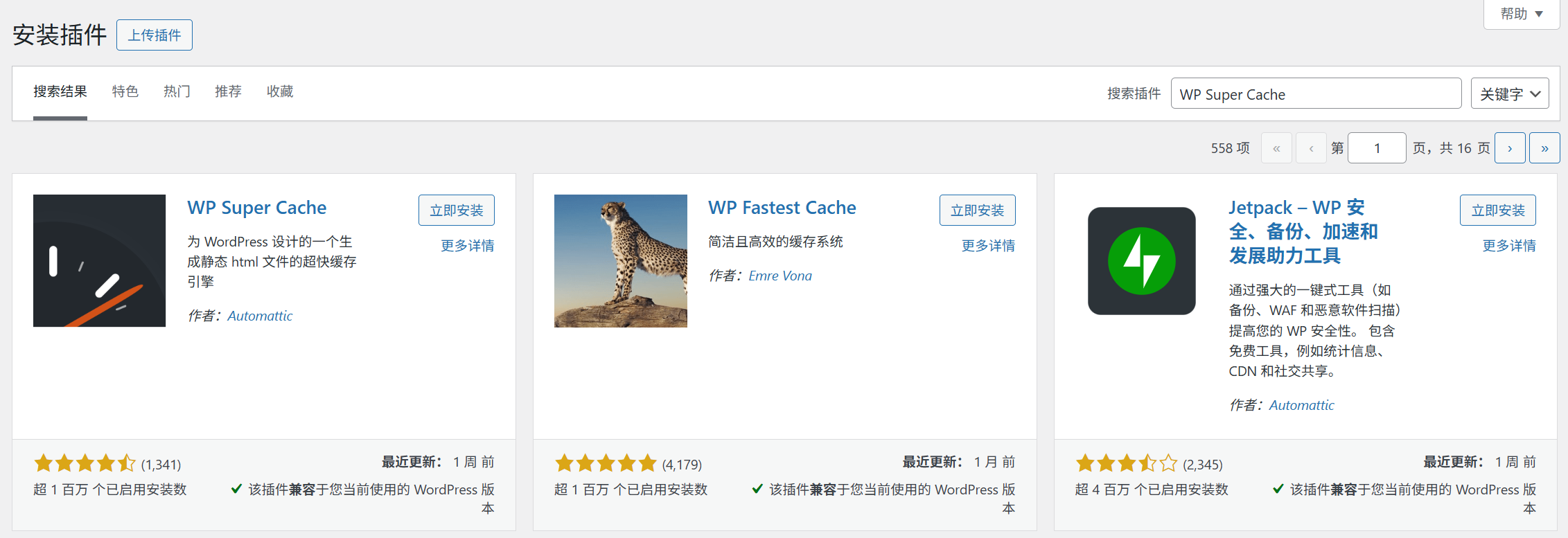
- Plano de fundo [Plugin] → [Install Plugin], procure por “WP Super Cache”;
- Clique em [Install Now] e, quando terminar, clique em [Activate].
Etapa 2: Ativar o cache (etapa principal, ativação com um clique)
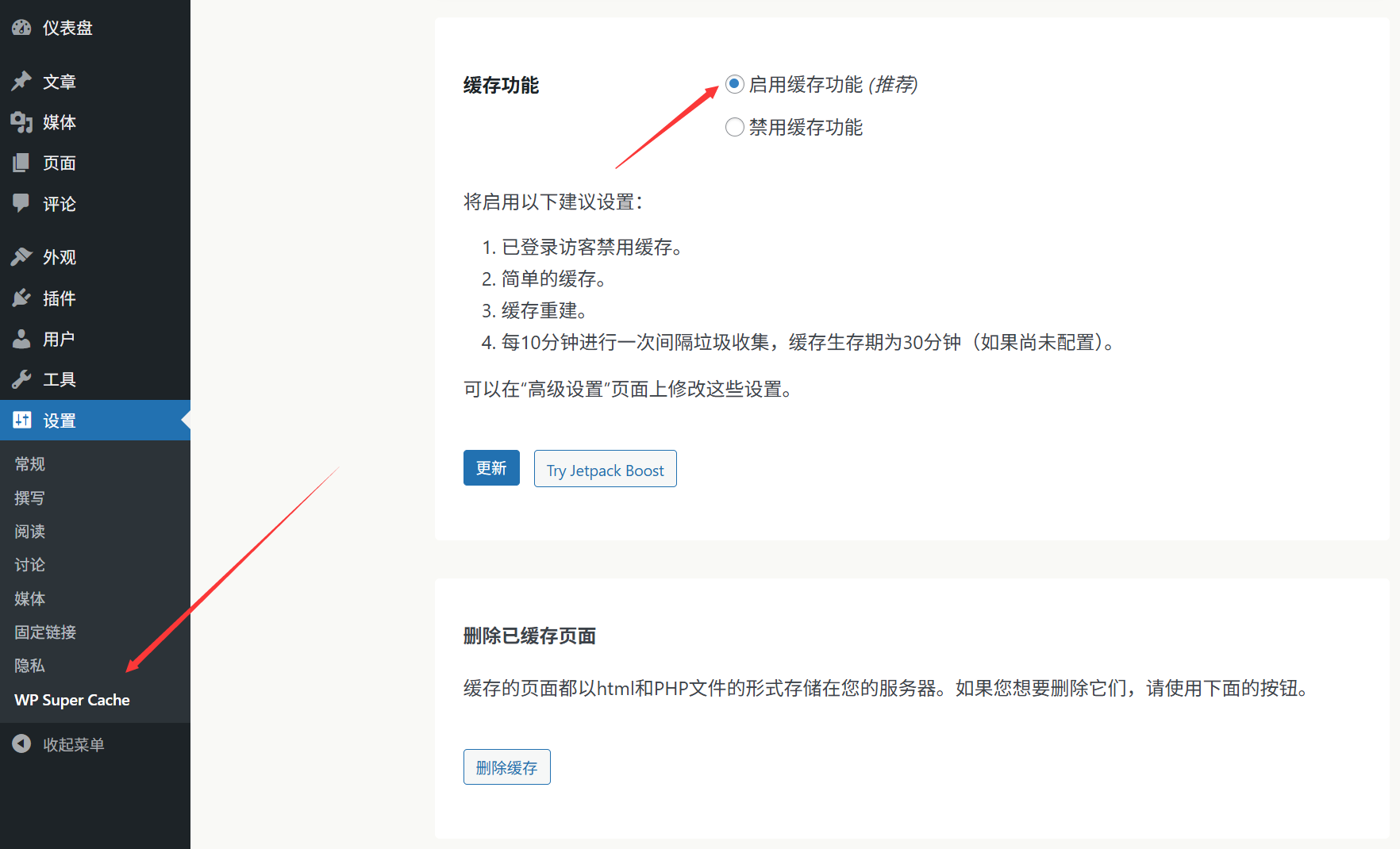
- Após a ativação, clique em [Settings] → [WP Super Cache] no menu à esquerda;
- Vá para a guia “Easy” (Fácil) e selecione “Enable Cache” (Ativar cache) em “Cache Status” (Status do cache);
- Clique em [Update Status] na parte inferior da página e o plug-in configurará automaticamente as regras do cache básico (cerca de 10 segundos para ser concluído).
Nesse momento, o recurso de cache está em vigor! Os visitantes do site carregarão automaticamente os arquivos armazenados em cache e a velocidade aumentará significativamente.
Etapa 3: 2 configurações de otimização obrigatórias (maior velocidade)
1. ative a “Compressão” (para tornar os arquivos menores)
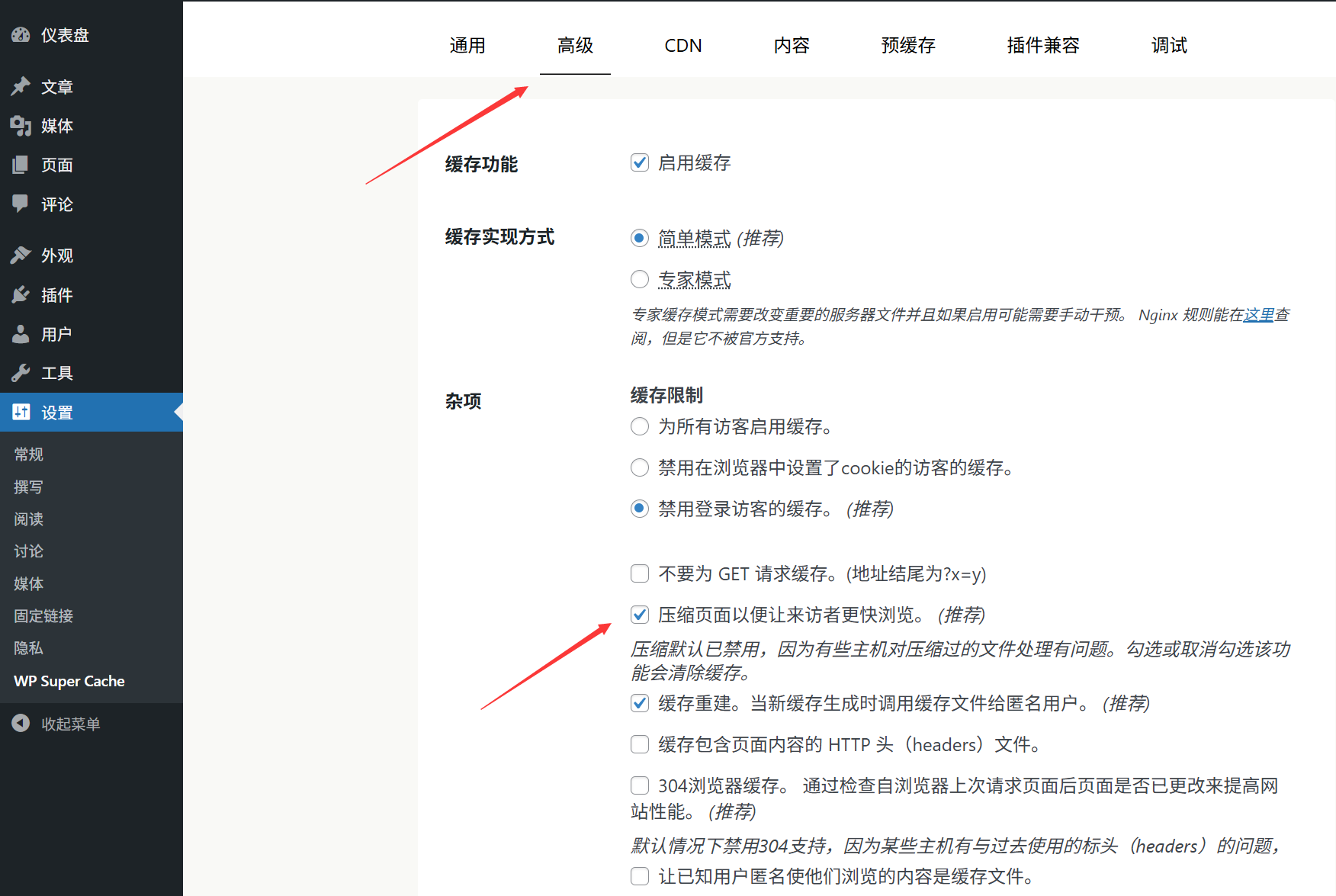
- Vá para a guia “Advanced” (Avançado) e localize a opção “Compression” (Compressão);
- Marque “Compress pages to make them smaller and faster” (ativar a compactação Gzip reduz o tamanho dos arquivos HTML/CSS acima de 50%);
- Clique em [Update Settings] para salvar.
2. definir o tempo de expiração do cache (para manter o conteúdo atualizado)
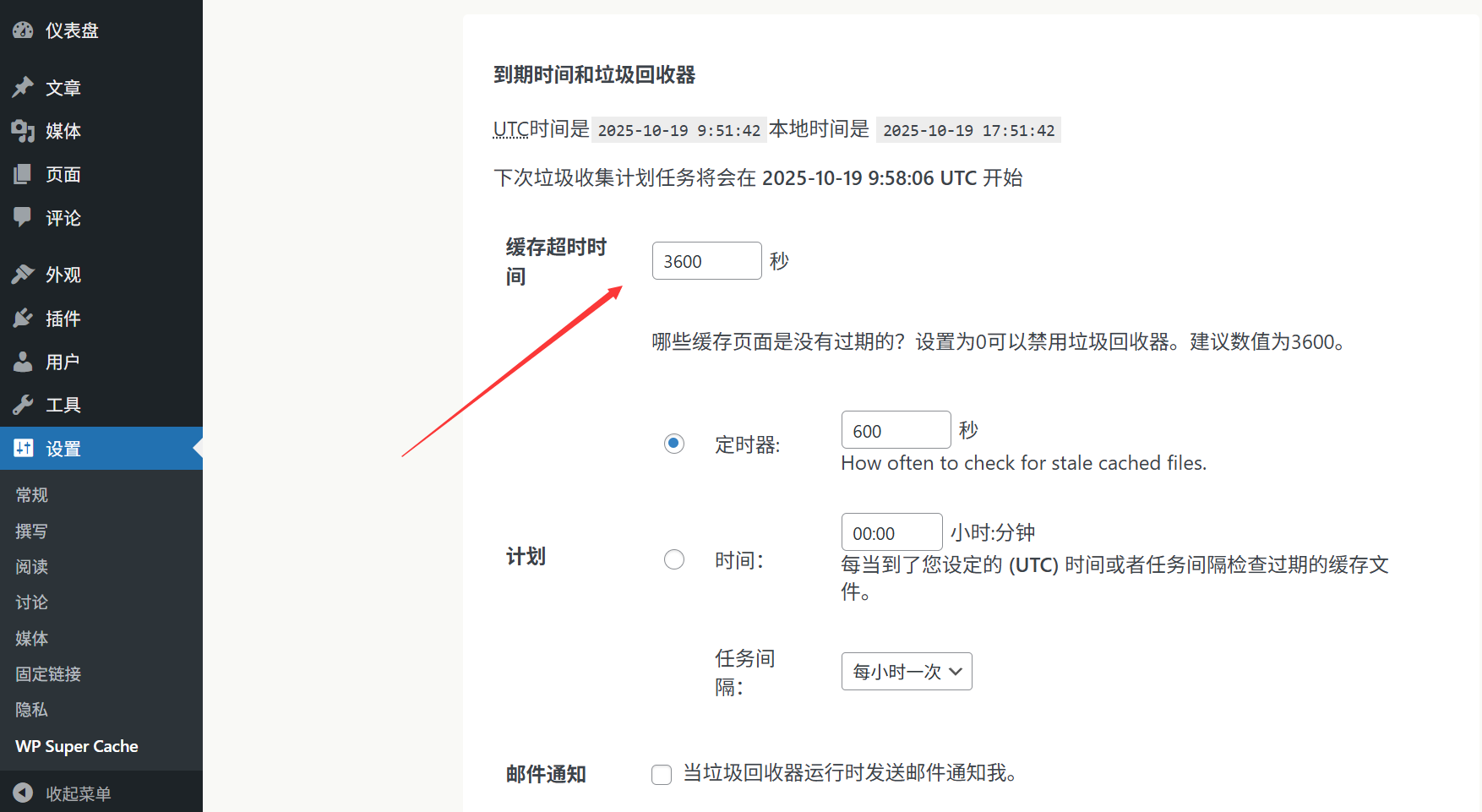
Os arquivos de cache são “cópias estáticas”, portanto, se o conteúdo do site for atualizado (por exemplo, novos artigos são publicados, páginas são modificadas), o cache precisa ser atualizado em tempo hábil para evitar que os visitantes vejam conteúdo antigo:
- Localize “Cache expiration time” (Tempo de expiração do cache) na guia “Advanced” (Avançado);
- A configuração recomendada é “3600 segundos” (1 hora): a atualização automática do cache a cada hora garante que o conteúdo seja novo, mas não reconstrói o cache com frequência para aumentar a carga sobre o servidor;
- Se o site for atualizado com muita frequência (por exemplo, várias postagens por dia), ele poderá ser definido como “1800 segundos” (30 minutos).
O novato precisa saber: 3 operações práticas relacionadas ao armazenamento em cache
1. limpeza manual do cache (obrigatória após a atualização do conteúdo)
É necessário atualizar manualmente o cache quando você muda o tema, publica um artigo importante ou descobre que o site está exibindo conteúdo antigo:
- Vá para [Settings] → [WP Super Cache] → “Delete Cached Pages”;
- Clique em “Delete all caches” (Excluir todos os caches) e aguarde um ou dois minutos para que o novo conteúdo entre em vigor.
2. excluir páginas que não precisam ser armazenadas em cache (cenários especiais)
Algumas páginas que precisam exibir conteúdo em tempo real (por exemplo, carrinho de compras, centro de usuários) não podem ser armazenadas em cache e podem ser excluídas manualmente:
- Vá para a guia “Avançado” → “Páginas não armazenadas em cache”;
- Preencha a caixa de entrada com o caminho relativo da página (por exemplo, as páginas de carrinho de compras geralmente são
/cart/), um por linha; - Ao clicar em [Save], nenhum arquivo de cache será gerado para essas páginas.
3. verifique se o armazenamento em cache está em vigor (verifique as configurações)
Para confirmar que o cache está funcionando corretamente, verifique as etapas a seguir:
- Abra qualquer página do site, clique com o botão direito do mouse no espaço em branco da página → [View Page Source Code];
- Vá até a parte inferior do código e, se você vir algo como “Generated by WP Super Cache on ...” (Gerado pelo WP Super Cache em ...) Na parte inferior do código, se você vir um comentário como "Generated by WP Super Cache on ..." (Gerado pelo WP Super Cache em ...), isso significa que o cache está em vigor.
V. Perguntas frequentes: o cache causa “pequenos problemas” e soluções
- Artigo/página atualizada, mas o frontend ainda tem conteúdo antigo?Causa: O arquivo de cache não está atualizado. Solução: Atualize o cache manualmente (clique em “Excluir todos os caches”) ou aguarde a expiração automática do cache (pelo tempo que você definiu, por exemplo, 1 hora).
- Erro de estilo do site (por exemplo, falha de CSS) depois de ativar o plug-in?Causa: arquivos CSS antigos são armazenados em cache e entram em conflito com novos estilos. Solução:
- Limpe o cache primeiro (exclua todos os caches);
- Se não funcionar, vá para a guia “Advanced” (Avançado), desmarque “Cache compressed CSS and JS files” (Arquivos CSS e JS compactados em cache), salve e tente novamente.
- O login lento no back-end do site está relacionado ao armazenamento em cache?O WP Super Cache armazena em cache apenas a página inicial (o que os visitantes veem) por padrão, não armazena em cache o backend (a interface que os administradores operam), e a lentidão do backend geralmente é causada por muitos servidores ou plug-ins.
- Preciso usá-lo com outros plug-ins de aceleração?Não recomendado! Os plug-ins de cache têm funções semelhantes, e a instalação de mais de um ao mesmo tempo (por exemplo, WP Super Cache + W3 Total Cache) causará conflitos e deixará o site mais lento, portanto, escolha apenas um e use-o.
Resumo: O armazenamento em cache é “o meio mais econômico de aumentar a velocidade”
A otimização da velocidade do site pode parecer complicada para os novatos, mas o WP Super Cache explica isso:Basta 5 minutos para configurar e você terá um aumento imediato na velocidade!。
Lembre-se dos dois pontos principais:
- Depois de ativar o cache, lembre-se de atualizá-lo manualmente sempre que fizer alterações importantes (por exemplo, alterar a página inicial, publicar novos produtos);
- Não se preocupe com as configurações avançadas, a configuração padrão + compactação é suficiente para um site 90%.
Com um site mais rápido, os visitantes ficam mais dispostos a permanecer no site e os mecanismos de pesquisa atribuem classificações mais altas (a velocidade é um fator importante em SEO), e tudo isso pode começar com a instalação de um plug-in de cache.
 Português do Brasil