











A segurança do site é o “ponto principal” para todos os operadores - mesmo que o site seja bem feito, se ele for invadido (por exemplo, por meio da implantação de vírus, adulteração de conteúdo, roubo de dados), ele não só perderá a confiança dos visitantes, como também poderá estar exposto a riscos legais. Para quem não sabe.Wordfence É um dos plug-ins de segurança mais confiáveis, atua como um “guarda de segurança do site”, protegendo seu site 24 horas por dia, e a versão gratuita é suficientemente avançada para lidar com a maioria das ameaças à segurança.
Por que escolher o Wordfence e quais problemas de segurança ele resolve?
O Wordfence é o principal plug-in de segurança, com mais de 4 milhões de instalações no repositório oficial de plug-ins do WordPress, e é conhecido como o “canivete suíço da segurança” porque é uma solução completa para a maior dor de cabeça de segurança de um novato:
- solução de força bruta (Brute Force Analysis)Impedir que hackers tentem repetidamente fazer login no backend (por exemplo, alguém que use um software para adivinhar sua senha);
- Varredura de vírus/código maliciosoVerifique regularmente os arquivos do site em busca de códigos adulterados ou vírus e faça a remoção imediata;
- Firewall em tempo realInterceptação de acesso mal-intencionado (por exemplo, ataques de injeção de SQL, ataques de script entre sites, que são comumente usados por hackers);
- Monitoramento do registro de loginRegistre quem fez login no seu site e de onde, e seja alertado sobre logins anormais;
- recurso de lista negraBloqueie endereços IP mal-intencionados e impeça-os de acessar o site.
Em resumo: a instalação do Wordfence o ajudará a bloquear ataques comuns contra sites WordPress acima de 80%.
Segundo, instalação do Wordfence e configurações básicas (basta a versão gratuita)
Etapa 1: Instale e ative o plug-in
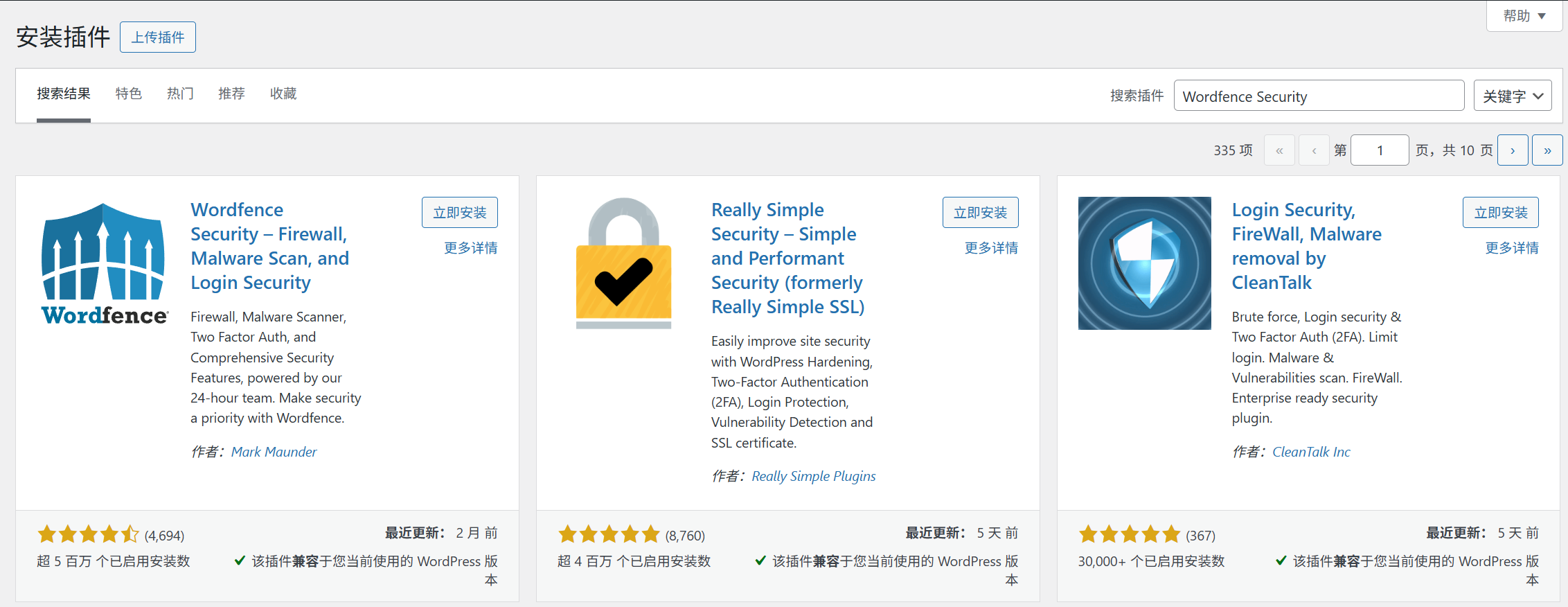
- Backend [Plugin] → [Install Plugin], procure por “Wordfence Security”;
- Clique em [Install Now] e, quando terminar, clique em [Activate].
- A primeira ativação exibirá uma página de boas-vindas; clique diretamente em “Start the Tour” (um guia para iniciantes com uma visão geral rápida dos principais recursos).
Etapa 2: 3 configurações básicas obrigatórias (5 minutos)
1. configurar o firewall (função principal, bloquear o acesso malicioso)
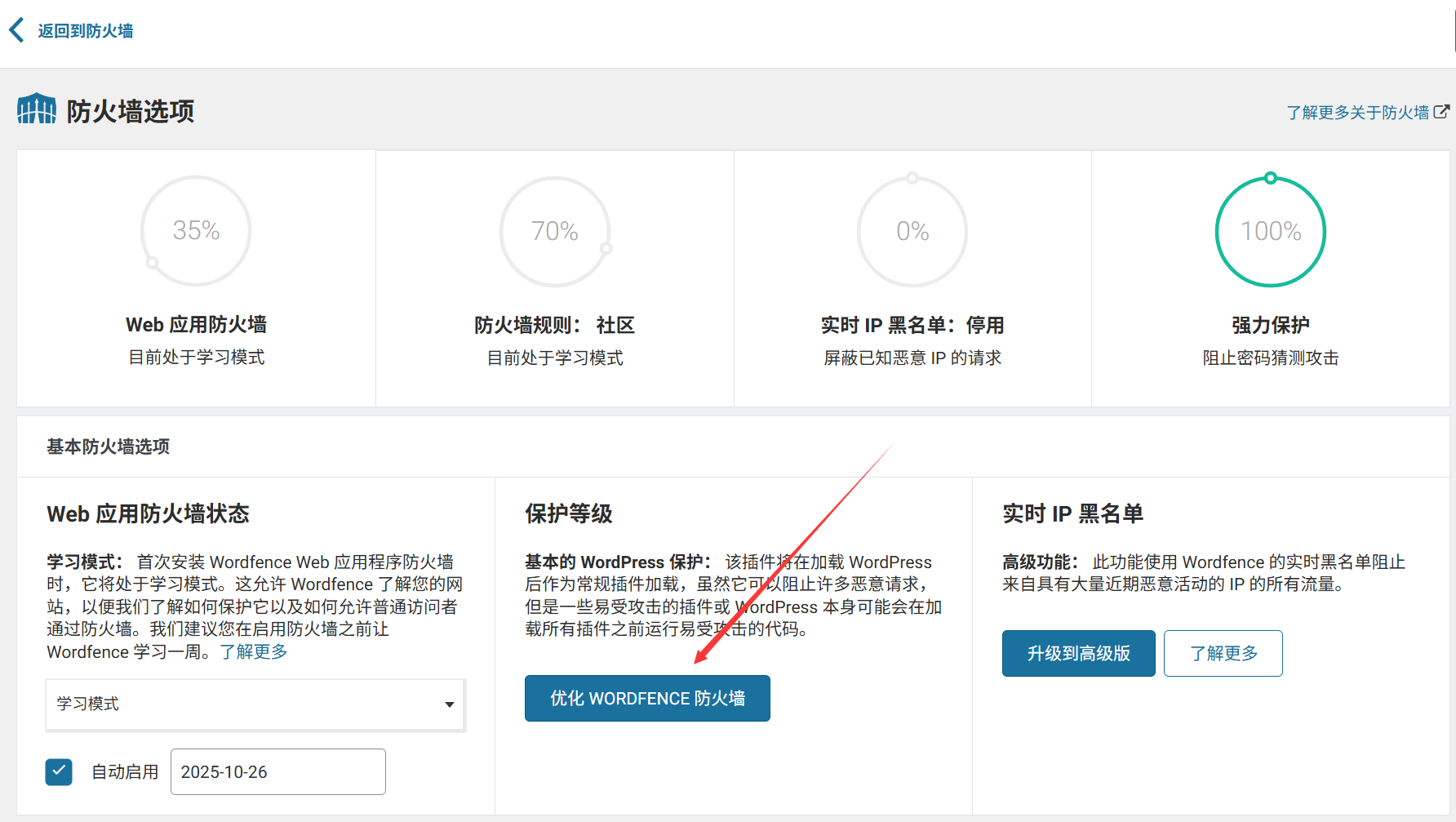
- Depois de ativado, o Wordfence solicitará “Otimizar Firewall”, clique em “Otimizar Firewall do Wordfence”;
- Siga as instruções para selecionar “Basic Wordfence Firewall Protection” (a opção padrão na versão gratuita) e clique em “Continue”;
- Aguarde a conclusão da configuração automática (aproximadamente 10 segundos) e a mensagem “Firewall optimised” será exibida.
A funçãoEsta etapa permitirá que o firewall opere da maneira mais eficiente, bloqueando a maioria das solicitações de ataque.
2. configurar a segurança de login (evitar que as senhas sejam quebradas)
- Localize [Wordfence] → [Login Security] no menu à esquerda;
- Ativar “Force strong passwords” (Forçar senhas fortes): marque “Require strong passwords for all new users” (Exigir senhas fortes para todos os novos usuários) (para evitar a definição de senhas fracas como “123456” para você ou para outros usuários);
- Ativar “Limite de tentativas de login”: a configuração padrão é “15 minutos de bloqueio após 10 tentativas fracassadas”, não é necessário alterá-la para iniciantes (para evitar que hackers adivinhem senhas por força bruta);
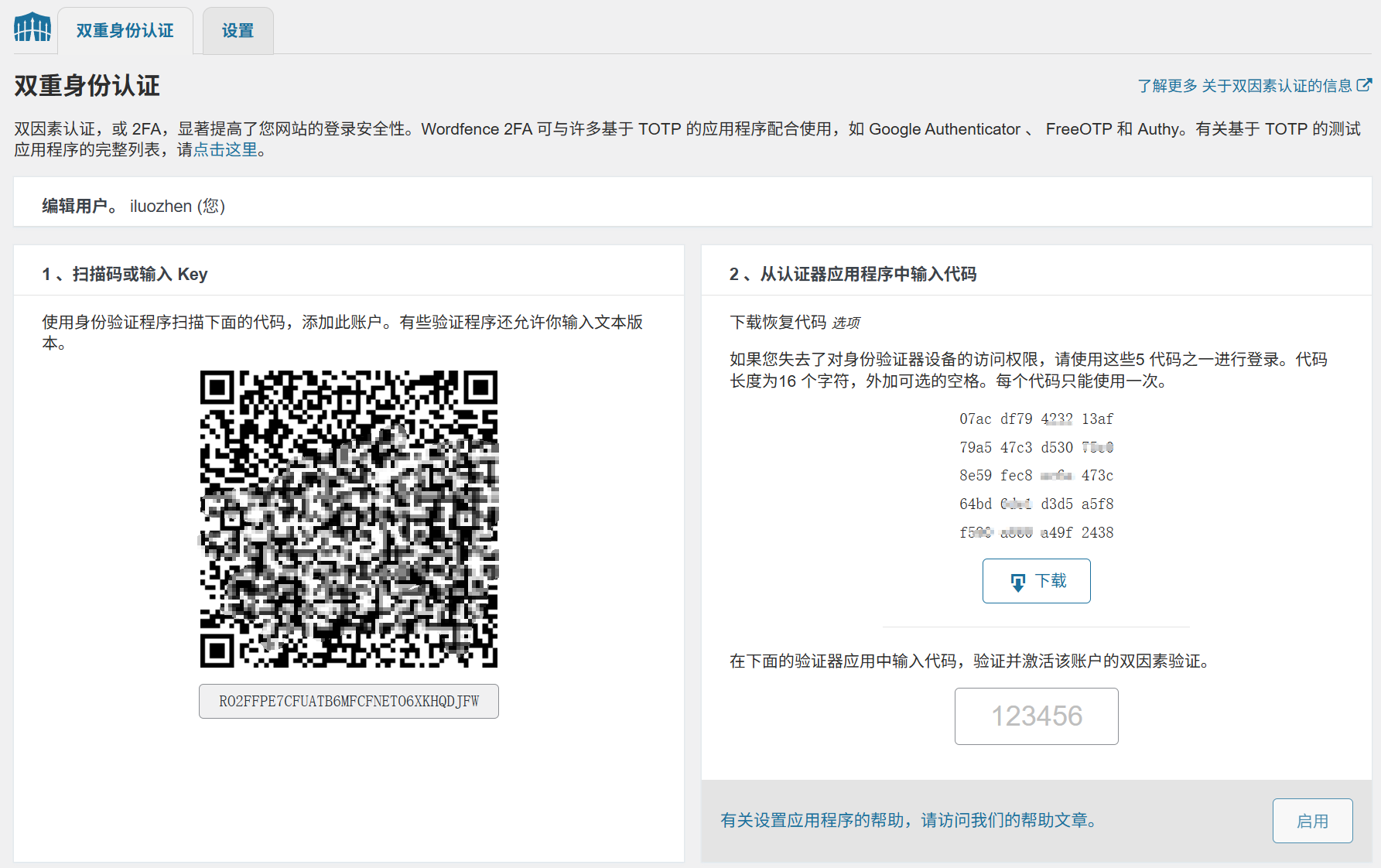
- Recomenda-se ativar a “autenticação de dois fatores” (opcional, mas altamente recomendada): clique em “Set two-factor authentication” (Definir autenticação de dois fatores), siga as instruções para vincular seu telefone celular ou aplicativo de autenticação (como o Google Authenticator) e você precisará inserir, além da sua senha, um código de autenticação dinâmica, para dobrar a segurança.
3. execute uma primeira verificação de vírus (para verificar se o site está infectado)
- Menu esquerdo [Wordfence] → [Scan], clique em “Start New Scan” (Iniciar nova verificação);
- A primeira verificação pode levar de 5 a 10 minutos (dependendo do número de arquivos no site), e você pode continuar trabalhando em outras funções enquanto a verificação estiver sendo feita;
- Depois que a verificação for concluída, se ela mostrar “Nenhum problema encontrado”, isso significa que o site está seguro no momento; se forem encontradas “Ameaças”, clique em “Reparar” conforme solicitado (a versão gratuita permite reparar a maioria dos problemas comuns). (A versão gratuita suporta o reparo da maioria dos problemas comuns).
sugestãoScanner: Configure a varredura automática (varredura padrão uma vez por dia), sem a necessidade de operar manualmente, e envie automaticamente lembretes por e-mail quando forem encontrados problemas.
Terceiro, a versão gratuita versus a versão paga: o novato escolhe qual?
O Wordfence está disponível em uma versão gratuita e em uma versão paga (Wordfence Premium) para iniciantes:
- versão gratuitaSegurança: Suficiente para lidar com as necessidades de segurança do 90% (incluindo firewall, verificação de vírus, proteção de login e registro básico), que é totalmente capaz de atender às necessidades de segurança de blogs pessoais e sites de pequenas empresas.
- versão pagaUS$ 99 por ano, com recursos mais avançados, como “inteligência contra ameaças em tempo real” (detecta novos vírus mais cedo do que a versão gratuita) e “bloqueio de IP de país” (por exemplo, proibição de acesso a IPs de uma determinada região), adequado para sites de comércio eletrônico e sites comerciais com alto tráfego.
Conclusão para iniciantesSe, posteriormente, o site tiver funções de negociação ou muito tráfego, considere a possibilidade de atualizar para a versão paga.
IV. Perguntas frequentes para usuários iniciantes
- E se a verificação exibir a mensagem “Repairable issues found” (Problemas reparáveis encontrados) e eu tiver medo de clicar em Fix?O Wordfence fará automaticamente o backup dos arquivos antes do reparo; se houver algum problema com o site após o reparo, você poderá restaurar os arquivos originais em [Wordfence] → [Tools] → [Backup].
- Precisa ficar nervoso ao receber um e-mail que diz “alguém está tentando fazer login no seu site”?Não precisa entrar em pânico! Esse é um lembrete normal do Wordfence (indicando que o firewall está funcionando). Se o e-mail mostrar “Attempt blocked” (Tentativa bloqueada), isso significa que o ataque foi bloqueado; se você receber lembretes do mesmo IP várias vezes, poderá bloquear manualmente o IP em [Wordfence] → [Firewall] → [Block IP].
- O site ficou lento após a instalação?Pode ser que os recursos do servidor estejam ocupados durante a varredura, e ele voltará ao normal depois que a varredura for concluída. Se a varredura for sempre lenta, você poderá ajustar a “Scanning Sensitivity” para baixo (reduzir a frequência e a profundidade da varredura) em [Wordfence] → [Tools] → [Performance Optimisation].
- Esqueci minha senha de back-end. O Wordfence impedirá que eu a recupere?Não. Quando uma senha é redefinida por meio do recurso “Esqueci a senha”, o Wordfence reconhece isso como uma operação normal e não a intercepta (mas ela é registrada no log de login).
Resumindo: o núcleo do plug-in de segurança é “prevenir com antecedência”
Muitos novatos pensam “ninguém está olhando para o meu site, ele não será atacado”, mas, na realidade, o hacking depende muito de varreduras automatizadas de bots, e qualquer site WordPress pode ser um alvo.
O valor do Wordfence não está em “consertar problemas depois que eles acontecem”, mas em “bloquear problemas com antecedência”. Dedicar 10 minutos para instalar e configurar o básico poupará o trabalho de ter seu site invadido no futuro (a recuperação de um site invadido pode levar dias ou até semanas). Lembre-se: a segurança do site é como as fechaduras nas portas na realidade, você não necessariamente as usa todos os dias se as tiver instaladas, mas certamente não terá paz de espírito se não as tiver instaladas.
 Português do Brasil