


















Keamanan situs web merupakan “garis bawah” bagi semua operator. Bahkan jika situs web tersebut dibuat dengan sangat baik, jika diserang oleh peretas (seperti menanamkan virus, mengubah konten, mencuri data), tidak hanya akan kehilangan kepercayaan pengunjung, tetapi juga mungkin menghadapi risiko hukum. Bagi pemula,\nWordfence Ini adalah salah satu plugin keamanan paling tepercaya, yang dapat melindungi situs web Anda 24 jam sehari, sama seperti “Penyelamatan Situs Web”, dan versi gratisnya sudah cukup untuk menangani sebagian besar ancaman keamanan.
1. Mengapa memilih Wordfence? Masalah keamanan apa yang bisa diatasi olehnya?
Wordfence adalah plugin keamanan teratas yang terinstal lebih dari 4 juta kali di repositori resmi WordPress, dan dikenal sebagai “Swiss Army Knife of Security” karena mampu menyelesaikan masalah keamanan yang paling mengganggu bagi pemula secara sekaligus.
- Mencegah serangan brute force.: Mencegah peretas mencoba masuk ke backend berulang kali (misalnya, seseorang menggunakan perangkat lunak untuk menebak kata sandi Anda);
- Scanning virus / kode berbahaya.: Memeriksa file situs web secara teratur, menemukan kode atau virus yang dirusak dan memberi saran untuk menghapusnya;
- Firewall waktu nyata.: Mencegah akses jahat (seperti serangan SQL injection, serangan cross-site scripting, yang merupakan metode umum yang digunakan oleh peretas);
- Monitoring log masuk.: Catat siapa yang telah login ke situs web Anda, dari mana mereka login, dan berikan peringatan tepat waktu jika terdeteksi adanya aktivitas login yang tidak normal;
- Fitur daftar hitam.Blokir alamat IP jahat dan larang mereka mengakses situs web.
Secara sederhana: menginstal Wordfence dapat membantu Anda menangkal serangan umum terhadap situs WordPress, termasuk yang tercantum dalam daftar 80% di atas.
II. Instalasi dan pengaturan dasar Wordfence (versi gratis sudah cukup)
Langkah 1: Instal dan aktifkan plugin
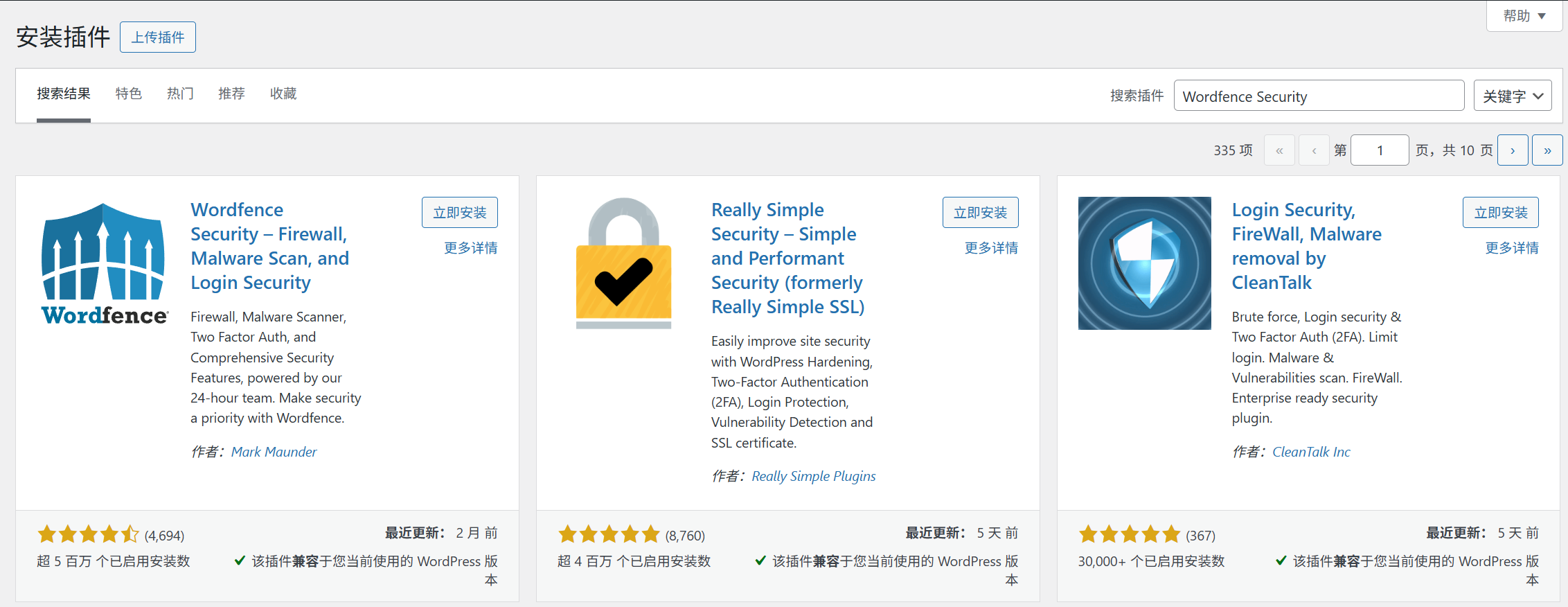
- Di bagian belakang, [Plugins] → [Instal Plugin], cari “Wordfence Security”;
- Klik [Instal Sekarang] dan klik [Aktifkan] setelah selesai.
- Saat pertama kali diaktifkan, halaman selamat datang akan muncul. Langsung klik “Start the Tour” (panduan untuk pemula, yang memungkinkan Anda memahami fungsi inti dengan cepat).
Langkah 2: 3 pengaturan dasar yang harus dilakukan (selesai dalam 5 menit)
1. Mengonfigurasi firewall (fungsi inti, mencegah akses jahat)
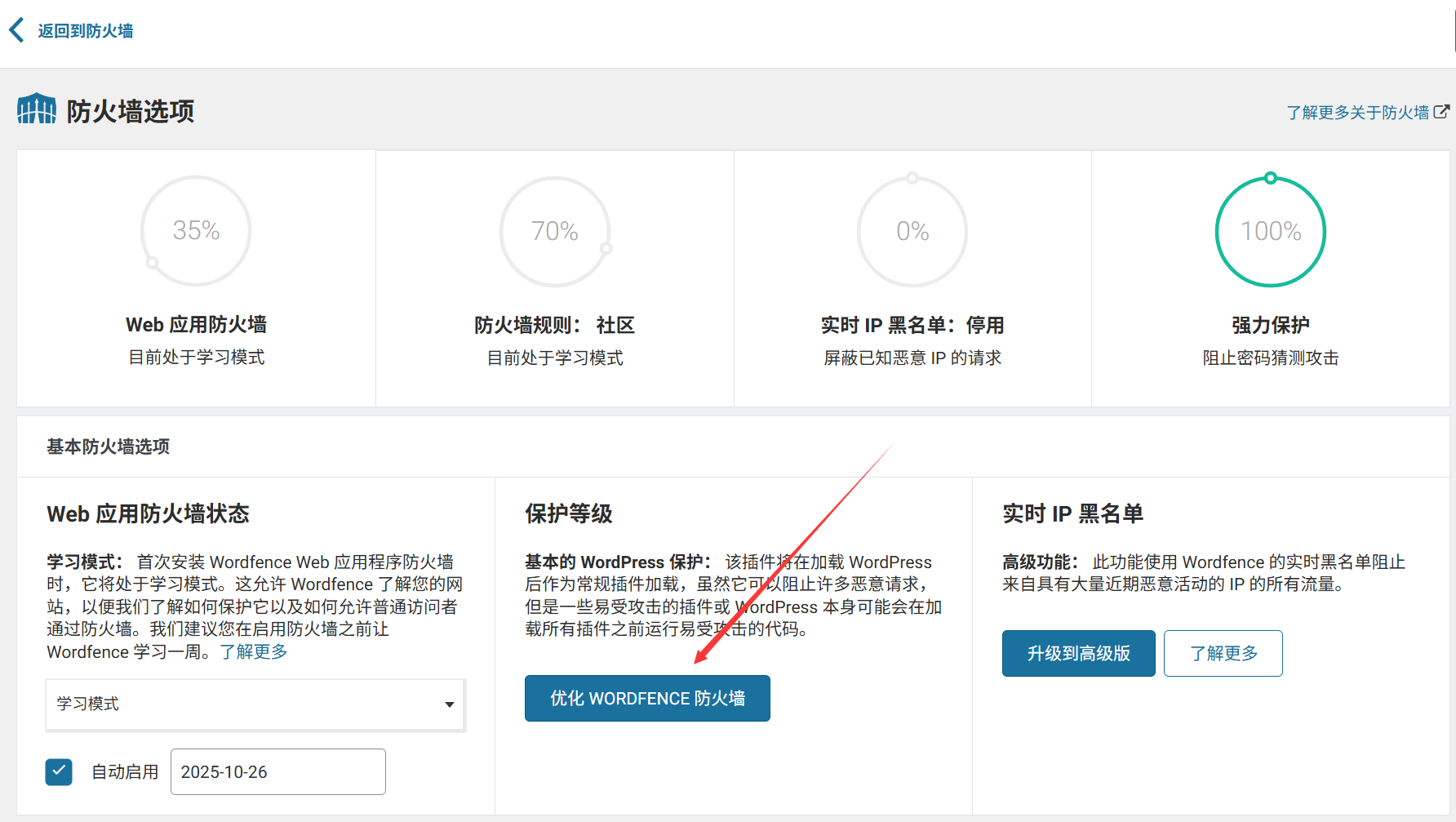
- Setelah aktivasi, Wordfence akan memberi tahu Anda untuk “Mengoptimalkan firewall”. Klik “Mengoptimalkan firewall Wordfence”.
- Selanjutnya, pilih “Perlindungan Firewall Wordfence Dasar” (opsi default untuk versi gratis), lalu klik “Lanjutkan”;
- Tunggu sampai konfigurasi otomatis selesai (sekitar 10 detik), lalu akan ditampilkan “Firewall telah dioptimalkan”.
\nFungsiLangkah ini akan membuat firewall beroperasi dengan cara yang paling efisien, mencegat sebagian besar permintaan serangan.
2. Mengatur keamanan login (mencegah kata sandi diretas)
- Di menu sebelah kiri, temukan [Wordfence] → [Keamanan Login];
- Mengaktifkan “Kata Sandi Kuat Wajib”: Centang “Minta semua pengguna baru menggunakan kata sandi yang kuat” (untuk mencegah diri sendiri atau pengguna lain mengatur kata sandi lemah seperti “123456”).
- Mengaktifkan “Batas Upaya Login”: Pengaturan defaultnya adalah “Mengunci setelah 10 upaya gagal selama 15 menit”, dan pemula tidak perlu mengubahnya (untuk mencegah peretas menebak kata sandi secara paksa).
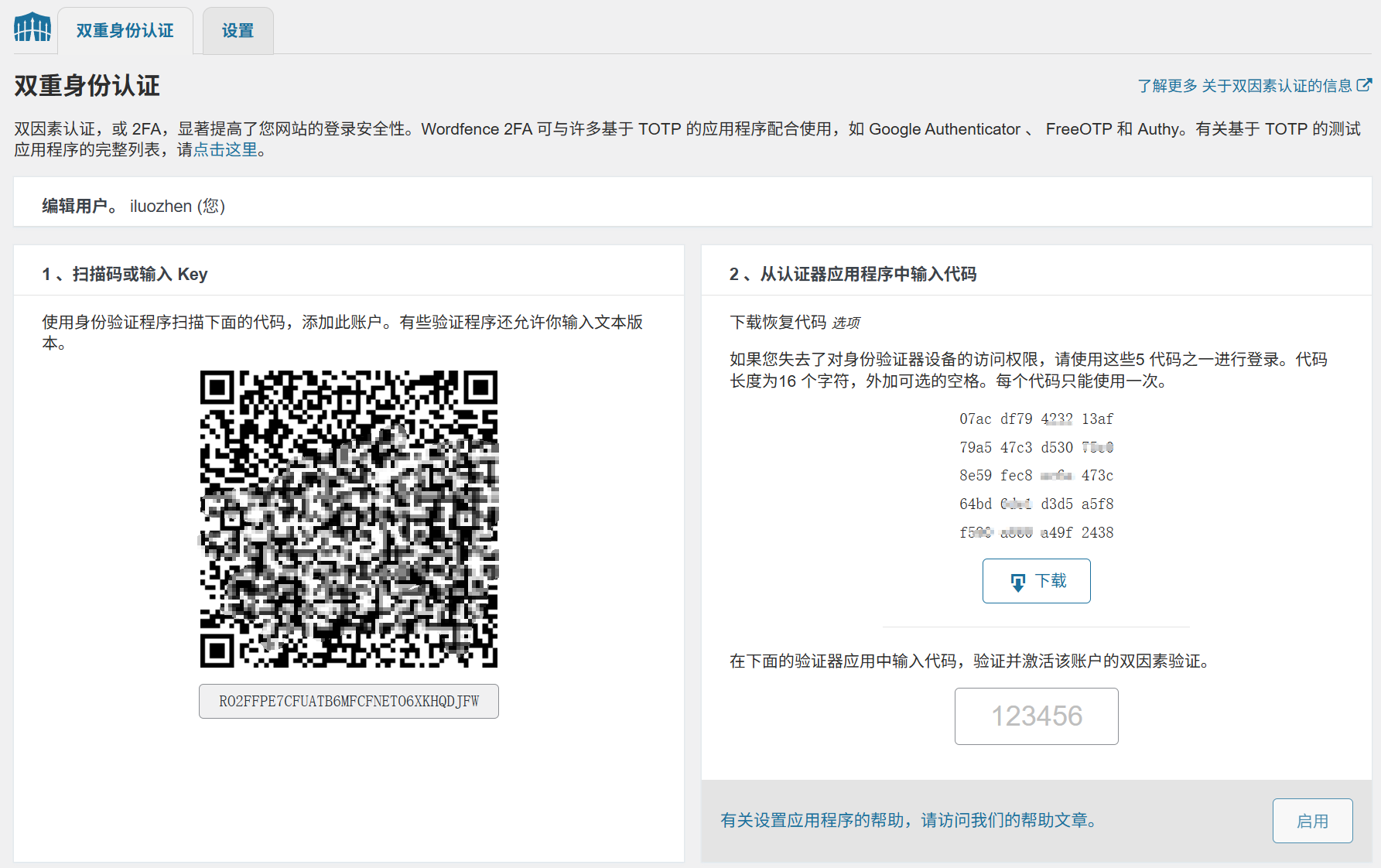
- Diperkenalkan untuk mengaktifkan “Autentikasi Dua Faktor” (opsional tetapi sangat disarankan): Klik “Atur Autentikasi Dua Faktor”, lalu ikuti petunjuk untuk mengaitkan ponsel atau aplikasi otentikasi (seperti Google Authenticator). Saat login, selain kata sandi, Anda juga perlu memasukkan kode verifikasi dinamis, sehingga keamanannya meningkat dua kali lipat.
3. Jalankan pemindaian virus pertama (untuk memeriksa apakah situs web telah terinfeksi)
- Di menu sebelah kiri, pilih [Wordfence] → [Scan], lalu klik “Mulai Pemindaian Baru”;
- Pemindaian pertama mungkin memakan waktu 5-10 menit (tergantung pada jumlah file di situs web), dan Anda dapat terus menggunakan fitur lain selama pemindaian berlangsung.
- Setelah pemindaian selesai, jika muncul “Tidak ada masalah yang ditemukan”, itu berarti situs web tersebut aman saat ini; jika muncul “Ancaman”, cukup klik “Perbaiki” sesuai petunjuk (versi gratis mendukung perbaikan untuk sebagian besar masalah umum).
saran: Atur pemindaian otomatis (dengan default sekali sehari), tanpa perlu intervensi manual. Jika ditemukan masalah, pengingat email akan dikirim secara otomatis.
III. Versi gratis vs versi berbayar: Mana yang harus dipilih oleh pemula?
Wordfence memiliki versi gratis dan versi berbayar (Wordfence Premium). Untuk pemula:
- Versi gratis.Ini cukup untuk memenuhi kebutuhan keamanan 90% (termasuk firewall, pemindaian virus, perlindungan login, dan log dasar), dan sepenuhnya dapat memenuhi kebutuhan keamanan blog pribadi dan situs usaha kecil.
- Versi berbayar.Biayanya sekitar 99 USD per tahun, dan menawarkan fitur-fitur canggih seperti “intelijen ancaman waktu nyata” (yang memungkinkan mendeteksi virus baru lebih awal dibandingkan versi gratis) dan “pemblokiran IP negara” (yang misalnya dapat melarang akses IP dari wilayah tertentu), yang cocok untuk situs e-commerce dan situs bisnis dengan lalu lintas tinggi.
Kesimpulan bagi pemula.Pertama, instal versi gratisnya dan lakukan perlindungan dasar; jika situs web tersebut memiliki fungsi transaksi atau lalu lintas yang tinggi di kemudian hari, pertimbangkan untuk meningkatkan ke versi berbayar.
4. Masalah umum yang sering dialami oleh pemula.
- Setelah pemindaian, muncul notifikasi “Ditemukan masalah yang dapat diperbaiki”. Saya tidak berani menekan tombol "Perbaiki". Apa yang harus saya lakukan?Jangan khawatir! Wordfence akan secara otomatis membuat cadangan file sebelum melakukan perbaikan. Jika terjadi masalah dengan situs web setelah perbaikan, Anda dapat memulihkan file asli di bawah menu [Wordfence] → [Alat] → [Cadangan].
- Apakah saya perlu khawatir jika menerima email yang mengatakan “Ada yang mencoba masuk ke situs web Anda”?Jangan khawatir! Ini adalah peringatan normal dari Wordfence (yang menunjukkan bahwa firewall sedang bekerja). Jika email menunjukkan “Upaya telah dicegah”, itu berarti serangan telah dicegah; jika Anda menerima peringatan dari IP yang sama beberapa kali, Anda dapat memblokir IP tersebut secara manual di [Wordfence] → [Firewall] → [Blokir IP].
- Apakah situs web menjadi lambat setelah instalasi?Mungkin saat pemindaian, server mengalami penggunaan sumber daya yang berlebihan, dan setelah pemindaian selesai, semuanya akan kembali normal. Jika masih lambat, Anda dapat mengurangi “Sensitivitas Pemindaian” (mengurangi frekuensi dan kedalaman pemindaian) di bagian [Wordfence] → [Alat] → [Optimasi Kinerja].
- Jika saya lupa kata sandi latar belakang, apakah Wordfence akan mencegah saya mengambilnya kembali?Tidak. Saat mengatur ulang kata sandi melalui fitur “Lupa Kata Sandi”, Wordfence akan menganggapnya sebagai operasi normal dan tidak akan memblokirnya (tetapi akan mencatatnya di log login).
Kesimpulan: inti dari plugin keamanan adalah “mencegah terlebih dahulu”.”
Banyak pemula berpikir, “Tak ada yang mengunjungi situs web saya, jadi tidak akan ada yang menyerangnya”, tetapi sebenarnya, serangan peretas terutama dilakukan oleh robot yang melakukan pemindaian otomatis, dan setiap situs WordPress bisa menjadi targetnya.
Nilai Wordfence bukanlah “memecahkan masalah setelah terjadi”, tetapi “mencegah masalah sebelumnya”. Menghabiskan 10 menit untuk menginstal dan melakukan pengaturan dasar dapat menghemat kerumitan jika situs web Anda diretas di masa mendatang (memulihkan situs web yang diretas mungkin membutuhkan beberapa hari atau bahkan beberapa minggu). Ingat: keamanan situs web sama dengan kunci pintu di kehidupan nyata. Memasangnya tidak berarti Anda harus menggunakannya setiap hari, tetapi tanpa itu, Anda pasti tidak akan merasa tenang.
 Bahasa Indonesia