


















Als de website een tijdje actief is, wordt de mediabibliotheek gevuld met een groot aantal afbeeldingen, video's, documenten en andere bestanden. Als deze bestanden niet goed worden georganiseerd en beheerd, is het zoeken naar bestanden vergelijkbaar met het doorzoeken van een rommelige lade. Dit kost niet alleen tijd, maar heeft ook invloed op de efficiëntie. In deze sectie wordt uitgelegd hoe je de bestanden in de mediabibliotheek kunt ordenen en hoe je snel de benodigde bestanden kunt vinden, zelfs als er duizenden bestanden zijn.
I. De standaardfilterfunctie van de mediabibliotheek: je kunt snel items vinden zonder plugins te gebruiken.
WordPress beschikt over een standaard filterfunctie die geschikt is voor situaties waarbij er niet veel bestanden zijn (bijvoorbeeld minder dan 100), zonder dat je hiervoor plug-ins nodig hebt:
1. Filter op bestandstype (afbeeldingen/video's/audio/documenten)
Bovenaan de mediabibliotheek staan standaard de tabbladen “Alles”, “Afbeeldingen”, “Video's”, “Audios” en “Documenten”. Als je op een van deze typen klikt, worden alleen bestanden van dat type weergegeven.
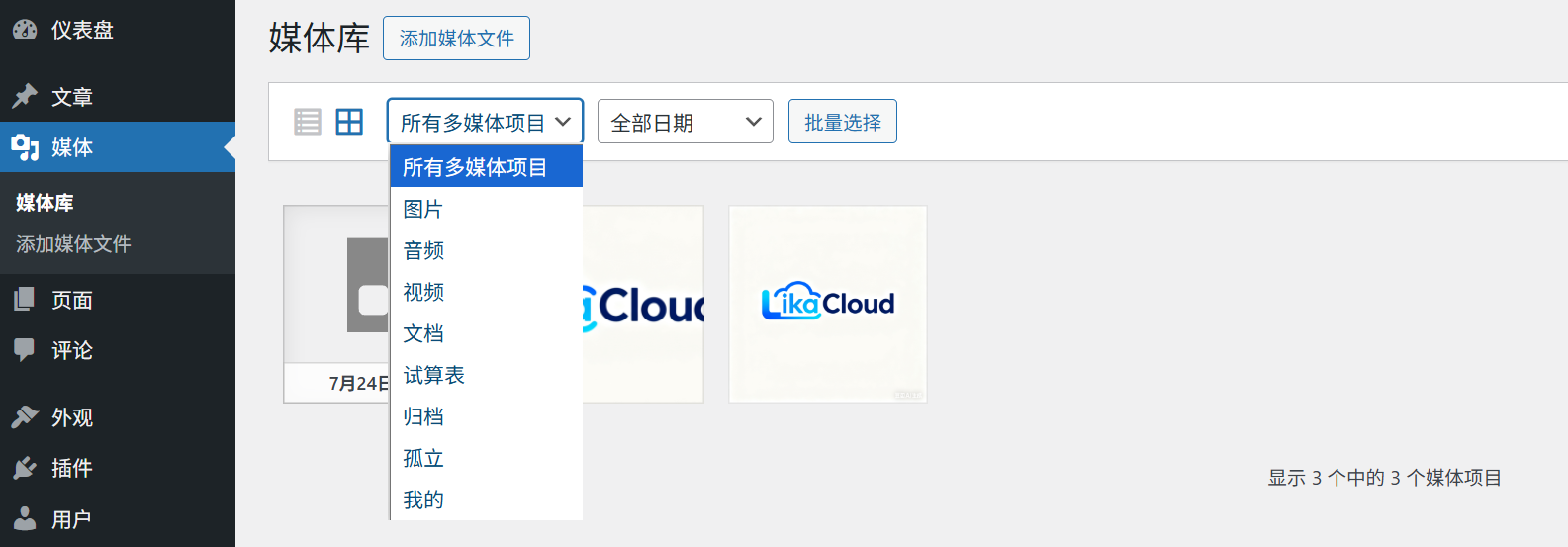
- Voorbeeld: Als u op zoek bent naar de eerder geüploade PDF-handleiding, klikt u op “Documenten”. Hier worden alle documenten, zoals PDF's en DOC's, apart weergegeven.
2. Filter op datum
In de rechterzijbalk zit een filter voor “datum”, waarmee je bestanden kunt ordenen op “jaar” en “maand” (WordPress groepeert bestanden automatisch op basis van de uploaddatum).
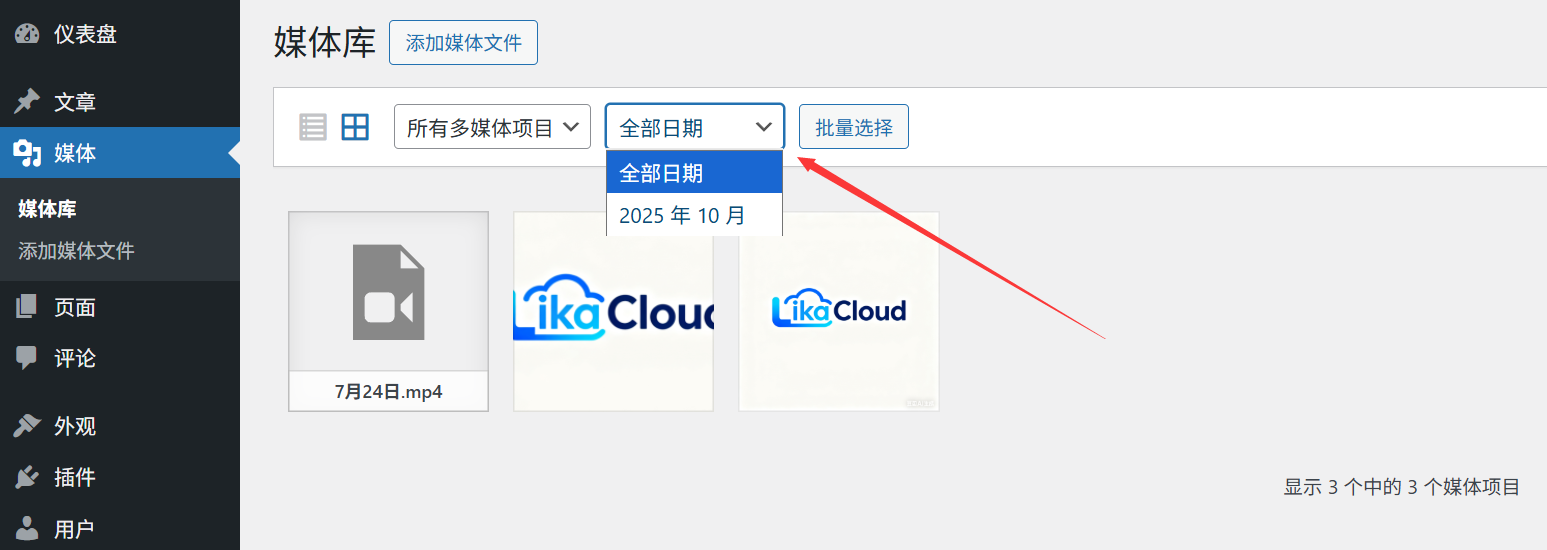
- Voorbeeld: als u op zoek bent naar productafbeeldingen die in oktober 2025 zijn geüpload, selecteert u “2025” → “oktober” in de datumsfilter, waarna de bestanden uit deze tijdsperiode worden weergegeven.
3. Zoeken op trefwoorden
In de zoekbalk bovenin kun je bestanden zoeken op basis van de bestandsnaam of de inhoud van de alt-tag:
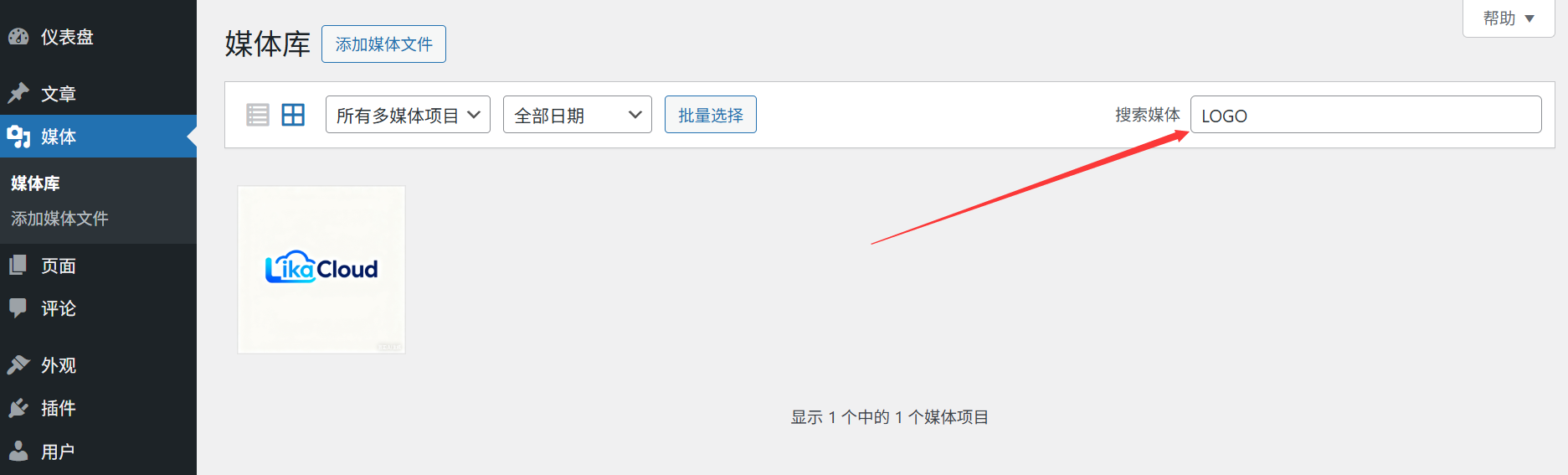
- Zoek naar bestandsnamen: als je de afbeelding eerder “service-cover.jpg” hebt genoemd, kun je door “service” in te voeren de afbeelding terugvinden;
- Zoeken op alt-tags: als de alt-tag van een afbeelding “Foto van de receptie van het bedrijf” is, kun je ook op “receptie” zoeken (mits de alt-tag is toegevoegd).
II. Categorieën in de mediabibliotheek: gebruik “bijlagecategorieën” en “tags” voor een gedetailleerd beheer.
Als er meer dan 100 bestanden zijn, is de standaardfilter niet genoeg (bijvoorbeeld als je “productafbeeldingen”, “teamafbeeldingen” en “activiteitenafbeeldingen” apart wilt beheren). In dat geval moet je bestanden “categorieën” en “tags” toevoegen, vergelijkbaar met het toevoegen van categorieën en tags aan artikelen.
1. Hoe schakel je de functie voor mediabibliotheekcategorieën in? (Je hebt hiervoor een plug-in nodig, het is vrij eenvoudig.)
WordPress biedt standaard geen mogelijkheid om media-bestanden in categorieën te ordenen. Je moet hiervoor een plug-in gebruiken:
Aanbevolen plug-ins “Categorieën van de mediatheek”(Gratis), de stappen zijn als volgt:
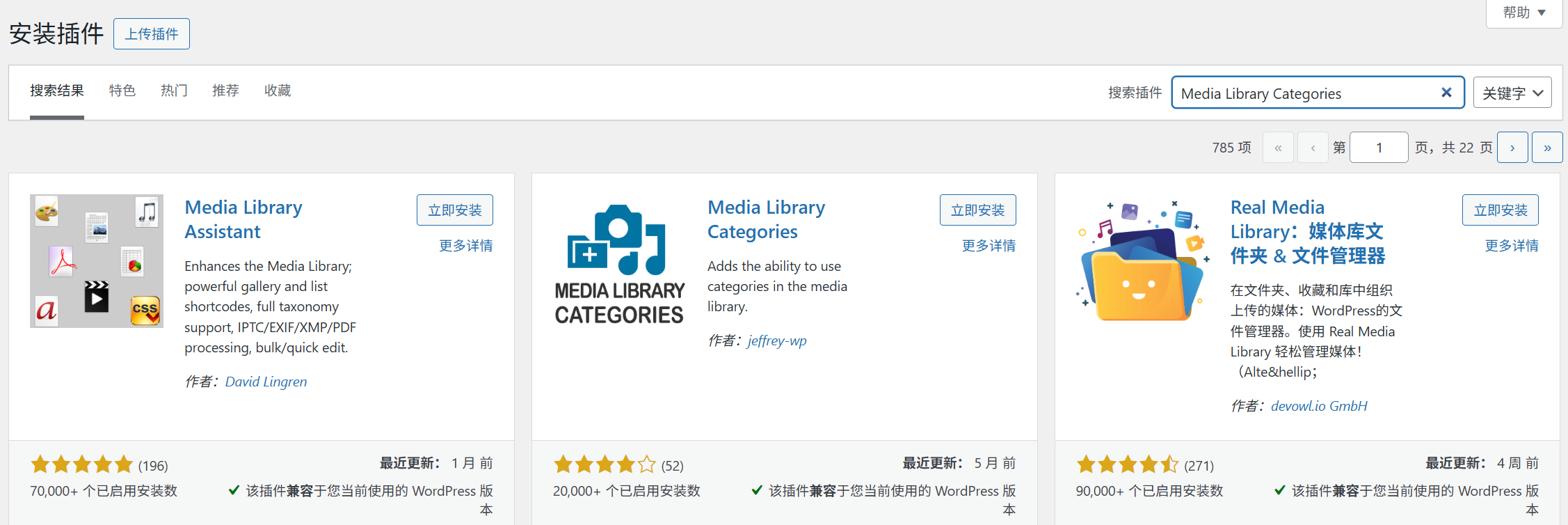
- Achtergrond [Plug-in] → [Plug-in installeren] → Zoek naar “Media Library Categories” → Installeren en activeren;
- Na de activering ga je naar [Media] → [Bibliotheek]. In de rechterzijbalk verschijnen de opties “Bijlagecategorieën” en “Bijlage-tags” (helemaal in lijn met de manier waarop tags voor artikelen worden gebruikt).
2. Hoe voeg je categorieën en tags toe aan bestanden?
Methode 1: Sorteer direct bij het uploaden (aan te raden)
Na het uploaden van het bestand kun je in het pop-upvenster met instellingen de bestaande categorieën selecteren (of een nieuwe categorie maken) in het gedeelte “Bijlagecategorieën”. Vervolgens kun je trefwoorden invoeren (zoals “Productafbeeldingen” of “Nieuwe producten 2025”) in het gedeelte “Bijlage-tags”. Als je klaar bent, kun je het bestand invoegen.
Methode 2: Bestaande bestanden in bulk ordenen
- Ga naar [Media] → [Bibliotheek] en schakel over naar de “Lijstweergave” (pictogram in de rechterbovenhoek);
- Selecteer meerdere bestanden die gesorteerd moeten worden, klik bovenin op “Bulkacties” → selecteer “Bewerken” → klik op “Toepassen”;
- In het venster voor bulkbewerking kun je door “Bijlagecategorie” aan te vinken of “Bijlage-tags” in te vullen en op “Bijwerken” te klikken, meerdere bestanden in één keer ordenen.
3. Categoriseringstechnieken: hoe plan je een meer logische indeling van categorieën?
Het is niet verstandig om te veel categorieën te gebruiken. Het wordt aanbevolen om deze te categoriseren op basis van “gebruiksscenario's of ”inhoudsthema's“. Een voorbeeld:
- De meest gebruikte categorieën op bedrijfswebsites.:
- Productafbeeldingen (onderverdeeld in categorieën: voorkant van het product, details van het product, gebruiksscenario's).
- Teamfoto (onderverdeeld in categorieën: profielfoto's van medewerkers, teamactiviteiten)
- Promotiemateriaal (onderverdeeld in: bannerafbeeldingen, posters en logo's).
- Documenten (onderverdeeld in categorieën: contracttemplates, producthandleidingen, offertes)
- Veelgebruikte categorieën voor persoonlijke blogs:
- De afbeeldingen bij het artikel (gesorteerd op het onderwerp van het artikel: reizen, eten, technologie)
- Hoofdafbeelding (een afbeelding die speciaal voor de bovenkant van een artikel wordt gebruikt)
- Memes / decoratieve afbeeldingen (afbeeldingen die worden gebruikt om artikelen interessanter te maken)
3. Geavanceerde zoektechnieken: vind snel bestanden die “goed verborgen” zijn.
Als er een groot aantal bestanden zijn (bijvoorbeeld duizenden), kun je het zoeken naar bestanden een stuk efficiënter maken door de volgende tips te gebruiken:
1. Gecombineerde filtering: type + categorie + datum
Bijvoorbeeld: als u op zoek bent naar “afbeeldingen die in september 2025 zijn geüpload en onder de categorie ‘Productafbeeldingen” vallen', volgt u de volgende stappen:
- Klik bovenin op “Afbeeldingen” (om het type te filteren);
- Aan de rechterkant selecteer je “Productafbeeldingen” in de “Bijlagecategorie” (om de categorie te filteren);
- Selecteer “September 2025” als “Datum” aan de rechterkant (om de data te filteren); na drie filters zullen de resultaten zeer nauwkeurig zijn.
2. Zoek op basis van de bestandsnaampatronen.
Ontwikkel goede naamgevingsgewoonten wanneer je bestanden uploadt (zie paragraaf 17.1) en je zult tijd besparen wanneer je aan het zoeken bent:
- Voorbeeld: alle productafbeeldingen worden “product-001.jpg” en “product-002.jpg” genoemd. Als je zoekt op “product”, worden alle productafbeeldingen weergegeven;
- Voorbeeld: alle activiteitenfoto's bevatten een datum, zoals “event-202510.jpg”. Als u “202510” zoekt, vindt u de activiteitenfoto's van oktober.
3. Vergroot het zoekbereik met plug-ins.
Als je wilt zoeken op “bestandsgrootte” of “afmetingen” (bijvoorbeeld een banner met een breedte van meer dan 1920 pixels), kun je een plug-in installeren. “Mediatheekassistent”Ondersteuning voor een meer gedetailleerde filtering op basis van bestandsgrootte, -formaat, etc.
4. Veelgestelde vragen voor beginners
- Moet je een plug-in gebruiken om te kunnen categoriseren? Zijn er alternatieve methoden?Ja, voor de categorisering van de mediabibliotheek hebt u een plug-in nodig (WordPress Core ondersteunt dit niet). Voor beginners wordt “Media Library Categories” aanbevolen. Deze is eenvoudig in gebruik en volgt dezelfde logica als de artikelencategorisering, waardoor deze gemakkelijk te leren is.
- Wat is het verschil tussen categoriseren en labelen? Hoe gebruik je dit op een meer redelijke manier?
- Categorieën: Er zijn hiërarchische relaties (zoals “Productafbeeldingen” die “Productdetails” bevatten), waardoor ze geschikt zijn voor het onderverdelen in “grote categorieën”;
- Labels: Er is geen hiërarchie. Het zijn gelijkwaardige trefwoorden (zoals “rood”, “sale”) en ze zijn geschikt voor het toevoegen van extra details. Voorbeeld: een “sale-afbeelding van een rode jurk”. Selecteer de categorie “Productafbeeldingen → Kleding” en vul de labels in met “rood” en “sale”.
- Heeft het verwijderen van de categorie invloed op de bestanden?Nee. Als je een categorie verwijdert, worden de bestanden zelf niet verwijderd. Ze horen gewoon niet meer bij die categorie (vergelijkbaar met het verwijderen van een categorie voor artikelen; de artikelen verdwijnen niet).
- De mediatheek is te rommelig. Hoe kan ik deze opnieuw ordenen?Het wordt aanbevolen om eerst op “type” te filteren (afbeeldingen/video's/documenten) en vervolgens categorieën in bulk toe te voegen (met behulp van bulkacties in de lijstweergave). Organiseer elke dag een deel en breng dit geleidelijk op orde.
Het ordenen en doorzoeken van je mediabibliotheek bespaart niet alleen tijd bij het zoeken naar bestanden, maar maakt ook de samenwerking in een team een stuk eenvoudiger (wanneer collega's bijvoorbeeld op zoek zijn naar bepaalde afbeeldingen, kunnen ze deze eenvoudig in de juiste categorie vinden). Onthoud: het kost je in het begin 10 minuten om alles te ordenen, maar op de lange termijn bespaar je enorm veel tijd omdat je niet langer hoeft te zoeken. Het is de moeite waard!
 Nederlands