


















Ketika sebuah situs web telah beroperasi selama beberapa waktu, perpustakaan media akan mengumpulkan sejumlah besar gambar, video, dokumen, dan file lainnya. Jika Anda tidak melakukan pekerjaan yang baik dalam mengkategorikan dan mengelolanya, menemukan file seperti mengobrak-abrik laci yang berantakan, yang membuang-buang waktu dan memengaruhi efisiensi. Bagian ini akan mengajarkan Anda cara mengkategorikan file perpustakaan media Anda dan cara menemukan file yang Anda butuhkan dengan cepat, sehingga Anda dapat dengan mudah mengelola ribuan file.
I. Pemfilteran default pustaka media: pemosisian cepat tanpa plug-in
WordPress dilengkapi dengan fungsi pemfilteran dasar untuk skenario dengan jumlah file yang sedikit (misalnya kurang dari 100), yang dapat digunakan tanpa plugin:
1. Filter berdasarkan jenis file (gambar / video / audio / dokumen)
Secara default, terdapat tab “Semua”, “Gambar”, “Video”, “Audio”, “Dokumen” di bagian atas perpustakaan media. Tab "Documents", klik jenis yang sesuai untuk hanya menampilkan jenis file tersebut.
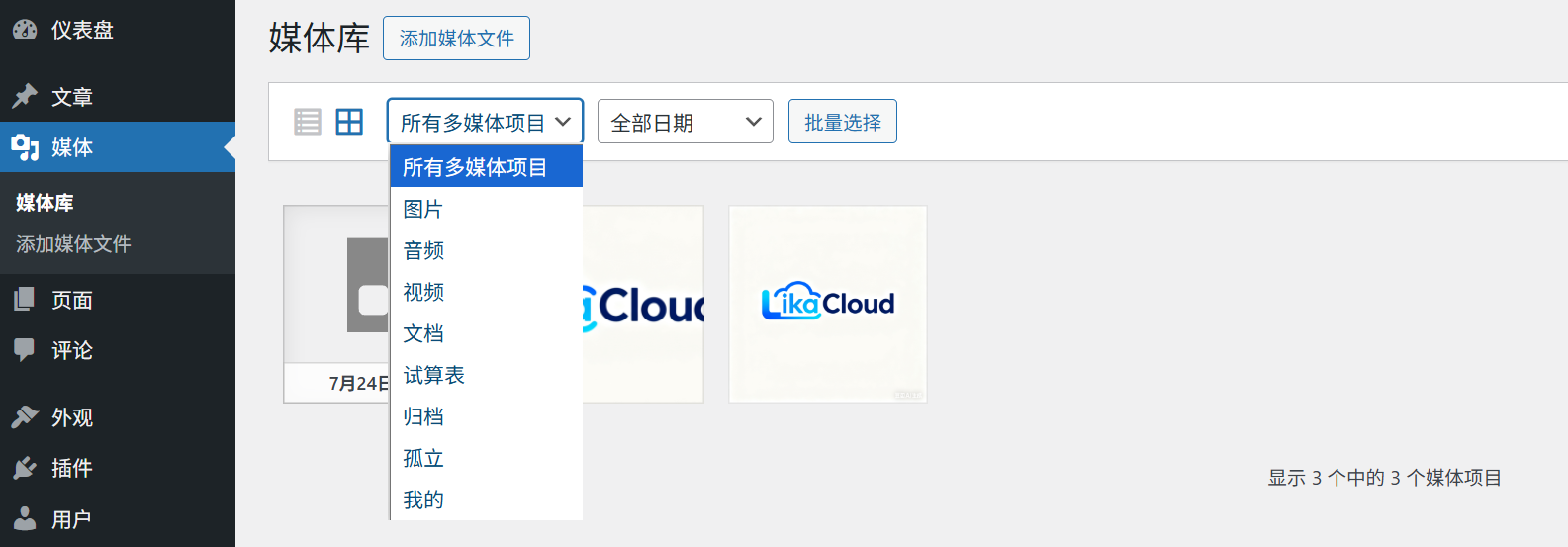
- Contoh: Jika Anda ingin menemukan manual PDF yang telah diunggah sebelumnya, klik “Dokumen” dan semua dokumen PDF, DOC, dll. akan terdaftar secara terpisah.
2. Memfilter berdasarkan tanggal
Bilah sisi kanan memiliki filter “Tanggal”, yang memungkinkan Anda untuk memfilter file berdasarkan “Tahun” dan “Bulan” (WordPress secara otomatis mengelompokkan file berdasarkan waktu diunggah).
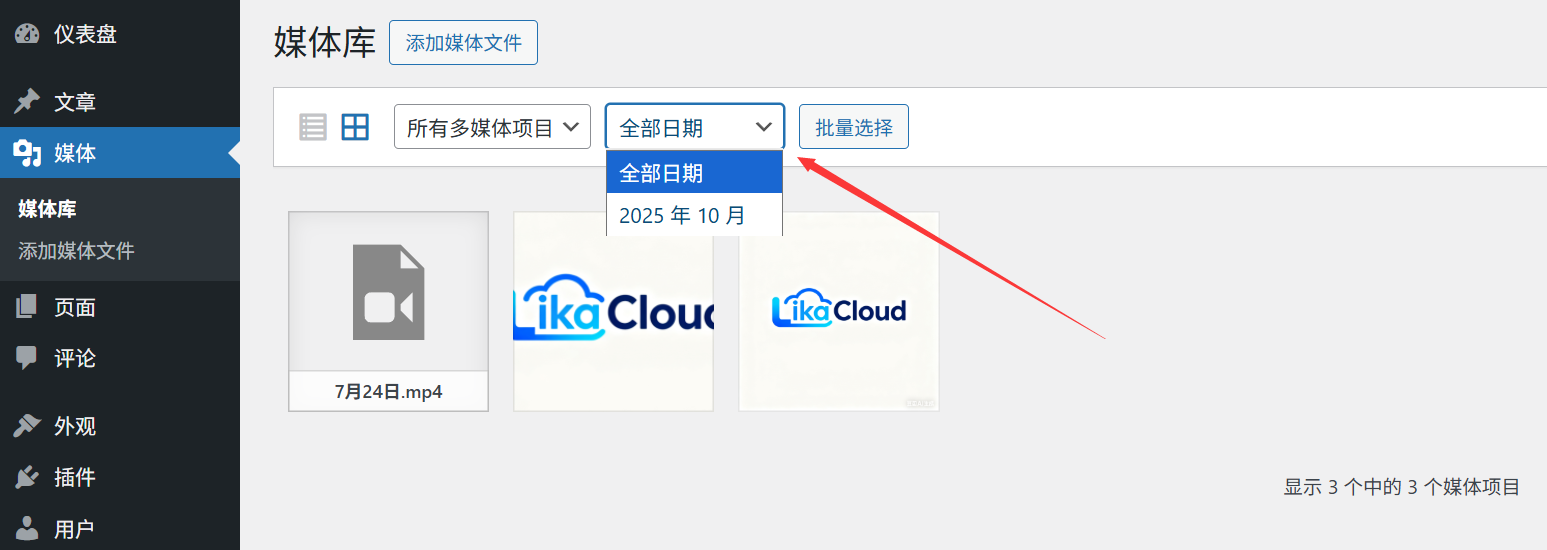
- Contoh: Jika Anda ingin menemukan gambar produk yang diunggah pada bulan Oktober 2025, pilih “2025” → “Oktober” di Filter Tanggal untuk menampilkan file dari periode waktu tersebut.
3. Pencarian kata kunci
Kotak pencarian di bagian atas memungkinkan Anda untuk mencari file dengan “nama file” atau “konten tag alt”:
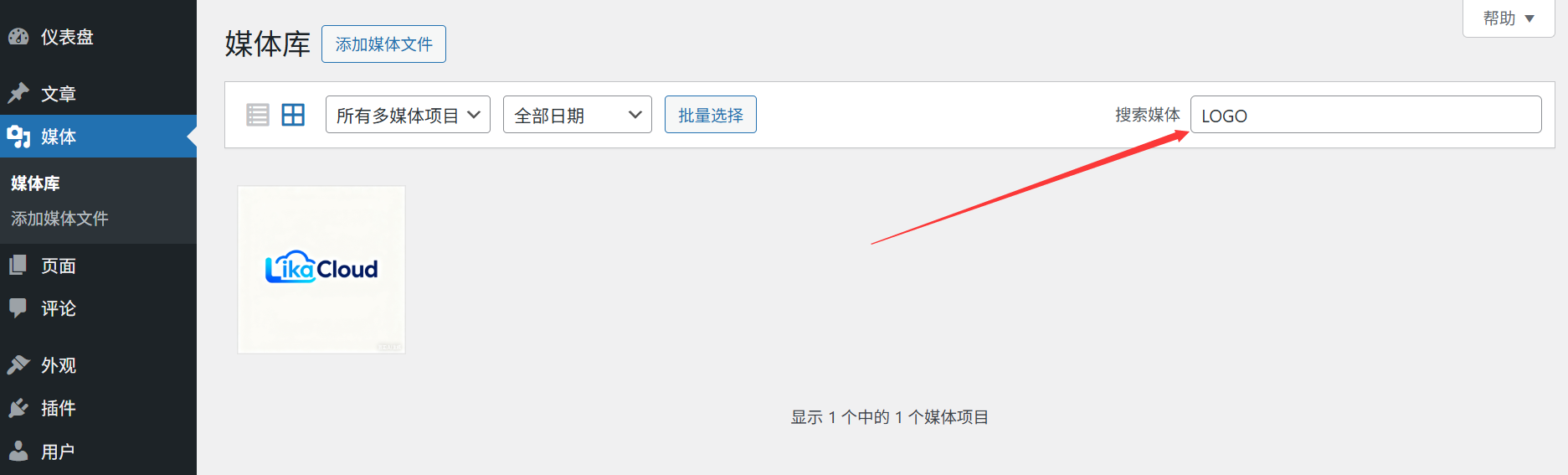
- Cari nama file: Jika sebelumnya Anda menamai gambar “service-cover.jpg”, ketik “service” untuk menemukannya;
- Cari tag alt: Jika tag alt gambar bertuliskan “foto meja depan perusahaan”, masukan “meja depan” juga bisa dicari (asalkan tag alt sudah ditambahkan).
II. Klasifikasi perpustakaan media: penyempurnaan dengan “kategori lampiran” dan “label”
Ketika ada lebih dari 100 dokumen, filter default tidak cukup (misalnya, Anda ingin memisahkan manajemen “diagram produk”, “diagram tim”, “diagram aktivitas”). Kali ini Anda perlu menambahkan “klasifikasi” dan “label” ke file, mirip dengan logika menambahkan label klasifikasi ke artikel.
1. Bagaimana cara mengaktifkan fitur kategorisasi perpustakaan media? (memerlukan plugin, sangat mudah)
WordPress tidak membuka fungsi kategori untuk file media secara default, Anda perlu membukanya dengan plugin:
Plug-in yang disarankan “Kategori Perpustakaan Media”(gratis), langkah-langkahnya adalah sebagai berikut:
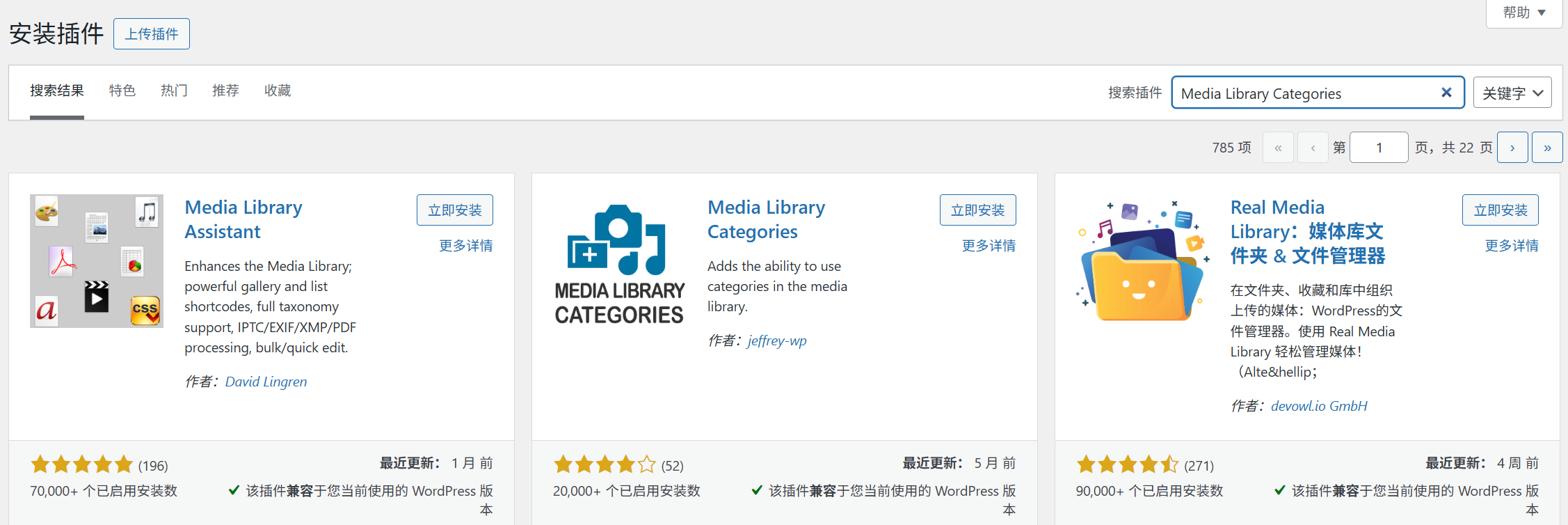
- Latar Belakang [Plug-in] → [Instal Plug-in] → Cari “Kategori Perpustakaan Media” → Instal dan aktifkan;
- Setelah aktivasi, buka [Media] → [Library], akan ada opsi “Attachment Categories” dan “Attachment Tags” di sidebar kanan (sama persis dengan penggunaan tag kategori untuk artikel).
2. Bagaimana cara menambahkan kategori dan label ke dokumen?
Metode 1: Kategorisasi langsung sewaktu mengunggah (disarankan)
Setelah mengunggah file, di jendela pengaturan pop-up, di sisi kanan, “Kategori Lampiran” dapat dicentang dengan kategori yang ada (atau kategori baru), dan “Label Lampiran” dapat dimasukkan dengan kata kunci (mis. “Diagram Produk”, “Produk Baru 2025”), lalu masukkan file setelah selesai. "Produk Baru 2025"), masukkan file setelah selesai.
Metode 2: Klasifikasi batch dari dokumen yang ada
- Buka [Media] → [Library] dan alihkan ke “List View” (ikon kanan atas);
- Centang beberapa file yang perlu dikategorikan dan klik “Batch Operation” di bagian atas → Pilih “Edit” → Klik “Apply”;
- Pada jendela edit batch, centang “Kategori Lampiran” atau isi “Label Lampiran” dan klik “Perbarui” untuk mengkategorikan beberapa file sekaligus.
3. Teknik kategorisasi: bagaimana merencanakan kategorisasi yang lebih baik?
Tidak lebih baik memiliki lebih dari satu kategori, tetapi disarankan untuk mengaturnya berdasarkan “skenario penggunaan” atau “topik konten”, misalnya:
- Kategori yang umum digunakan untuk situs web perusahaan:
- Diagram produk (klasifikasi molekul yang lebih rendah: bagian depan produk, detail produk, skenario penggunaan)
- Bagan Tim (Klasifikasi Molekuler Lebih Rendah: Foto Kepala Karyawan, Aktivitas Tim)
- Grafis promosi (Klasifikasi Molekuler Lebih Rendah: Grafis spanduk, poster, logo)
- Dokumentasi (Klasifikasi Molekuler Lebih Rendah: Templat Kontrak, Manual Produk, Kutipan)
- Kategori Umum untuk Blog Pribadi:
- Ilustrasi artikel (berdasarkan topik artikel: perjalanan, makanan, teknologi)
- Gambar header (gambar sampul yang didedikasikan untuk bagian atas artikel)
- Emoticon / Gambar dekoratif (gambar yang digunakan untuk menambah daya tarik dalam postingan)
Ketiga, teknik pencarian tingkat lanjut: menemukan dokumen yang “tersembunyi di dalam” dengan cepat
Ketika jumlah file sangat banyak (misalnya ribuan), kombinasi teknik berikut ini dapat secara dramatis meningkatkan efisiensi pencarian file:
1. Filter gabungan: jenis + kategori + tanggal
Sebagai contoh, jika Anda ingin menemukan “Gambar yang diunggah pada bulan September 2025 yang termasuk dalam kategori ‘Gambar Produk”", berikut ini prosedurnya:
- Klik pada “Picture” (jenis filter) di bagian atas;
- Kanan “Kategori Lampiran” Centang “Diagram Produk” (Kategori Filter);
- Pada bagian kanan “Tanggal” pilih “September 2025” (tanggal filter); setelah pemfilteran tiga kali, hasilnya akan sangat akurat.
2. Mencari berdasarkan pola nama file
Membiasakan diri menamai file Anda (lihat bagian 17.1) saat mengunggahnya akan mempermudah pencarian:
- Contoh: Semua gambar produk bernama “produk-001.jpg” “produk-002.jpg”, cari “produk” yang dapat daftar semua gambar produk;
- Contoh: Semua grafik peristiwa berisi tanggal, misalnya “event-202510.jpg”, cari “202510” untuk menemukan grafik peristiwa bulan Oktober.
3. Perluas pencarian Anda dengan plug-in
Jika Anda perlu mencari berdasarkan “ukuran file” dan “dimensi” (misalnya untuk menemukan gambar Banner dengan lebar lebih besar dari 1920px), Anda dapat menginstal plugin “Asisten Perpustakaan Media”Ini mendukung pemfilteran yang lebih detail menurut ukuran file, dimensi, format dan kondisi lainnya.
IV. Pertanyaan yang Sering Diajukan untuk Pendatang Baru
- Apakah saya harus menggunakan plugin untuk mengkategorikan? Apakah ada metode alternatif?Ya, Kategori Pustaka Media memerlukan plugin (tidak didukung oleh WordPress inti). Para pemula merekomendasikan “Kategori Pustaka Media”, pengoperasian yang sederhana, dan logika klasifikasi pos yang konsisten, mudah untuk memulai.
- Apa perbedaan antara kategorisasi dan pelabelan? Bagaimana keduanya lebih masuk akal untuk digunakan?
- Kategorisasi: ada hubungan hierarkis (misalnya “diagram produk” berisi “detail produk”), yang cocok untuk klasifikasi “kategori luas”;
- Tag: tidak ada hierarki, adalah kata kunci tingkat (seperti “merah” “promosi”), cocok untuk detail tambahan deskripsi. Contoh: “bagan promosi baju merah”, pilihan klasifikasi “Bagan Produk ¡ú Pakaian”, isian label “merah” “promosi ”.
- Apakah menghapus kategori akan memengaruhi file?Tidak. Ketika sebuah kategori dihapus, file itu sendiri tidak terhapus, hanya saja tidak lagi menjadi bagian dari kategori tersebut (mirip dengan menghapus kategori artikel, artikel tidak hilang).
- Bagaimana jika perpustakaan media saya terlalu berantakan dan saya ingin mengaturnya kembali?Dianjurkan untuk memfilter menurut “jenis” (gambar / video / dokumen), kemudian menambahkan kategori dalam batch (menggunakan operasi batch pada tampilan daftar), dan mengatur sebagian setiap hari untuk menstandarkannya secara bertahap.
Mengkategorikan dan mencari pustaka media Anda tidak hanya menghemat waktu Anda dalam mencari file, namun juga membuat kerja tim menjadi lebih lancar (misalnya, jika seorang kolega mencari jenis gambar tertentu, mereka dapat menemukannya berdasarkan kategori). Ingat: 10 menit yang dihabiskan untuk mengkategorikan di awal akan sangat berharga untuk pencarian di kemudian hari!
 Bahasa Indonesia