











Quando um site está em operação há algum tempo, a biblioteca de mídia acumula um grande número de imagens, vídeos, documentos e outros arquivos. Se você não fizer um bom trabalho de categorização e gerenciamento, encontrar os arquivos será como vasculhar uma gaveta desordenada, o que desperdiça tempo e afeta a eficiência. Esta seção o ensinará a categorizar os arquivos da biblioteca de mídia e a encontrar rapidamente os arquivos necessários, para que você possa gerenciar facilmente até mesmo milhares de arquivos.
I. Filtragem padrão da biblioteca de mídia: posicionamento rápido sem plug-ins
O WordPress vem com uma função básica de filtragem para cenários com um pequeno número de arquivos (por exemplo, menos de 100), que pode ser usada sem um plug-in:
1. filtre por tipo de arquivo (imagem / vídeo / áudio / documento)
Por padrão, há as guias “All” (Todos), “Pictures” (Imagens), “Videos” (Vídeos), “Audio” (Áudio) e “Documents” (Documentos) na parte superior da biblioteca de mídia. Na guia "Documents", clique no tipo correspondente para exibir apenas esse tipo de arquivo.
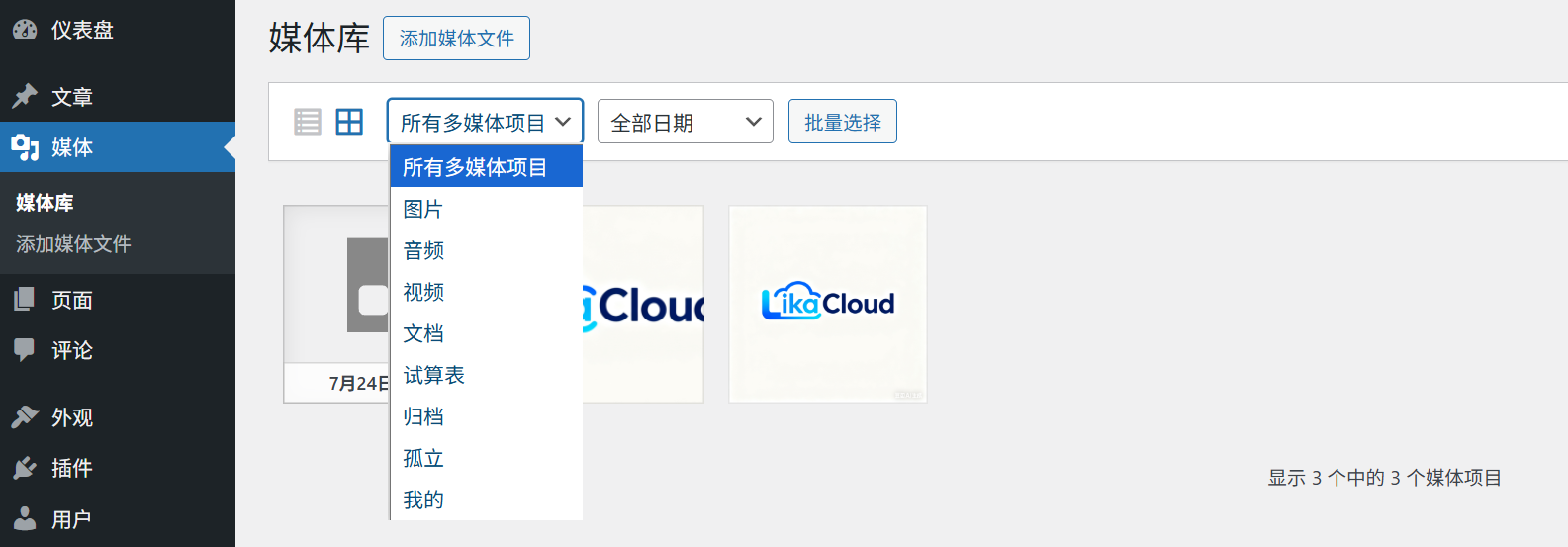
- Exemplo: se você quiser encontrar o manual em PDF carregado anteriormente, clique em “Documents” (Documentos) e todos os documentos em PDF, DOC etc. serão listados separadamente.
2. filtragem por data
A barra lateral direita tem um filtro “Date” (Data), que permite filtrar arquivos por “Year” (Ano) e “Month” (Mês) (o WordPress agrupa automaticamente os arquivos pela hora em que foram carregados).
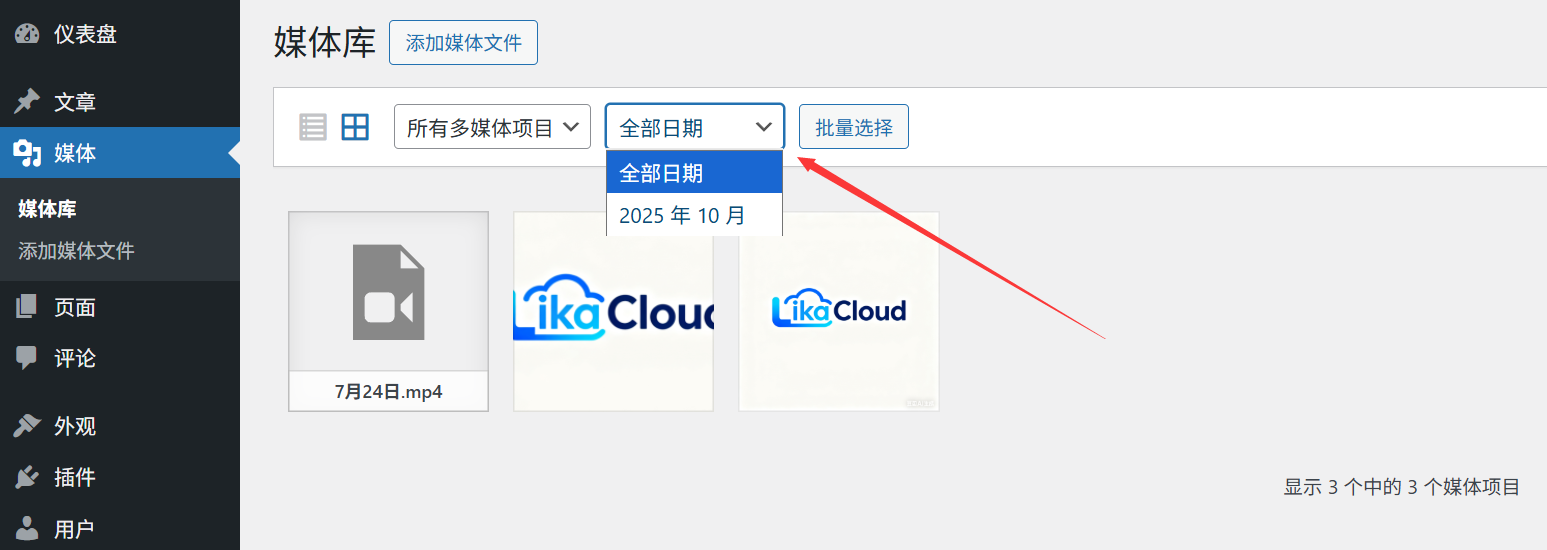
- Exemplo: Se você quiser encontrar imagens de produtos carregadas em outubro de 2025, selecione “2025” → “October” (outubro) no Date Filter (filtro de data) para exibir arquivos desse período de tempo.
3. pesquisa de palavras-chave
A caixa de pesquisa superior permite que você pesquise arquivos por “nome do arquivo” ou “conteúdo da tag alt”:
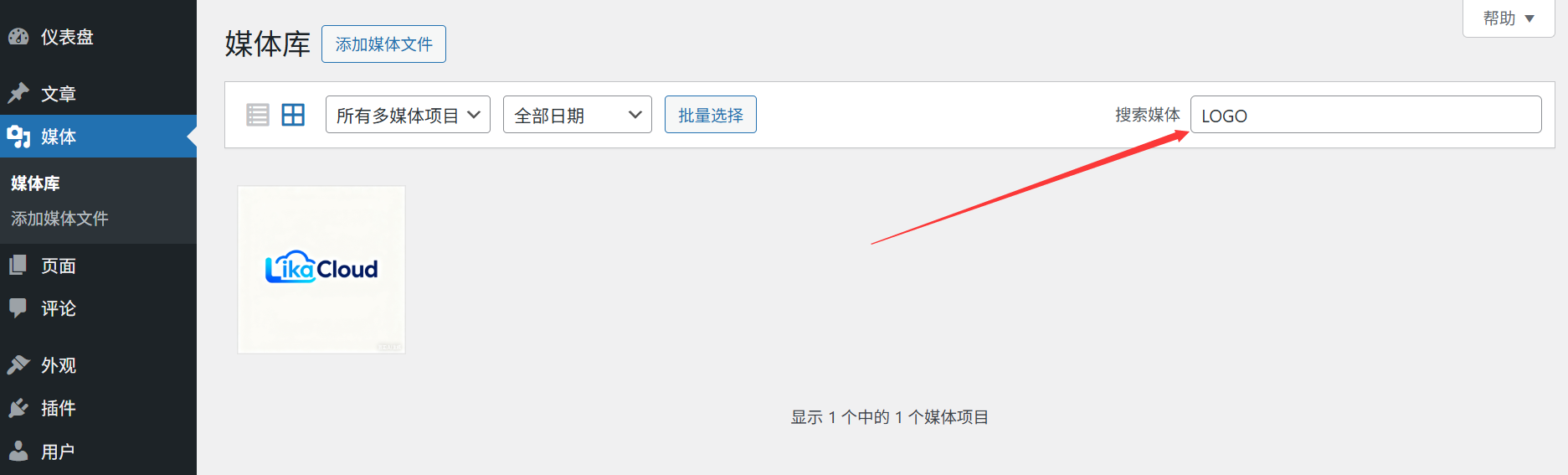
- Procure o nome do arquivo: Se você nomeou a imagem como “service-cover.jpg” antes, digite “service” para encontrá-la;
- Pesquisar alt tag: se a alt tag da imagem indicar “foto da recepção da empresa”, a entrada “recepção” também poderá ser pesquisada (desde que a alt tag tenha sido adicionada).
II Classificação das bibliotecas de mídia: refinamento com “categorias de anexos” e “rótulos”
Quando o número de arquivos ultrapassa 100, o filtro padrão não é suficiente (por exemplo, você deseja separar o gerenciamento de “diagrama de produto”, “diagrama de equipe”, “diagrama de atividade”). Dessa vez, você precisa adicionar “classificação” e “rótulo” ao arquivo, semelhante à lógica de adicionar rótulos de classificação ao artigo.
1) Como faço para ativar o recurso de categorização da biblioteca de mídia? (é necessário um plug-in, muito fácil)
O WordPress não abre a função de categoria para arquivos de mídia por padrão; é necessário desbloqueá-la com um plug-in:
Plug-ins recomendados “Categorias da biblioteca de mídia”(gratuito), as etapas são as seguintes:
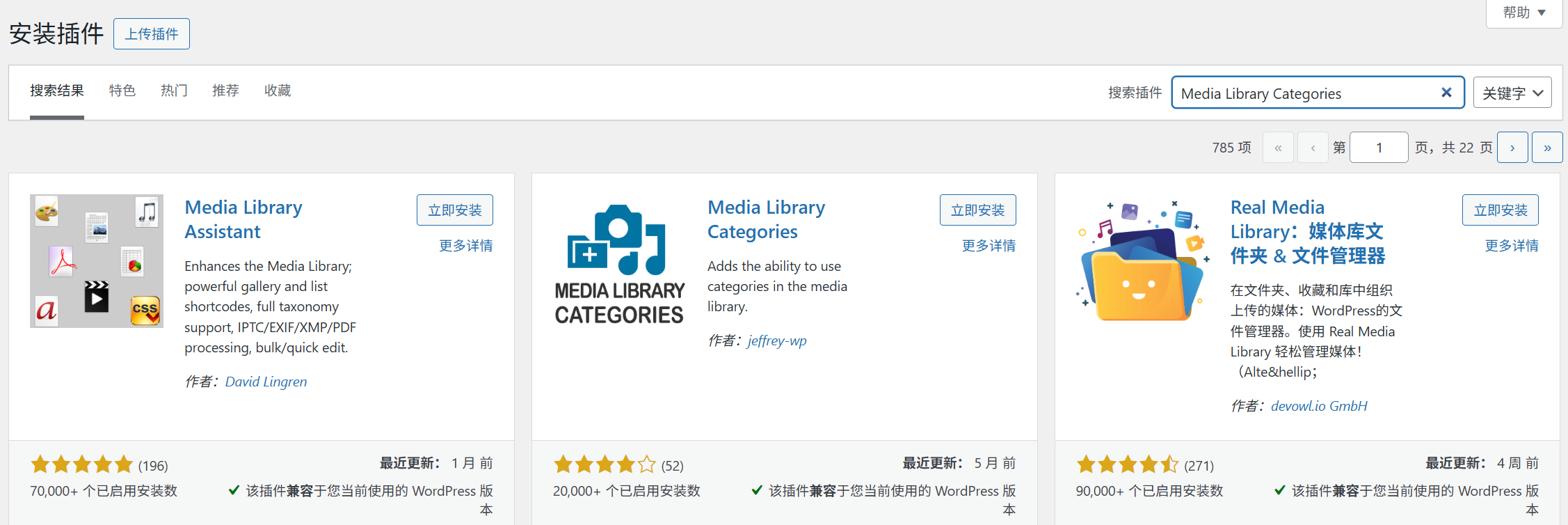
- Plano de fundo [Plug-ins] → [Install Plug-ins] → Procure por “Media Library Categories” → Instale e ative;
- Após a ativação, vá para [Mídia] → [Biblioteca], haverá as opções “Categorias de anexos” e “Tags de anexos” na barra lateral direita (exatamente igual ao uso de tags de categoria para artigos).
2) Como faço para adicionar categorias e rótulos aos documentos?
Método 1: categorização direta durante o upload (recomendado)
Depois de carregar o arquivo, na janela pop-up de configuração, no lado direito, “Attachment Category” (Categoria do anexo) pode ser marcada com a categoria existente (ou nova categoria) e “Attachment Label” (Rótulo do anexo) pode ser inserida com as palavras-chave (por exemplo, “Product Diagram” (Diagrama do produto), “2025 New Product” (Novo produto de 2025)) e, em seguida, inserir o arquivo após a conclusão. "2025 New Product"), insira o arquivo após a conclusão.
Método 2: Classificação em lote de documentos existentes
- Vá para [Media] → [Library] e alterne para “List View” (ícone superior direito);
- Marque os vários arquivos que precisam ser categorizados e clique em “Batch Operation” (Operação em lote) na parte superior → Selecione “Edit” (Editar) → Clique em “Apply” (Aplicar);
- Na janela de edição em lote, marque “Attachment Category” (Categoria do anexo) ou preencha “Attachment Label” (Rótulo do anexo) e clique em “Update” (Atualizar) para categorizar vários arquivos de uma só vez.
3. técnicas de categorização: como planejar uma melhor categorização?
Não é melhor ter mais de uma categoria, mas é recomendável organizá-las por “cenários de uso” ou “tópicos de conteúdo”, por exemplo:
- Categorias comumente usadas em sites corporativos:
- Diagramas de produtos (classificação de moléculas inferiores: frente do produto, detalhes do produto, cenários de uso)
- Quadro da equipe (Classificação molecular inferior: fotos de funcionários, atividades da equipe)
- Gráficos promocionais (Classificação molecular inferior: gráficos de banner, pôsteres, logotipos)
- Documentação (classificação molecular inferior: modelos de contrato, manuais de produtos, cotações)
- Categorias comuns para blogs pessoais:
- Ilustrações de artigos (por tópico de artigo: viagem, alimentação, tecnologia)
- Imagem de cabeçalho (imagem de capa dedicada à parte superior do artigo)
- Emoticons / Imagens decorativas (imagens usadas para aumentar o interesse em uma postagem)
Terceiro, habilidades de pesquisa avançada: localize rapidamente os documentos “ocultos e profundos”
Quando o número de arquivos é extremamente grande (por exemplo, milhares), uma combinação das técnicas a seguir pode aumentar drasticamente a eficiência da localização de arquivos:
1. filtro combinado: tipo + categoria + data
Por exemplo, se você quiser encontrar “Imagens carregadas em setembro de 2025 que pertencem à categoria ‘Imagens de produtos”", o procedimento:
- Clique em “Picture” (tipo de filtro) na parte superior;
- Direita “Attachment Category” (Categoria de anexo) Marque “Product Diagram” (Categoria de filtro);
- No lado direito de “Date” (Data), selecione “September 2025” (data do filtro); após a filtragem tripla, o resultado será muito preciso.
2. pesquisa por padrão de nome de arquivo
Adquirir o hábito de nomear seus arquivos (consulte a seção 17.1) ao carregá-los facilitará a busca:
- Exemplo: todas as imagens de produtos denominadas “product-001.jpg” “product-002.jpg”, pesquise por “product” que pode ser listar todas as imagens de produtos;
- Exemplo: Todos os gráficos de eventos contêm datas, por exemplo, “event-202510.jpg”, pesquise “202510” para encontrar o gráfico do evento de outubro.
3. amplie sua pesquisa com plug-ins
Se precisar pesquisar por “tamanho de arquivo” e “dimensões” (por exemplo, para localizar imagens de banner com largura superior a 1920px), você pode instalar o plug-in “Assistente de biblioteca de mídia”Ele suporta filtragem mais detalhada por tamanho de arquivo, dimensões, formato e outras condições.
IV. Perguntas frequentes para recém-chegados
- Preciso usar um plug-in para categorizar? Existe um método alternativo?Sim, o Media Library Categories requer um plug-in (não é compatível com o núcleo do WordPress). Os iniciantes recomendam o “Media Library Categories”, de operação simples e lógica de classificação de posts consistente, fácil de começar.
- Qual é a diferença entre categorização e rotulagem? Como faz mais sentido usá-los?
- Categorização: há uma hierarquia (por exemplo, “diagrama do produto” contém “detalhes do produto”), que se presta à classificação de “categoria ampla”;
- Tags: sem hierarquia, é um nível de palavras-chave (como “red” “promotion”), adequado para detalhes adicionais da descrição. Exemplo: uma “tabela promocional de vestido vermelho”, seleção de classificação “Product Chart ¡ú Clothing”, preenchimento de etiqueta “red” “promotional ”.
- A exclusão de uma categoria afeta o arquivo?Não. Quando uma categoria é excluída, o arquivo em si não é excluído, ele simplesmente não pertence mais a essa categoria (semelhante à exclusão de uma categoria de artigo, o artigo não desaparece).
- E se a minha biblioteca de mídia estiver muito bagunçada e eu quiser reorganizá-la?Recomenda-se filtrar por “tipo” (imagem/vídeo/documento) e, em seguida, adicionar categorias em lote (usando a operação de lote da exibição de lista) e organizar uma parte dela todos os dias para padronizá-la gradualmente.
A categorização e a pesquisa na biblioteca de mídia não apenas economizam tempo na procura de arquivos, mas também facilitam o trabalho em equipe (por exemplo, se um colega estiver procurando um determinado tipo de imagem, ele poderá encontrá-lo por categoria). Lembre-se: 10 minutos gastos na categorização inicial valem inúmeras horas de pesquisa mais tarde!
 Português do Brasil