


















Apabila laman web beroperasi untuk jangka masa tertentu, pustaka media akan mengumpul sejumlah besar gambar, video, dokumen dan fail lain. Jika tidak diklasifikasikan dan diuruskan dengan baik, mencari fail akan menjadi seperti mencari sesuatu dalam laci yang berantakan, membazirkan masa dan mengurangkan produktiviti. Bahagian ini akan mengajar anda cara mengklasifikasikan fail dalam pustaka media dan cara mencari fail yang diperlukan dengan cepat, walaupun terdapat beribu-ribu fail, anda masih boleh menguruskannya dengan mudah.
Pertama, fungsi penyaringan lalai pangkalan data media: anda boleh mencari dengan cepat tanpa menggunakan plugin.
WordPress mempunyai fungsi penyaringan asas, sesuai untuk senario dengan jumlah fail yang tidak banyak (seperti kurang daripada 100), dan boleh digunakan tanpa plugin:
1. Filter mengikut jenis fail (gambar / video / audio / dokumen)
Di bahagian atas pustaka media, terdapat tab “Semua”, “Gambar”, “Video”, “Audio” dan “Dokumen” secara lalai. Dengan mengklik tab yang sesuai, anda boleh memaparkan hanya fail-fail dalam kategori tersebut.
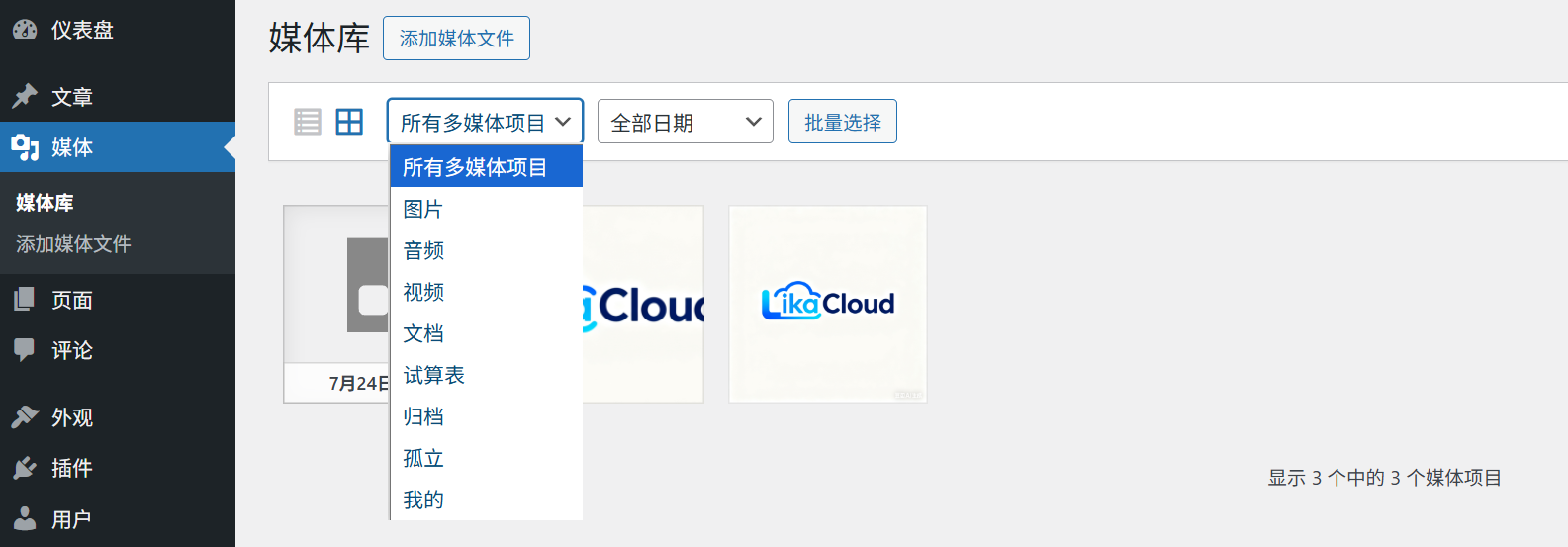
- Contoh: Jika anda ingin mencari manual PDF yang anda muat naik sebelum ini, klik “Dokumen”, dan semua dokumen PDF, DOC dan lain-lain akan disenaraikan secara berasingan.
2. Filter mengikut tarikh.
Di sebelah kanan, terdapat penyaring “Tarikh” yang membolehkan anda menyaring fail berdasarkan “Tahun” dan “Bulan” (WordPress akan mengumpulkan fail mengikut tarikh muat naik secara automatik).
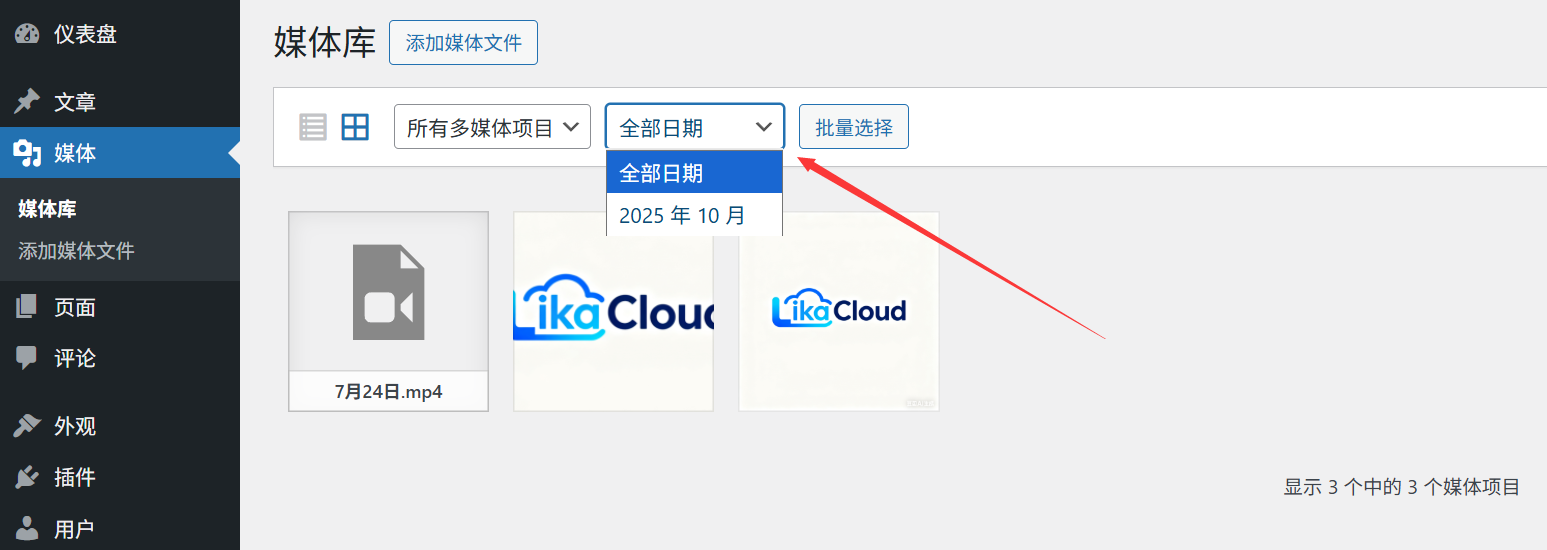
- Contoh: Jika anda ingin mencari gambar produk yang dimuat naik pada bulan Oktober 2025, pilih “2025” → “Oktober” dalam penyaring tarikh, dan fail-fail untuk tempoh tersebut akan dipaparkan.
3. Carian kata kunci.
Kotak carian di bahagian atas membolehkan anda mencari fail berdasarkan “nama fail” atau “kandungan tag alt”:
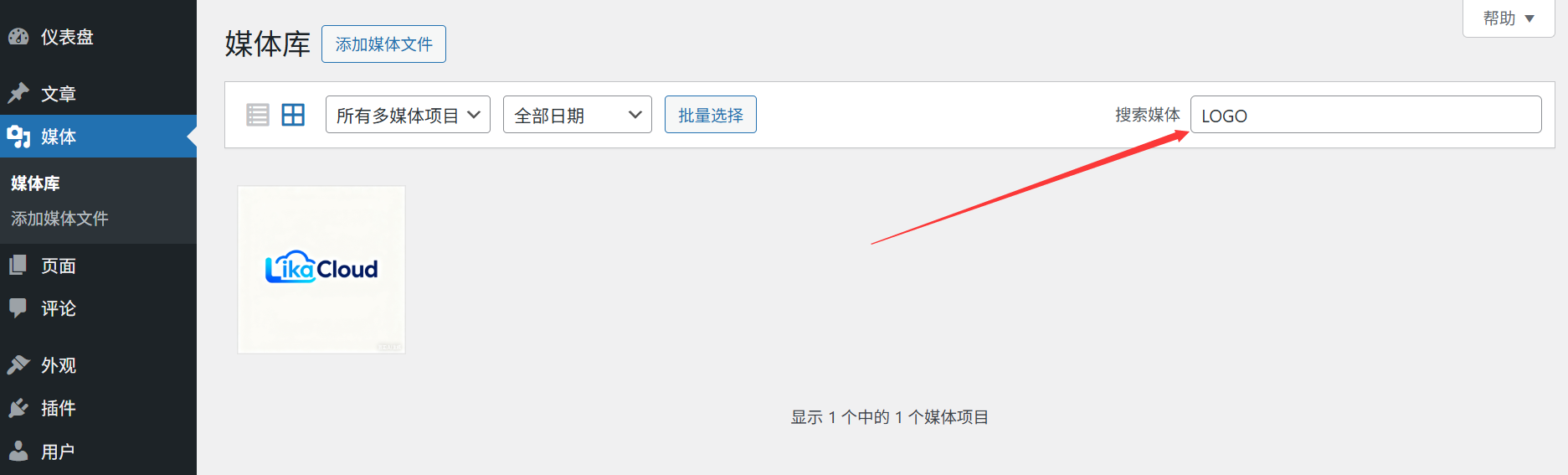
- Cari nama fail: Sebagai contoh, jika anda telah memberi nama gambar sebagai “service-cover.jpg”, anda boleh mencarinya dengan memasukkan “service”;
- Cari tag alt: Jika tag alt gambar ditulis sebagai “Foto kaunter depan syarikat”, anda juga boleh mencarinya dengan memasukkan “kaunter depan” (dengan syarat tag alt telah ditambahkan).
II. Pengklasifikasian pangkalan data media: Pengurusan terperinci menggunakan “Kategori lampiran” dan “Tag”
Apabila terdapat lebih daripada 100 fail, penyaringan lalai tidak mencukupi (sebagai contoh, ingin menguruskan “Gambar Produk”, “Gambar Pasukan” dan “Gambar Acara” secara berasingan). Pada ketika ini, anda perlu menambahkan “Klasifikasi” dan “Tag” kepada fail-fail tersebut, sama seperti logik menambahkan tag kategori kepada artikel.
1. Bagaimana untuk mengaktifkan fungsi pengasingan pustaka media? (Memerlukan plugin, sangat mudah)
WordPress secara lalai tidak menyediakan fungsi pengkategorian untuk fail media, dan anda perlu menggunakan plugin untuk membuka kunci fungsi tersebut:
Plugin yang disyorkan “Kategori-kategori Perpustakaan Media”(Percuma), langkah-langkahnya adalah seperti berikut:
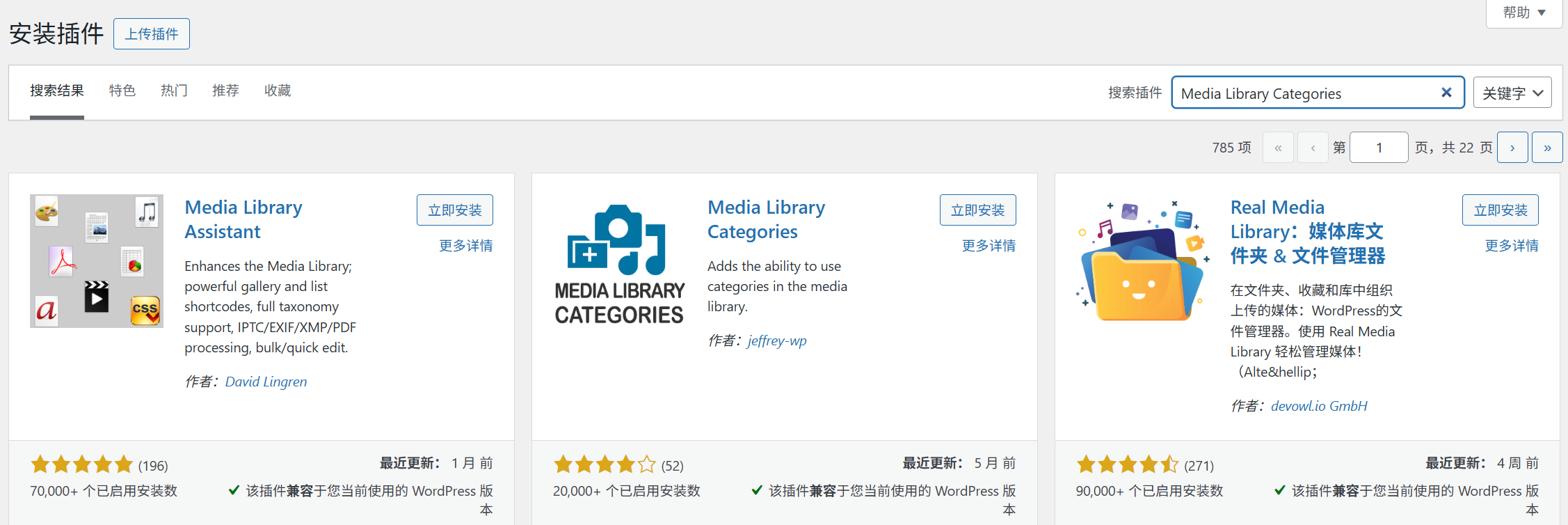
- Di belakang tabir [Plugins] → [Pasang Plugins] → Cari “Kategori Perpustakaan Media” → Pasang dan aktifkan;
- Selepas aktivasi, masuk ke [Media] → [Pustaka], dan bar sisi kanan akan menambahkan pilihan “Kategori Lampiran” dan “Tag Lampiran” (yang sepenuhnya konsisten dengan penggunaan tag kategorisasi untuk artikel).
2. Bagaimana untuk menambahkan kategori dan tag kepada fail?
Kaedah 1: Mengklasifikasikan secara langsung semasa memuat naik (disyorkan)
Selepas memuat naik fail, dalam tetingkap tetapan yang muncul, anda boleh mengklik “Kategori Lampiran” di sebelah kanan untuk memilih kategori sedia ada (atau mencipta kategori baharu), dan “Tag Lampiran” untuk memasukkan kata kunci (seperti “Gambar Produk” atau “Produk Baru 2025”). Selepas selesai, anda boleh menyisipkan fail tersebut.
Kaedah 2: Mengasingkan fail-fail sedia ada secara beramai-ramai.
- Masuk ke [Media] → [Pustaka], dan beralih ke “Pandangan Senarai” (ikon di sudut kanan atas);
- Pilih beberapa fail yang perlu diklasifikasikan, klik “Operasi Pukal” di bahagian atas → pilih “Edit” → klik “Aplikasi”;
- Dalam tetingkap penyuntingan pukal, pilih “Kategori lampiran” atau isikan “Tag lampiran”, dan klik “Kemaskini”, maka anda boleh mengasingkan beberapa fail sekaligus.
3. Teknik pengkategorian: Bagaimana untuk merancang pengkategorian yang lebih masuk akal?
Tidak semakin banyak kategori, semakin baik. Adalah disyorkan untuk mengasingkannya berdasarkan “situasi penggunaan” atau “topik kandungan”. Contohnya:
- Klasifikasi yang sering digunakan oleh laman web perniagaan.:
- Gambar produk (dibahagikan kepada tiga kategori: bahagian depan produk, butiran produk, dan senario penggunaan)
- Diagram pasukan (dengan pembahagian subjek: gambar karyawan, aktiviti pasukan)
- Gambar promosi (dibahagikan kepada kategori berikut: gambar spanduk, poster, logo)
- Dokumen (dibahagikan kepada kategori berikut: templat kontrak, manual produk, senarai harga)
- Kategori yang sering digunakan dalam blog peribadi.:
- Gambar-gambar yang menyertai artikel (dibahagikan mengikut tema artikel: perjalanan, makanan, teknologi)
- Gambar utama (gambar sampul yang digunakan khusus untuk bahagian atas artikel)
- Emoji / Gambar Hiasan (gambar-gambar yang digunakan untuk menambah minat pada artikel)
3. Teknik carian lanjutan: Mencari fail yang “tersembunyi” dengan cepat.
Apabila jumlah dokumen sangat banyak (seperti beribu-ribu), menggabungkan teknik-teknik berikut dapat meningkatkan kecekapan mencari dokumen secara signifikan:
1. Penyaringan gabungan: Jenis + Kategori + Tarikh
Contohnya: jika anda ingin mencari “gambar yang dimuat naik pada bulan September 2025, yang termasuk dalam kategori ‘Gambar Produk””, langkah-langkahnya adalah:
- Klik “Gambar” di bahagian atas (jenis penyaringan);
- Di sebelah kanan, pilih “Gambar Produk” dalam “Kategori Lampiran” (penyaringan kategori);
- Di sebelah kanan, pilih “Tanggal” dan “September 2025” (untuk menyaring tarikh); setelah menyaring tiga kali, hasilnya akan menjadi sangat tepat.
2. Cari menggunakan pola nama fail.
Saat mengunggah fail, biasakan untuk memberi nama secara standard (lihat bahagian 17.1), dan ini akan membantu anda mencari fail dengan lebih mudah:
- Contoh: Semua gambar produk dinamakan sebagai “product-001.jpg” dan “product-002.jpg”. Dengan mencari “product”, anda boleh mendaftar semua gambar produk.
- Contoh: Semua gambar acara mengandungi tarikh, seperti “event-202510.jpg”. Cari “202510” untuk mencari gambar acara bulan Oktober.
3. Gunakan plugin untuk memperluas skop pencarian.
Jika anda perlu mencari berdasarkan “saiz fail” atau “dimensi” (seperti mencari gambar spanduk dengan lebar lebih besar daripada 1920px), anda boleh memasangkan plugin. “Pembantu Perpustakaan Media”, Supportkan penyaringan berdasarkan syarat-syarat yang lebih terperinci seperti saiz fail, ukuran, format, dan lain-lain.
4. Soalan-soalan biasa bagi pemula
- Adakah saya perlu menggunakan plugin untuk mengkategorikan? Adakah ada kaedah alternatif?Ya, untuk mengkategorikan pustaka media diperlukan plugin (WordPress teras tidak menyokongnya). Bagi pemula, saya cadangkan “Media Library Categories”, yang mudah digunakan dan konsisten dengan logik pengkategorian artikel, membuatkannya mudah untuk memulakan penggunaan.
- Apa perbezaan antara pengkategorian dan pelabelan? Bagaimana menggunakannya dengan lebih wajar?
- Kategori: Mempunyai hubungan hierarki (seperti “Gambar Produk” yang mengandungi “Butiran Produk”), sesuai untuk pembahagian “Kategori Besar”;
- Tag: Tanpa hierarki, ini adalah kata kunci sebaya (seperti “merah”, “promosi”), sesuai untuk menambahkan deskripsi terperinci. Contoh: Gambar promosi “gaun merah”, pilih kategori “gambar produk → pakaian”, dan isikan tag “merah” dan “promosi”.
- Adakah memadamkan kategori akan mempengaruhi fail-fail tersebut?Tidak. Selepas mengalih keluar kategori, fail tersebut tidak akan dihapuskan, tetapi ia tidak akan lagi berada dalam kategori tersebut (sama seperti mengalih keluar kategori artikel, artikel tersebut tidak akan hilang).
- Pustaka media saya terlalu bersepah, bagaimana untuk mengatur semula?Adalah disyorkan untuk menyaring mengikut “jenis” terlebih dahulu (gambar/video/dokumen), kemudian menambahkan kategorisasi secara pukal (menggunakan operasi pukal dalam pandangan senarai), mengatur sebahagiannya setiap hari, dan menstandardisasinya secara beransur-ansur.
Mengatur dan mencari pustaka media dengan betul bukan sahaja dapat menjimatkan masa untuk mencari fail, tetapi juga memudahkan kerjasama pasukan (contohnya, apabila rakan sekerja mencari gambar-gambar tertentu, mereka boleh mencarinya berdasarkan kategori). Ingat: Meluangkan 10 minit untuk mengatur kategori pada peringkat awal akan membantu anda menjimatkan banyak masa untuk mencari fail kemudian, dan ia sangat berbaloi!
 Bahasa Melayu