


















O WordPress é compatível com o gerenciamento colaborativo de vários usuários. Ao criar contas com funções diferentes, você pode permitir que os membros da equipe façam seu próprio trabalho, o que não só garante a eficiência do gerenciamento do site, mas também evita o risco de segurança causado pelo abuso de privilégios. Por exemplo: o administrador é responsável pelas configurações globais, o editor se concentra na revisão do conteúdo e o autor só precisa publicar seus próprios artigos. Esta seção descreve em detalhes como criar contas com diferentes funções e os princípios de atribuição de permissões.
Primeiro, entenda: WordPress Quais são as funções do usuário?
O WordPress vem com 5 funções de usuário predefinidas, com permissões em ordem decrescente:
| nome do personagem | Escopo da competência principal (obrigatório para os recém-chegados) | Adequado para pessoas |
|---|---|---|
| cuidadores | Ter todas as permissões do site (modificar configurações, instalar plug-ins, excluir conteúdo, etc.) | Proprietários de sites, gerentes de núcleo |
| 编辑 | Publicar e gerenciar todos os artigos/páginas, sem a possibilidade de alterar as configurações principais. | Revisor de conteúdo, editor-chefe |
| autor | Você só pode publicar e gerenciar seus próprios artigos, não pode editar o conteúdo de outras pessoas | Colunista, autor convidado |
| benfeitor | Os artigos podem ser escritos, mas estão sujeitos a revisão e não podem ser publicados diretamente | Autores iniciantes, colaboradores que precisam ser revisados |
| assinante | Somente dados pessoais podem ser gerenciados, sem privilégios de publicação de conteúdo | Membros do site, usuários apenas com login |
Princípios básicosAtribua aos usuários permissões "apenas suficientes" para evitar o excesso de autorização (por exemplo, um autor comum não precisa de permissões de "edição").
II. Etapas detalhadas para a criação de uma nova conta de usuário
O processo de criação de contas para diferentes funções é o mesmo, apenas a etapa de "seleção de função" é diferente, e todo o processo é visualizado em segundo plano:
Etapa 1: Vá para a página User Management (Gerenciamento de usuários)

- Faça login no back-end do WordPress (
域名/wp-admin)。 - Clique em "Users" → "Add New User" (Usuários) no menu à esquerda para acessar a página de criação.
Etapa 2: Preencha as informações básicas do usuário
Preencha o formulário com as seguintes informações importantes (com * (Campo obrigatório):
- ID do usuário*: Conta de login (inglês / numérico recomendado, por exemplo)
zhangeditor(evitar o chinês).tomar nota de: Uma vez criado, o nome de usuário não pode ser alterado, portanto, tenha cuidado ao preenchê-lo. - e-mail*: endereço de e-mail usual do usuário (para receber notificações de login e links de redefinição de senha).
- nome e sobrenomeNome real do usuário: O nome real do usuário (opcional, a ser exibido no perfil do autor).
- nóSite pessoal do usuário (opcional, não obrigatório).
- criptográfico:
- Modo 1: marque "Send password reset link to new users" (Enviar link de redefinição de senha para novos usuários), o sistema enviará automaticamente um e-mail para que os usuários definam suas senhas (recomendado, mais seguro). Modo 2: clique em "Show Password" (Mostrar senha) para definir a senha manualmente (deve incluir letras maiúsculas e minúsculas, números e símbolos, e certifique-se de que a força seja "forte").
Etapa 3: Selecione as funções do usuário
No menu suspenso "Role" (Função), selecione a função correspondente de acordo com suas necessidades:

- Se você precisar que a outra parte gerencie todo o site (por exemplo, um parceiro), selecione "Administrator".
- Se você precisar que a outra parte revise todas as postagens, selecione "Edit" (Editar).
- Se a outra parte publicar apenas seu próprio conteúdo, selecione "Author" (Autor).avisosPrivilégios de "Administrador": os privilégios de "Administrador" são extremamente altos e atribuídos somente a pessoas totalmente confiáveis para evitar vazamentos de contas que levem à adulteração de sites.
Etapa 4: Criar usuários
Depois de preencher o formulário, clique no botão "Add New User" (Adicionar novo usuário) na parte inferior da página e o sistema criará a conta imediatamente:
- Se você optar por enviar um e-mail de senha, o novo usuário receberá um e-mail contendo um link de redefinição de senha, que pode ser clicado para definir a senha.
- Se você tiver definido uma senha manualmente, poderá informar à outra parte o seu nome de usuário e a sua senha de forma segura (não é recomendável enviá-los em texto claro).
Terceiro, gerenciamento de usuários existentes: modificar a função, redefinir a senha, excluir a conta
Você pode gerenciar os usuários na tela "Usuários -> Todos os usuários" depois de criá-los:
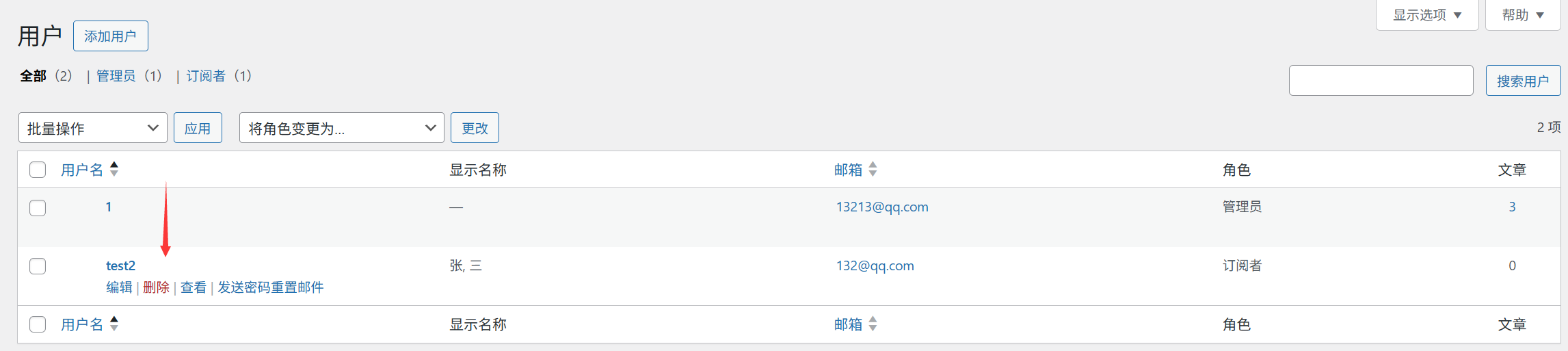
1. modificação das funções do usuário
- Vá para a página "All Users" (Todos os usuários) e localize o usuário que precisa ser ajustado.
- Passe o mouse sobre o nome de usuário e clique em "Editar".
- Selecione a nova função no menu suspenso "Role" (Função) e clique em "Update User" (Atualizar usuário) para salvar.Cenários de amostraPromova "Author" (Autor) a "Editor" (Editor) para dar a eles permissão para revisar as postagens de outras pessoas.
2. redefinir as senhas dos usuários
- Vá para a página User Edit (Edição de usuário) e role até a área "New Password" (Nova senha).
- Clique em "Generate Password" (Gerar senha) e o sistema criará automaticamente uma senha forte (que pode ser alterada manualmente).
- Clique em "Update User" (Atualizar usuário) e a nova senha entrará em vigor imediatamente (recomenda-se notificar o usuário ao mesmo tempo).
3. exclusão de usuários
- Na tela "All users" (Todos os usuários), marque os usuários que deseja excluir.
- Selecione "Delete" (Excluir) no menu suspenso Bulk Actions (Ações em massa) e clique em "Apply" (Aplicar).
- Na página de confirmação, selecione "Transfer all contents to:" (Transferir todo o conteúdo para:) outro usuário (para evitar a perda de conteúdo) e clique em "Confirm Deletion" (Confirmar exclusão).tomar nota deAntes de excluir uma conta de administrador, certifique-se de manter pelo menos uma outra conta de administrador; caso contrário, talvez você não consiga fazer login no backend.
IV. dicas práticas para o gerenciamento de vários usuários
1. distinguir funções com prefixos de caixa de correio (para facilitar a administração)
Ao criar um nome de usuário, você pode adicionar um prefixo de função, por exemplo:
- Administrador:
admin_li - Editor:
editor_zhang - Autor:
author_wangIsso permite a rápida identificação das funções na lista de usuários e evita erros operacionais.
2. eliminação regular de usuários inativos
Vá para a página "All Users" (Todos os usuários) e classifique por "Last Logged In" (Último login) os usuários que não fizeram login por um longo período (por exemplo, mais de 6 meses):
- No caso de autores/assinantes regulares, a conta pode ser excluída (transferindo seu conteúdo primeiro).
- Se você precisar mantê-la, poderá alterá-la temporariamente para a permissão "Subscriber" (Assinante) para reduzir o risco de segurança.
3. limitação do número de administradores
Mesmo para o gerenciamento de equipes, não deve haver muitas contas de administrador (recomenda-se não mais do que 3), e outros membros devem receber funções como "editor" e "autor" de acordo com seus deveres para reduzir o risco de uso indevido.
V. Solução de problemas comuns
1. novos usuários não podem receber o e-mail com a senha?
- Verifique se a caixa postal está preenchida corretamente (letras maiúsculas e minúsculas e símbolos especiais).
- Verifique a pasta de spam (o correio do sistema pode ser diagnosticado erroneamente como spam).
- Se ainda assim não conseguir recebê-la, defina a senha manualmente e informe-a por outros meios (por exemplo, envie-a separadamente pelo WeChat).
2) Como os usuários podem ser impedidos de modificar seus dados pessoais?
- Instale o plug-in "User Profile Control" para impedir que os usuários modifiquem informações como nome e endereço de e-mail.
- Ideal para cenários em que um site com vários usuários gerencia perfis de autor de forma unificada.
3. não é possível fazer login porque excluí minha conta de administrador por engano?
- Modifique a recuperação do banco de dados por meio do Pagoda Panel (consulte a Seção 9.1 "Esqueceu a senha? 3 maneiras de recuperar").
- ou reinstalar o WordPress (as configurações existentes serão substituídas; proceda com cautela).
curto
A alocação razoável de funções de usuário é a base do gerenciamento de segurança do site, e a lógica central é a "minimização de permissões" - conceda aos usuários apenas as permissões necessárias para concluir seu trabalho. Ao criar contas, preste atenção à padronização dos nomes de usuário e à segurança das senhas, e limpe os usuários inativos regularmente.
Para sites pessoais, geralmente é necessária apenas uma conta de administrador; para sites de equipes, é recomendável configurar um ou dois administradores, um editor, e os demais membros receberão a função de "Autor" ou "Colaborador" de acordo com a contribuição de conteúdo.
 Português do Brasil