











WordPress mendukung kolaborasi dan manajemen multi-pengguna. Dengan membuat akun dengan peran yang berbeda, anggota tim dapat melakukan tugas masing-masing, sehingga menjamin efisiensi manajemen situs web dan menghindari risiko keamanan akibat penyalahgunaan hak akses. Misalnya: administrator bertanggung jawab atas pengaturan global, editor fokus pada peninjauan konten, dan penulis hanya perlu memublikasikan artikel mereka sendiri. Bagian ini akan memperkenalkan secara rinci cara membuat akun dengan peran yang berbeda dan prinsip-prinsip pemberian hak akses.
Pertama, mari kita pahami: Apa saja peran pengguna di WordPress?
WordPress menetapkan 5 peran pengguna, dengan izin dari tinggi ke rendah secara berurutan:
| Nama karakter. | Range izin inti (harus diketahui oleh pemula) | \nKelompok yang cocok |
|---|---|---|
| Administrator | Memiliki semua izin untuk situs web (mengubah pengaturan, menginstal plugin, menghapus konten, dll.) | Pemilik situs web, manajer inti |
| Edit | Dapat memublikasikan dan mengelola semua artikel/halaman, tetapi tidak dapat mengubah pengaturan inti. | Moderator konten, editor utama. |
| \nPenulis | Hanya dapat memublikasikan dan mengelola artikel Anda sendiri, tidak dapat mengedit konten orang lain. | Kolumnis, penulis tamu. |
| Kontributor. | Artikel bisa ditulis, tetapi perlu disetujui, dan tidak bisa dipublikasikan langsung. | Penulis pemula, kontributor yang membutuhkan review. |
| Pelanggan. | Hanya dapat mengelola profil pribadi, tanpa izin untuk memposting konten. | Anggota situs web, hanya pengguna yang perlu login. |
Prinsip-prinsip intiMembagikan izin yang "cukup" kepada pengguna, untuk menghindari otorisasi berlebihan (misalnya, penulis biasa tidak memerlukan izin "edit").
II. Langkah-langkah terperinci untuk membuat akun pengguna baru.
Proses membuat akun untuk berbagai karakter sama, hanya saja langkah "Pilih Karakter" yang berbeda. Seluruh proses dapat dilakukan secara visual di latar belakang:
Langkah 1: Masuk ke halaman manajemen pengguna.

- Masuk ke dasbor WordPress.
域名/wp-admin)。 - Klik "Pengguna" di menu sebelah kiri → "Tambahkan Pengguna Baru", lalu masuk ke halaman pembuatan.
Langkah 2: Isi informasi dasar pengguna.
Masukkan informasi penting berikut dalam formulir (dengan tanda kurung). * (Wajib diisi):
- Nama pengguna.*: Akun login (disarankan menggunakan bahasa Inggris/angka, seperti
zhangeditor,避免中文)。Hati-hatiSetelah nama pengguna dibuat, tidak dapat diubah, jadi harap isi dengan hati-hati. - Email.*: Email yang biasa digunakan oleh pengguna (untuk menerima notifikasi login dan tautan reset kata sandi).
- Nama.Nama asli pengguna (opsional, akan ditampilkan di profil penulis).
- simpul: Situs web pribadi pengguna (opsional, tidak wajib).
- Kata sandi:
- Cara 1: Centang "Kirim tautan reset kata sandi ke pengguna baru", sistem akan secara otomatis mengirim surel agar pengguna dapat mengatur kata sandi (disarankan, lebih aman). Cara 2: Klik "Tampilkan kata sandi", lalu atur kata sandi secara manual (harus berisi huruf besar/kecil, angka, dan simbol, memastikan kekuatannya "kuat").
Langkah 3: Pilih peran pengguna.
Di menu drop-down "Peran", pilih peran yang sesuai sesuai dengan kebutuhan Anda:

- Jika Anda membutuhkan orang tersebut untuk mengelola seluruh situs web (seperti mitra), pilih "Administrator".
- Jika Anda membutuhkan pihak lain untuk meninjau semua artikel, pilih "Edit".
- Jika lawan hanya memposting konten mereka sendiri, pilih "Penulis".Perhatian!Hak akses "Administrator" sangat tinggi dan hanya diberikan kepada orang yang sepenuhnya tepercaya, untuk menghindari kebocoran akun yang mengakibatkan situs web dirusak.
Langkah 4: Membuat pengguna.
Setelah selesai mengisi, klik tombol "Tambahkan Pengguna Baru" di bagian bawah halaman, dan sistem akan segera membuat akun untuk Anda:
- Jika Anda memilih untuk mengirim kata sandi melalui email, pengguna baru akan menerima surel yang berisi tautan untuk mengatur ulang kata sandi. Dengan mengklik tautan tersebut, mereka dapat mengatur kata sandi baru.
- Jika Anda telah mengatur kata sandi secara manual, Anda dapat memberi tahu pihak lain tentang nama pengguna dan kata sandi tersebut dengan cara yang aman (tidak disarankan untuk mengirimkannya dalam bentuk teks biasa).
III. Mengelola pengguna yang sudah ada: mengubah peran, mengatur ulang kata sandi, dan menghapus akun.
Setelah membuat pengguna, Anda dapat mengelolanya di halaman "Pengguna → Semua Pengguna":
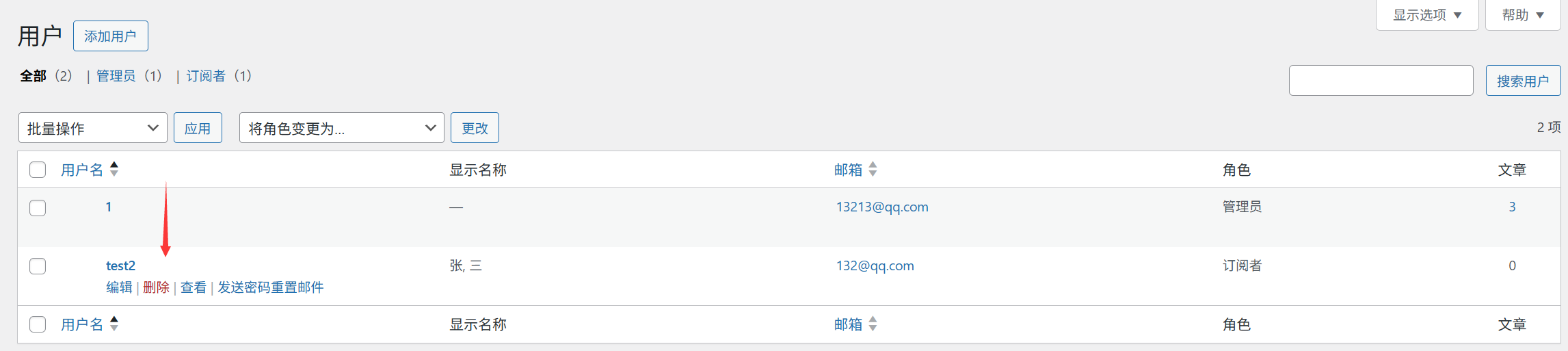
1. Mengubah peran pengguna.
- Masuk ke halaman "Semua Pengguna", lalu temukan pengguna yang perlu disesuaikan.
- Arahkan kursor ke nama pengguna, lalu klik "Edit".
- Pilih peran baru di menu drop-down "Peran", lalu klik "Perbarui Pengguna" untuk menyimpan.Contoh adegan.Mengubah 'Penulis' menjadi 'Editor', sehingga mereka mendapatkan izin untuk meninjau artikel orang lain.
2. Mengatur ulang kata sandi pengguna.
- Masuk ke halaman edit pengguna, lalu gulir ke area "Kata Sandi Baru".
- Klik "Hasilkan Kata Sandi", sistem akan secara otomatis membuat kata sandi yang kuat (dapat dimodifikasi secara manual).
- Klik "Update User", dan kata sandi baru akan segera berlaku (disarankan untuk memberi tahu pengguna secara bersamaan).
3. Hapus pengguna.
- Di halaman "Semua Pengguna", pilih pengguna yang ingin Anda hapus.
- Pilih "Hapus" dari menu drop-down Operasi Massal, lalu klik "Terapkan".
- Di halaman konfirmasi, pilih "Pindahkan semua konten ke:" pengguna lain (untuk menghindari kehilangan konten), lalu klik "Konfirmasi penghapusan".Hati-hatiSebelum menghapus akun administrator, pastikan untuk menyimpan setidaknya satu akun administrator lainnya, jika tidak, Anda mungkin tidak dapat masuk ke backend.
4. Teknik praktis untuk manajemen multi-pengguna.
1. Gunakan awalan email untuk membedakan peran (untuk memudahkan manajemen)
Saat membuat nama pengguna, Anda dapat menambahkan prefiks peran, seperti:
- Administrator:
admin_li - Edit:
editor_zhang - Penulis:
author_wangDengan cara ini, pengguna dapat dengan cepat mengidentifikasi peran mereka dalam daftar pengguna dan menghindari kesalahan operasi.
2. Secara berkala membersihkan pengguna yang tidak aktif.
Masuk ke halaman "Semua Pengguna", urutkan berdasarkan "Login Terakhir", dan untuk pengguna yang sudah lama tidak login (misalnya lebih dari 6 bulan):
- Jika Anda adalah penulis/pelanggan biasa, Anda dapat menghapus akun Anda (setelah mentransfer kontennya terlebih dahulu).
- Jika harus dipertahankan, Anda dapat untuk sementara mengubahnya menjadi izin "Pelanggan", untuk mengurangi risiko keamanan.
3. Membatasi jumlah administrator.
Bahkan dalam manajemen tim, jumlah akun administrator tidak boleh terlalu banyak (disarankan tidak lebih dari 3). Anggota lainnya diberikan peran seperti "editor" dan "penulis" sesuai dengan tanggung jawab mereka, untuk mengurangi risiko kesalahan operasi.
5. Memecahkan Masalah Umum.
1. Pengguna baru tidak menerima email kata sandi?
- Periksa apakah alamat surel telah diisi dengan benar (dengan membedakan huruf besar dan kecil serta simbol khusus).
- \nPeriksa folder spam (pesan sistem mungkin salah diidentifikasi sebagai spam).
- Jika Anda masih tidak bisa menerimanya, atur kata sandi secara manual dan beri tahu mereka dengan cara lain (seperti mengirimkannya secara terpisah melalui WeChat).
2. Bagaimana cara mencegah pengguna mengubah profil pribadi mereka?
- Menginstal plugin "User Profile Control" dapat membatasi pengguna untuk mengubah informasi seperti nama dan email.
- Ini cocok untuk skenario di mana situs web multi-pengguna membutuhkan manajemen terpadu untuk data penulis.
3. Menghapus akun administrator secara tidak sengaja mengakibatkan tidak bisa login?
- Modifikasi pemulihan database melalui panel BaoTa (lihat bagian 9.1 "Lupa kata sandi? 3 metode untuk mengambilnya kembali").
- Atau, instal ulang WordPress (yang akan menggantikan pengaturan yang ada, jadi lakukan dengan hati-hati).
Menyimpulkan.
Mengalokasikan peran pengguna secara wajar merupakan dasar dari manajemen keamanan situs web, dengan logika intinya adalah "minimalisasi hak akses" - hanya memberikan pengguna hak akses yang diperlukan untuk menyelesaikan pekerjaan mereka. Saat membuat akun, perhatikan standar nama pengguna dan keamanan kata sandi, serta bersihkan secara berkala akun pengguna yang tidak aktif.
Untuk situs web pribadi, biasanya hanya perlu menyimpan 1 akun administrator; untuk situs web tim, disarankan untuk menetapkan 1-2 administrator, 1 editor, dan anggota lainnya mendistribusikan peran "penulis" atau "kontributor" berdasarkan kontribusi konten mereka.
 Bahasa Indonesia