


















De beveiliging van een website is de “laatste verdedigingslinie” voor alle exploitanten. Hoe mooi de website ook is, als deze wordt aangevallen door hackers (bijvoorbeeld door virussen te installeren, de inhoud te wijzigen of gegevens te stelen), leidt dit niet alleen tot een verlies van vertrouwen bij de bezoekers, maar kan het ook tot juridische risico's leidden. Voor beginners geldt dit des te meer.\nWordfence Het is een van de meest vertrouwde beveiligingsplug-ins. Net als “Website Security” beschermt het je website 24 uur per dag en de gratis versie is voldoende om de meeste beveiligingsdreigingen het hoofd te bieden.
I. Waarom heb je voor Wordfence gekozen? Welke beveiligingsproblemen lost het op?
Wordfence is een van de populairste beveiligingsplug-ins voor WordPress met meer dan 4 miljoen installaties. De plug-in wordt wel eens “het Zwitserse zakmes van beveiliging” genoemd, omdat het de meest voorkomende beveiligingsproblemen voor beginners in één keer oplost.
- Anti-brute force-hackingOm te voorkomen dat hackers herhaaldelijk proberen toegang te krijgen tot je account (bijvoorbeeld door je wachtwoord met software te raden);
- Virus-/kwaadaardige code-scanControleer de websitebestanden regelmatig om gewijzigde code of virussen te detecteren en verwijder deze indien nodig;
- Een realtime firewall.Het voorkomen van kwaadwillige toegang (zoals SQL-injectieaanvallen en cross-site scripting, veelgebruikte methoden door hackers);
- LogboekmonitoringRegistreer wie er op je website heeft ingelogd, van waar ze zijn ingelogd, en ontvang direct een melding als er iets verdachts wordt geconstateerd;
- De functie voor zwarte lijstenZet de kwaadaardige IP-adressen op een zwarte lijst en verbied ze toegang tot de website.
Eenvoudig gezegd: met Wordfence kun je meer dan 801 van de meest voorkomende aanvallen op WordPress-websites voorkomen.
II. Installatie en basisinstellingen van Wordfence (de gratis versie is voldoende)
Stap 1: Installeer en activeer de plug-in.
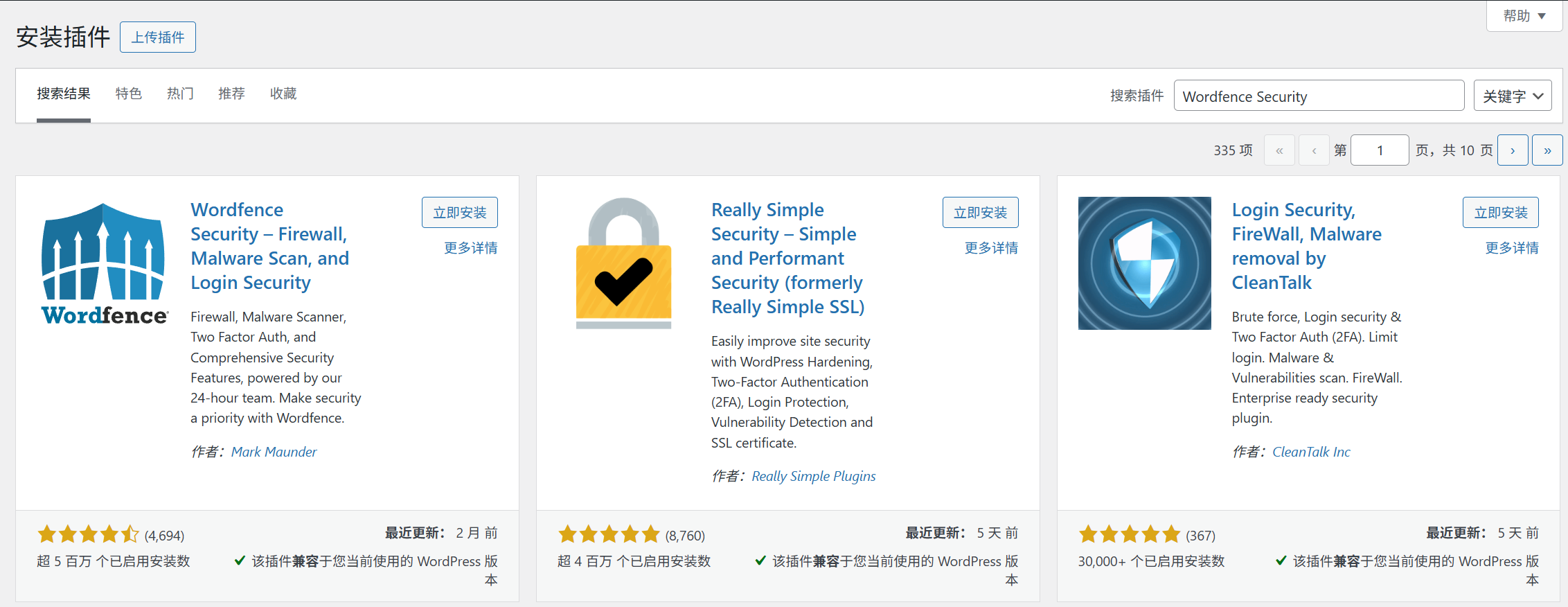
- Achtergrond [Plug-in] → [Plug-in installeren], zoek naar “Wordfence Security”;
- Klik op [Installeer nu] en klik vervolgens op [Activeren] als dit is voltooid.
- Bij de eerste activering verschijnt een welkomstpagina. Klik hierop en ga direct naar “Start de tour” (een handleiding voor beginners, waarmee je snel de belangrijkste functies leert kennen).
Stap 2: Er zijn 3 basisinstellingen die je moet doen (in 5 minuten geregeld).
Configureer de firewall (kernfunctie om kwaadwillige toegang te voorkomen)
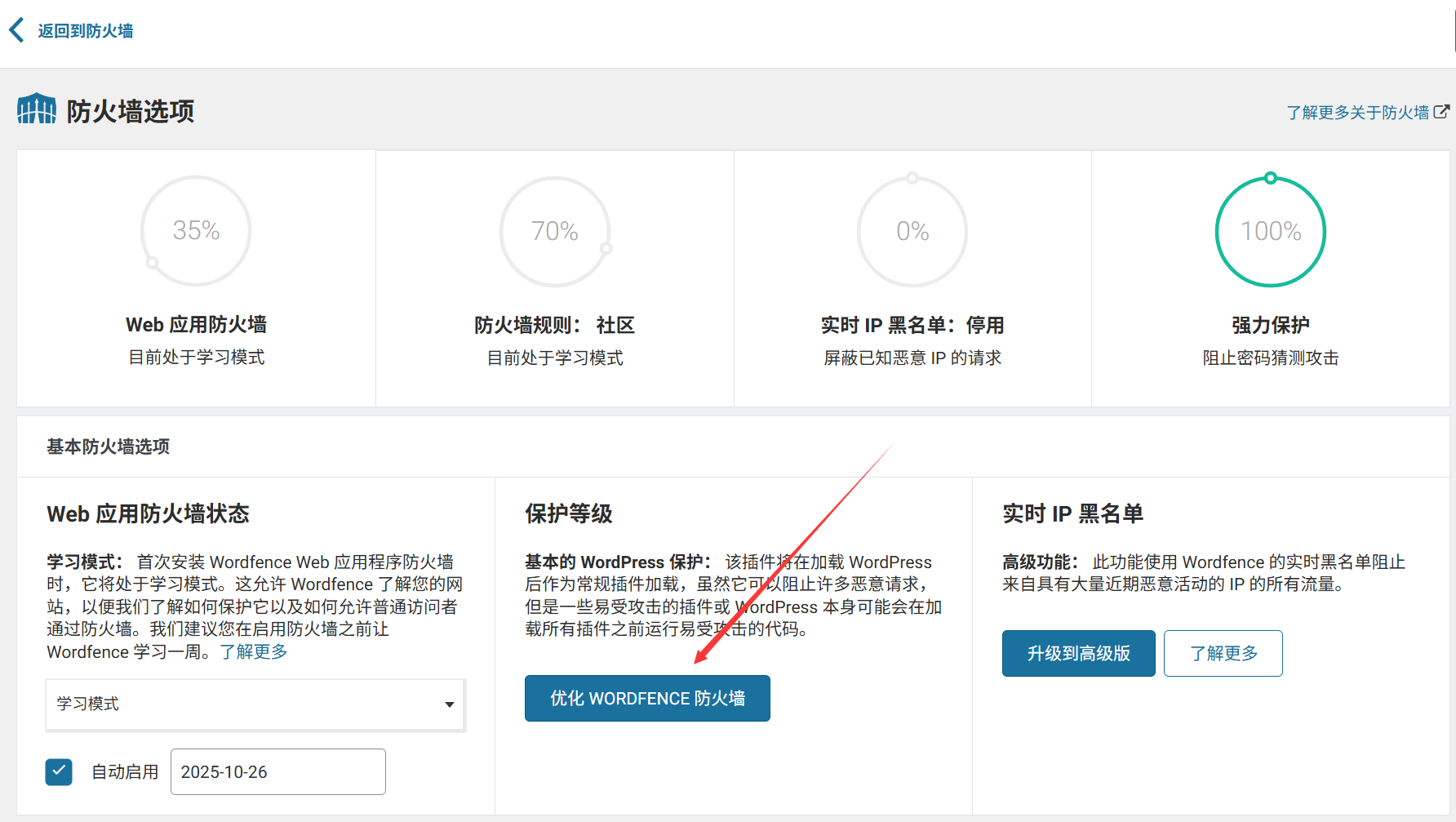
- Na de activering vraagt Wordfence om de “firewall te optimaliseren”. Klik op “de Wordfence-firewall optimaliseren”.
- Volg de aanwijzingen en selecteer “Basisbescherming met de Wordfence-firewall” (de standaardoptie voor de gratis versie) en klik op “Doorgaan”;
- Wacht tot de automatische configuratie is voltooid (ongeveer 10 seconden) en als er “Firewall geoptimaliseerd” wordt weergegeven, is alles klaar.
De werkingDeze stap zorgt ervoor dat de firewall op de meest efficiënte manier werkt en de meeste aanvalsverzoeken worden geblokkeerd.
Stel beveiliging voor aanmelding in (om te voorkomen dat wachtwoorden worden gekraakt)
- Ga in het linkermenu naar [Wordfence] → [Inlogbeveiliging];
- Het inschakelen van “Verplicht sterk wachtwoord”: selecteer “Vereis dat alle nieuwe gebruikers een sterk wachtwoord gebruiken” (om te voorkomen dat u of andere gebruikers een zwak wachtwoord als “123456” instellen);
- Het inschakelen van “Beperkingen voor inlogpogingen”: de standaardinstelling is “vergrendeling na 10 mislukte pogingen gedurende 15 minuten”, waardoor beginners dit niet hoeven aan te passen (om te voorkomen dat hackers met brute-forcemethoden het wachtwoord raden).
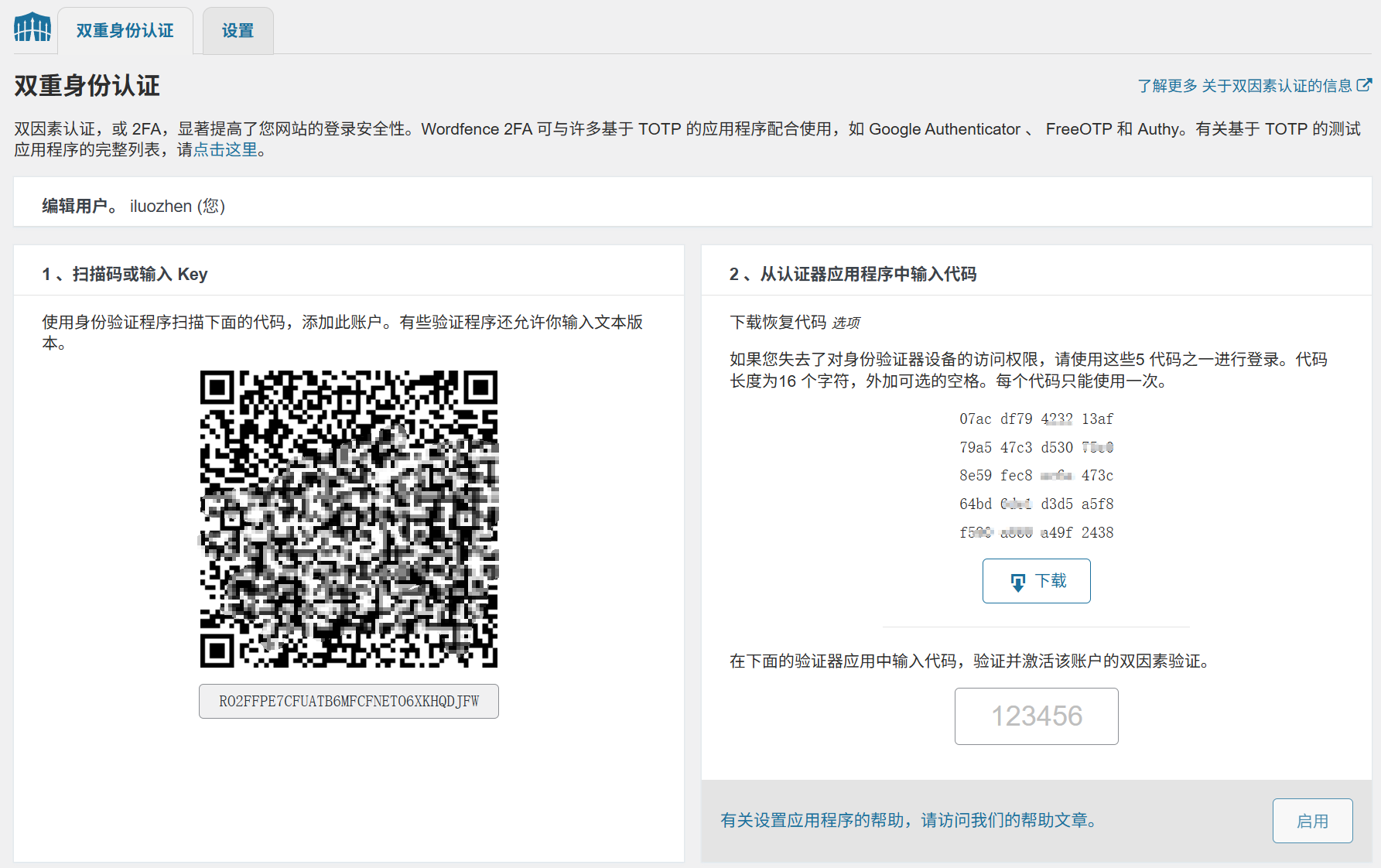
- Het wordt aanbevolen om de “Tweefactorauthenticatie” in te schakelen (optioneel, maar sterk aan te raden): klik op “Tweefactorauthenticatie instellen”, volg de instructies om een mobiele telefoon of authenticatie-app (zoals Google Authenticator) te koppelen en voer bij het inloggen niet alleen uw wachtwoord in, maar ook een dynamische verificatiecode. Op deze manier wordt de beveiliging verdubbeld.
Voer de eerste virusscan uit (om te controleren of de website is geïnfecteerd)
- In het linkermenu, onder “Wordfence”, klikken we op 'Scannen' en vervolgens op 'Nieuwe scan starten'.
- De eerste scan kan 5-10 minuten duren (afhankelijk van het aantal bestanden op de website) en je kunt tijdens het scannen andere functies blijven gebruiken.
- Na het scannen wordt, als er “geen problemen” worden gevonden, aangegeven dat de website momenteel veilig is. Als er “bedreigingen” worden gevonden, kun je op “herstellen” klikken om deze te verhelpen (de gratis versie ondersteunt het herstellen van de meest voorkomende problemen).
AanbevelingStel automatische scans in (standaard één keer per dag), zodat u dit niet handmatig hoeft te doen. Als er problemen worden gevonden, wordt u automatisch per e-mail op de hoogte gebracht.
III. Gratis versie versus betaalde versie: welke moet een beginner kiezen?
Er is een gratis versie en een betaalde versie (Wordfence Premium) van Wordfence beschikbaar. Voor beginners is de gratis versie wellicht een goede optie:
- De gratis versieHet is voldoende om aan de beveiligingsvereisten van 90% te voldoen (inclusief firewalls, virusscans, bescherming bij inloggen en basislogging) en het voldoet volledig aan de beveiligingsbehoeften van persoonlijke blogs en websites van kleine bedrijven.
- De betaalde versieHet kost ongeveer $ 99 per jaar en biedt geavanceerde functies, zoals “realtime bedreigingsinformatie” (waardoor nieuwe virussen eerder worden opgespoord dan in de gratis versie) en “nationale IP-blokkering” (waardoor IP-adressen uit bepaalde regio's bijvoorbeeld worden geblokkeerd). Deze functies zijn geschikt voor e-commercewebsites en commerciële websites met veel verkeer.
Conclusie voor beginnersInstallatie van de gratis versie om basisbescherming te realiseren; als de website later transactiefuncties of veel verkeer heeft, kan je overwegen om te upgraden naar de betaalde versie.
Veelgestelde vragen voor beginners
- Na het scannen krijg ik de melding “Er zijn problemen gevonden die kunnen worden opgelost”. Ik durf niet op 'Herstellen' te klikken. Wat moet ik doen?Maak je geen zorgen! Wordfence maakt automatisch een back-up van je bestanden voordat je ze herstelt. Als er na de herstelling problemen met je website zijn, kun je de originele bestanden herstellen via 'Wordfence' → 'Tools' → 'Back-up'.
- Als je een e-mail ontvangt waarin staat dat “iemand heeft geprobeerd in te loggen op je website”, moet je je dan zorgen maken?Geen zorgen! Dit is een normale waarschuwing van Wordfence (die aangeeft dat de firewall werkt). Als er in de e-mail wordt vermeld dat “de poging is geblokkeerd”, betekent dit dat de aanval is afgeweerd. Als je meerdere waarschuwingen van hetzelfde IP-adres ontvangt, kun je dit IP-adres handmatig op de zwarte lijst plaatsen in Wordfence → Firewall → Geblokkeerde IP-adressen.
- Is de website na de installatie langzamer geworden?Mogelijk maakt het scannen gebruik van de serverbronnen en zal dit na afloop van het scannen weer normaal worden. Als het te langzaam blijft, kunt u in [Wordfence] → [Tools] → [Performance Optimization] de “scan-gevoeligheid” verlagen (door de scanfrequentie en -diepte te verminderen).
- Als je het wachtwoord voor je achtergrond vergeet, voorkomt Wordfence dan dat je het opnieuw kunt ophalen?Nee. Wanneer je het wachtwoord opnieuw instelt via de functie “wachtwoord vergeten”, wordt dit door Wordfence als een normale actie beschouwd en wordt het niet geblokkeerd (hoewel het wel wordt vastgelegd in de logboeken voor aanmeldingen).
Samengevat: de kern van de beveiligingsplug-in is “preventie vooraf”.”
Veel beginners denken: “Niemand bezoekt mijn website, dus deze zal niet worden aangevallen”, maar in werkelijkheid worden WordPress-websites vaak het doelwit van geautomatiseerde scans door hackers.
De waarde van Wordfence zit niet in het “oplossen van problemen als ze zich voordoen”, maar in het “problemen van tevoren voorkomen”. Als je 10 minuten de tijd neemt om het te installeren en de basisinstellingen te doen, bespaar je jezelf de moeite van het herstellen van een gehackte website in de toekomst (het herstellen van een gehackte website kan dagen of zelfs weken duren). Onthoud: net als bij een deurslot in het echte leven, gebruik je het misschien niet elke dag, maar als het er niet is, voel je je niet op je gemak.
 Nederlands