


















De laadtijd van een website is een cruciale factor voor de bezoekerservaring. Uit onderzoek blijkt dat 53%-bezoekers de website direct verlaten als de laadtijd meer dan 3 seconden duurt. WP Super Cache Het is een caching-plug-in die ervoor zorgt dat websites “sneller laden”. Door een paar eenvoudige instellingen te doen, kan de laadtijd van een pagina met meer dan 501 procent worden verbeterd. Bovendien is het volledig gratis en is het bijzonder geschikt voor beginners.
I. Waarom hebben we caching-plug-ins nodig? Laten we dit met een metafoor uitleggen.
Om het simpel te zeggen,Een cache is een “tijdelijke kopie” van een website.”。
Om een voorbeeld te geven: als je de website vergelijkt met een restaurant, is een bezoek aan een webpagina vergelijkbaar met het “bestellen van een maaltijd”. Zonder caching moet de chef-kok (de server) elke keer opnieuw het gerecht maken (dynamische pagina's, database-oproepen, het laden van plug-incode, etc.), wat erg lang duurt. Met caching maakt de chef-kok van tevoren een aantal “kant-en-klaarmaaltijden” (cachebestanden) en worden deze direct geserveerd als de bezoeker een bestelling plaatst, wat natuurlijk veel sneller gaat.
De functie van WP Super Cache is:Genereren en opslaan van deze “kant-en-klaarmaaltijden” (statische cachebestanden) zorgt ervoor dat de server niet steeds opnieuw hoeft te werken en dat bezoekers de pagina sneller kunnen openen.。
2. Waarom is WP Super Cache geschikt voor beginners?
Als officieel aanbevolen caching-plug-in van WordPress (met meer dan 2 miljoen installaties), zijn de belangrijkste voordelen “eenvoudig, efficiënt en stabiel”:
- Maak het zo simpel mogelijkDe standaardconfiguratie is al effectief, waardoor je geen kennis hoeft te hebben van gespecialiseerde termen als “caching type” en “vervaldatum”.
- Het is zeer compatibel.Het werkt vrijwel probleemloos samen met bijna alle thema's en plug-ins en er zijn maar zelden conflicten;
- Het effect is duidelijk.Na de activering is de laadtijd van de website meestal de helft korter (vooral voor gebruikers van virtual hosting is dit effect nog duidelijker);
- Volledig gratis.Alle kernfuncties (statische caching, compressie, CDN-ondersteuning) zijn gratis en er zijn geen functionele beperkingen.
III. Installatie en basisinstellingen van WP Super Cache (in 5 minuten geregeld)
Stap 1: Installeer en activeer de plug-in.
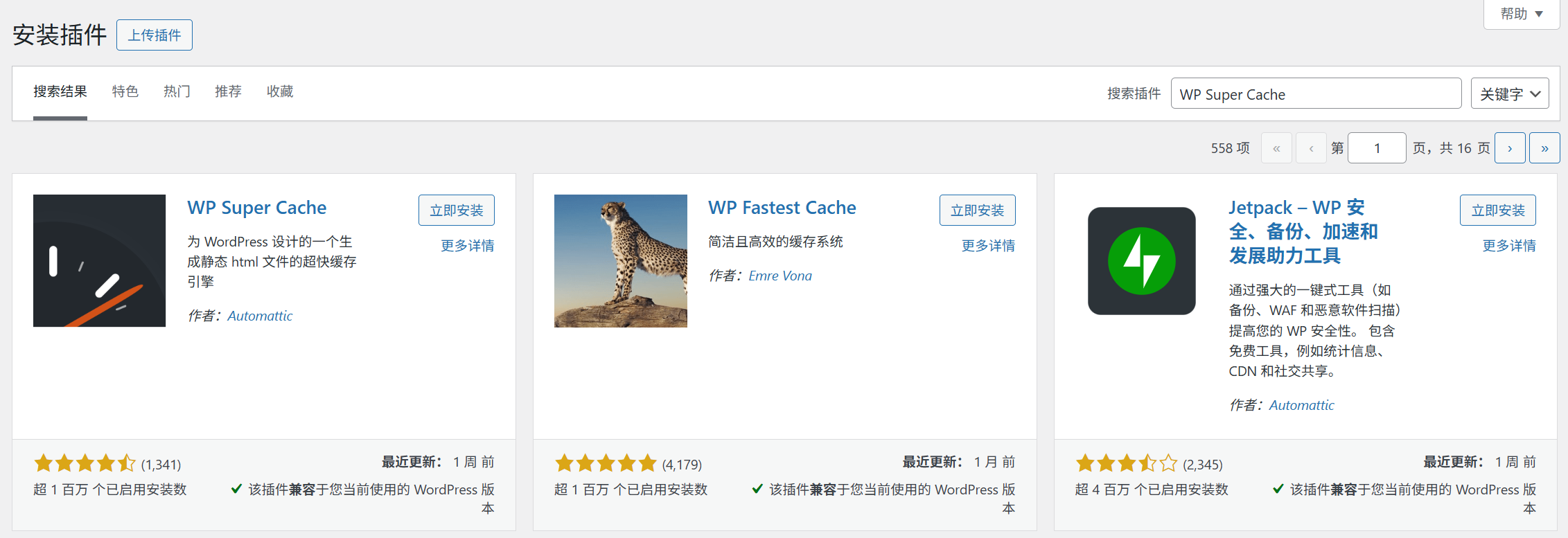
- Achtergrond [Plug-in] → [Plug-in installeren], zoek naar “WP Super Cache”;
- Klik op [Installeer nu] en klik vervolgens op [Activeren] als dit is voltooid.
Stap 2: Schakel de caching-functie in (een cruciale stap die met één klik kan worden uitgevoerd).
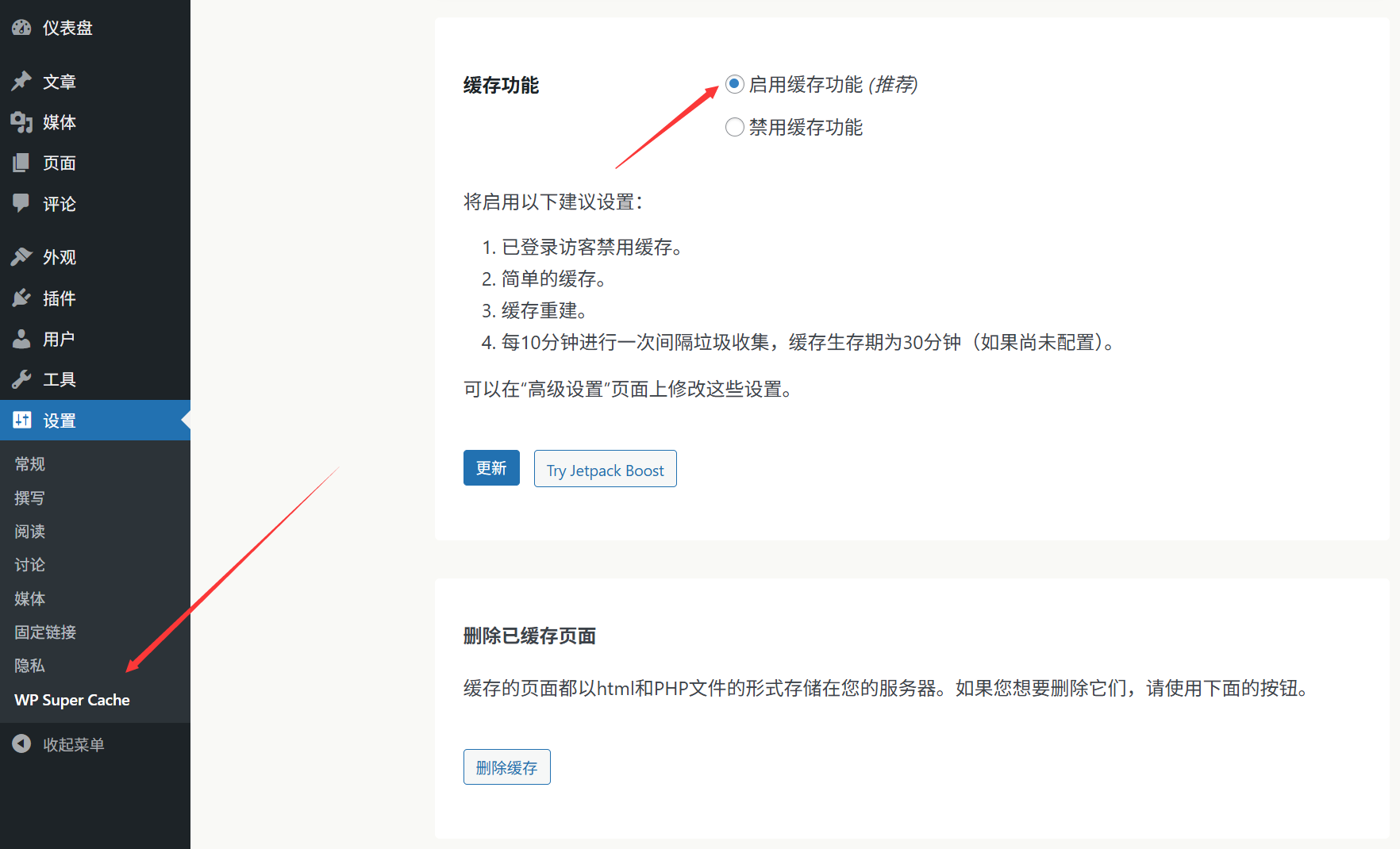
- Na de activering klik je op 'Instellingen' in het linkermenu en vervolgens op 'WP Super Cache'.
- Ga naar het tabblad “Eenvoudig” en selecteer “Cache inschakelen” onder “Cachestatus”.
- Klik op 'Status bijwerken' onderaan de pagina en de plug-in configureert automatisch de basisregels voor caching (dit duurt ongeveer 10 seconden).
Op dit moment is de caching-functie actief! Bezoekers van de website laden de cache-bestanden automatisch, waardoor de snelheid aanzienlijk wordt verbeterd.
Stap 3: De 2 essentiële optimalisatie-instellingen (voor nog meer snelheid)
1. Schakel de functie “Comprimeren” in (waardoor bestanden kleiner worden).
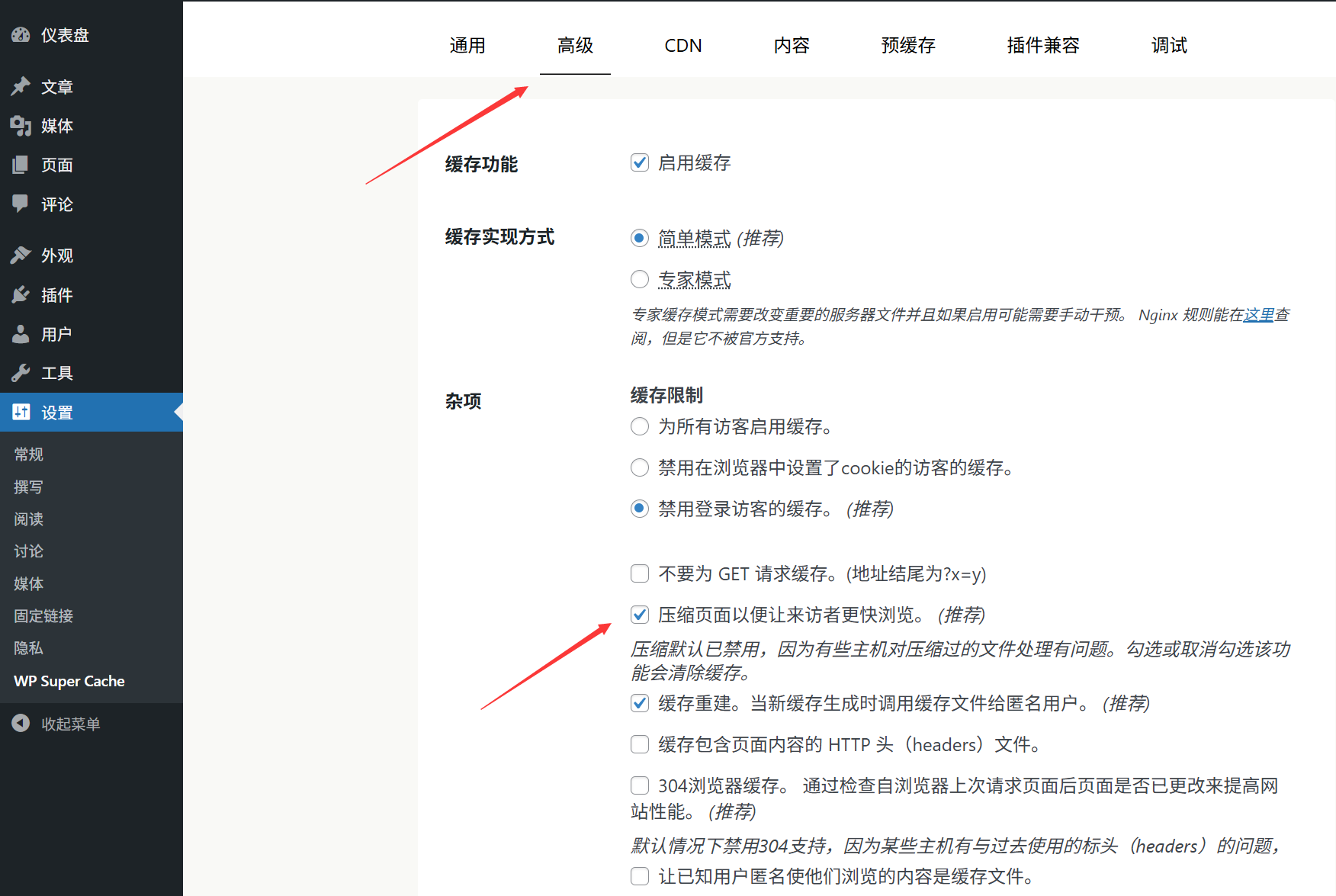
- Ga naar het tabblad “Geavanceerd” en zoek de optie “Comprimeren”;
- Vink het vakje “Pagina's comprimeren, zodat ze kleiner en sneller zijn” aan (door Gzip-compressie te activeren, wordt de grootte van HTML/CSS-bestanden met meer dan 501 kB verminderd);
- Klik op [Instellingen bijwerken] om ze op te slaan.
2. Stel de vervaldatum van de cache in (om de inhoud fris te houden)
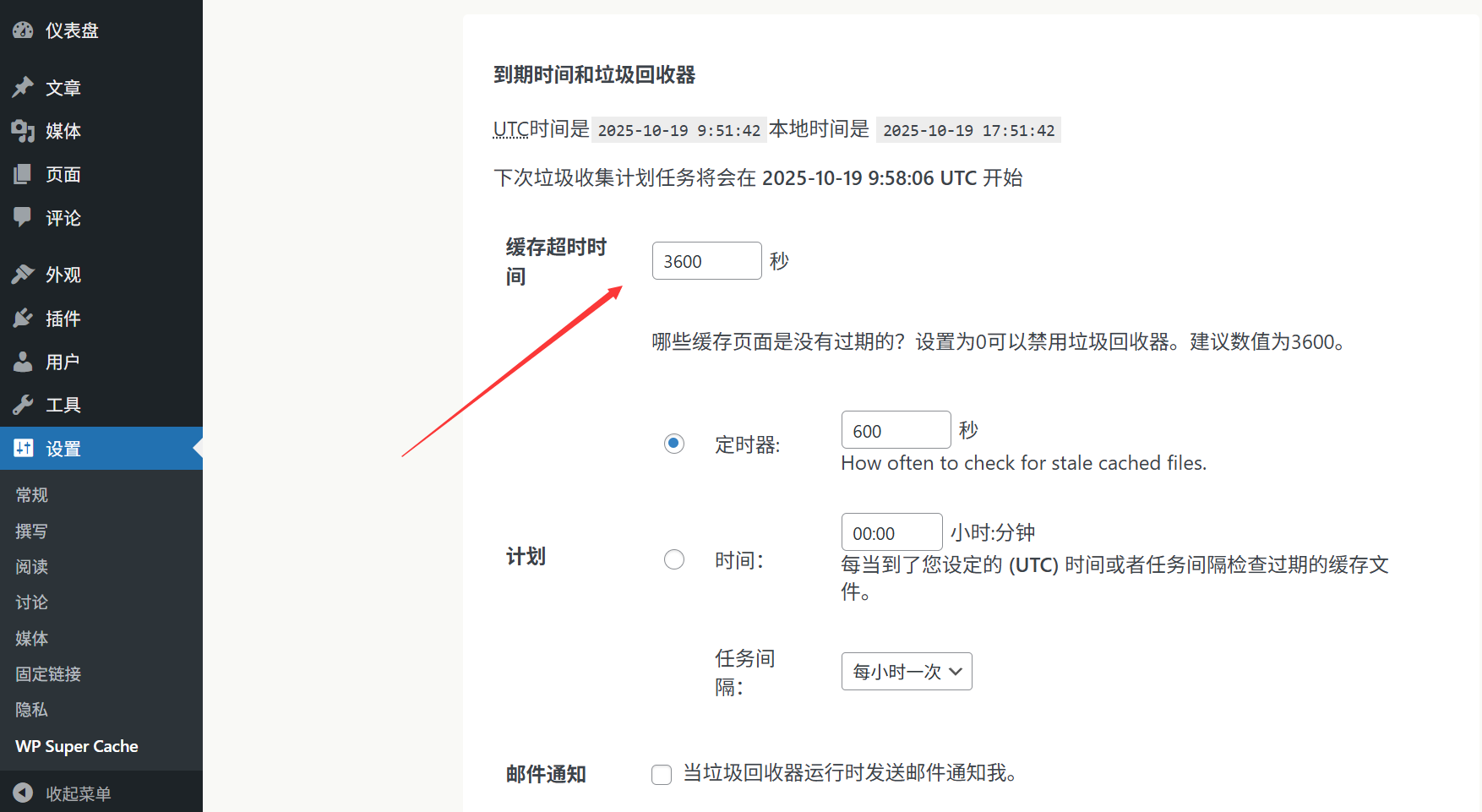
Cachebestanden zijn “statische kopieën”. Als de inhoud van de website wordt bijgewerkt (bijvoorbeeld door nieuwe artikelen te publiceren of pagina's te wijzigen), moet de cache tijdig worden bijgewerkt om te voorkomen dat bezoekers oude inhoud te zien krijgen:
- Ga naar het tabblad “Geavanceerd” en zoek naar “Verloopdatum van de cache”;
- Het wordt aanbevolen om dit in te stellen op “3600 seconden” (1 uur): de cache wordt elk uur automatisch bijgewerkt. Hierdoor blijft de inhoud actueel en wordt de server niet onnodig belast met het herhaaldelijk opbouwen van de cache;
- Als de website vaak wordt bijgewerkt (bijvoorbeeld meerdere artikelen per dag), kunt u “1800 seconden” (30 minuten) instellen.
4. Voor beginners: drie handige tips voor caching
1. Vernieuw de cache handmatig (dit moet je altijd doen als de inhoud is bijgewerkt)
Als je het thema hebt gewijzigd, een belangrijk artikel hebt gepubliceerd of als je ontdekt dat de website oude content weergeeft, moet je de cache handmatig vernieuwen:
- Ga naar [Instellingen] → [WP Super Cache] → “Gecachte pagina's verwijderen”;
- Klik op “Alle cachegegevens verwijderen”, wacht 1 à 2 minuten en de nieuwe inhoud wordt van kracht.
2. Pagina's uitsluiten die niet in de cache hoeven te worden opgeslagen (speciale gevallen)
Voor sommige pagina's is het nodig om de inhoud in realtime weer te geven (zoals winkelwagens en gebruikerscentra). Deze pagina's kunnen niet worden gecacheerd en moeten handmatig worden uitgesloten:
- Ga naar het tabblad “Geavanceerd” → “Niet-gecachte pagina's”;
- Vul in het invoerveld het relatieve pad van de pagina in (bijvoorbeeld, de winkelwagenpagina is meestal...).
/cart/) Elke regel bevat één woord; - Klik op 'Opslaan' en er worden geen cachebestanden voor deze pagina's gemaakt.
3. Controleer of de cache effectief is (verifieer de instellingen)
Om te controleren of de cache goed werkt, kunt u de volgende stappen uitvoeren:
- Ga naar een willekeurige pagina op de website en klik met de rechtermuisknop op een lege plek op de pagina → [Pagina broncode bekijken];
- Ga naar de onderkant van de code en als je een opmerking ziet als “Generated by WP Super Cache on ...”, betekent dit dat de caching is ingeschakeld.
5. Veelgestelde vragen: kleine problemen veroorzaakt door caching en oplossingen hiervoor.
- Ik heb het artikel/de pagina bijgewerkt, maar op de voorpagina wordt nog steeds de oude inhoud weergegeven?Oorzaak: De cachebestanden zijn niet bijgewerkt. Oplossing: Vernieuw de cache handmatig (klik op “Alle cache verwijderen”) of wacht tot de cache automatisch verloopt (volgens de door u ingestelde tijd, bijvoorbeeld 1 uur).
- Als je de plug-in inschakelt, werkt de styling van de website niet meer goed (bijvoorbeeld doordat de CSS niet meer werkt)?Oorzaak: De oude CSS-bestanden zijn in de cache opgeslagen en conflicteren met de nieuwe stijlen. Oplossing:
- Vernieuw eerst de cache (verwijder alle caches);
- Als dit nog steeds niet werkt, ga je naar het tabblad “Geavanceerd”, schakel je “Compressie van opgeslagen CSS- en JS-bestanden” uit, sla je de wijzigingen op en probeer je het opnieuw.
- De inlogprocedure op de website is traag. Heeft dit te maken met de caching?Dat heeft er niets mee te maken. WP Super Cache slaat standaard alleen de pagina's op voor de front-end (de inhoud die bezoekers te zien krijgen) op en niet de back-end (de interface voor beheerders). Een trage back-end wordt meestal veroorzaakt door een te grote belasting van de server of door te veel plug-ins.
- Moet het samen met andere versnellingsplug-ins worden gebruikt?Niet aan te raden! Caching-plug-ins hebben vergelijkbare functionaliteiten. Het installeren van meerdere plug-ins (zoals WP Super Cache en W3 Total Cache) kan tot conflicten leiden en de website juist vertragen. Het is beter om slechts één plug-in te gebruiken en deze goed te configureren.
Samengevat: caching is de “meest kosteneffectieve manier om de snelheid te verhogen”.”
Voor beginners kan het optimaliseren van de snelheid van een website best ingewikkeld lijken, maar WP Super Cache laat je zien hoe het moet:Na slechts 5 minuten instellen, zie je meteen een snelheidsverbetering.。
Onthoud twee belangrijke punten:
- Als je de cache hebt ingeschakeld, moet je elke keer als je belangrijke wijzigingen aanbrengt (zoals het wijzigen van de startpagina of het toevoegen van nieuwe producten), de cache handmatig vernieuwen.
- U hoeft zich geen zorgen te maken over de geavanceerde instellingen. De standaardconfiguratie plus de compressiefunctie is voldoende voor de website van 90%.
Als je website sneller is, blijven bezoekers langer hangen en krijg je een hogere ranking in zoekmachines (snelheid is een belangrijke factor voor SEO). Dit alles begint met het installeren van een caching-plug-in.
 Nederlands