


















Na het installeren van een thema is de volgende stap het aanpassen van de thema-instellingen op basis van uw merk en voorkeuren. WordPress biedt intuïtieve visuele aanpassingstools, zodat u de uitstraling en lay-out van uw website kunt wijzigen zonder enige kennis van coderen. In deze sectie wordt uitgebreid beschreven hoe u het logo kunt wijzigen, het kleurenschema kunt aanpassen, lettertypen en opmaak kunt instellen en de lay-out van de website kunt wijzigen, zodat u een unieke website-identiteit kunt creëren.
Ga naar de interface voor het aanpassen van het thema.
De aanpassingsfuncties van WordPress zijn gecentraliseerd in de "Customizer", een intuïtieve visuele tool waarmee je de effecten van wijzigingen in realtime kunt bekijken.
Stap 1: Ga naar de customizer.
- Na het inloggen op de WordPress-back-end(Adres:
域名/wp-admin)。 - Er zijn twee manieren om toegang te krijgen tot de customizer:
- Methode 1Klop op het menu aan de linkerkant en selecteer 'Gebruikers'.Het uiterlijk」→「Aangepast」。Methode 2Op elke willekeurige pagina van de website kun je klikken op 'Beheer' in de bovenste navigatiebalk.AangepastDe knop 'Versturen'.
- Als je de Customizer opent, zie je een interface met twee kolommen:
- linksEen aangepast optiepaneel met verschillende aanpasbare instellingen.rechtsHet realtimevoorbeeldvenster toont het effect van de wijzigingen.
Stap 2: Maak kennis met de basiswerking van de customizer.
In de customizer kun je het volgende doen:
- Klik op de optie in het linkerdeelvenster om de instellingen te wijzigen.
- U kunt het effect van de wijzigingen in realtime bekijken in het voorbeeldvenster aan de rechterkant.
- Gebruik de schakelknoppen bovenin (computer, tablet, telefoon) om een voorbeeld van de weergave op verschillende apparaten te bekijken.
- Klik op 'Opgeslagen en gepubliceerdKlik op de knop 'Opslaan' om de wijzigingen op te slaan.
- Klik op 'AnnulerenMet de knop 'Annuleren' worden de wijzigingen ongedaan gemaakt en wordt het programma afgesloten.
- Klik op 'Het opslaan van een conceptDe knop 'Opslaan' slaat de huidige instellingen op, maar past ze niet onmiddellijk toe.
II. Het wijzigen van de website-identificatie: logo en site-icoon.
De website-identiteit omvat een logo en een site-icoon (Favicon), die belangrijke elementen zijn voor merkherkenning.
Upload en stel het logo in.
Een logo is het visuele kenmerk van een website en wordt meestal boven aan de website weergegeven.
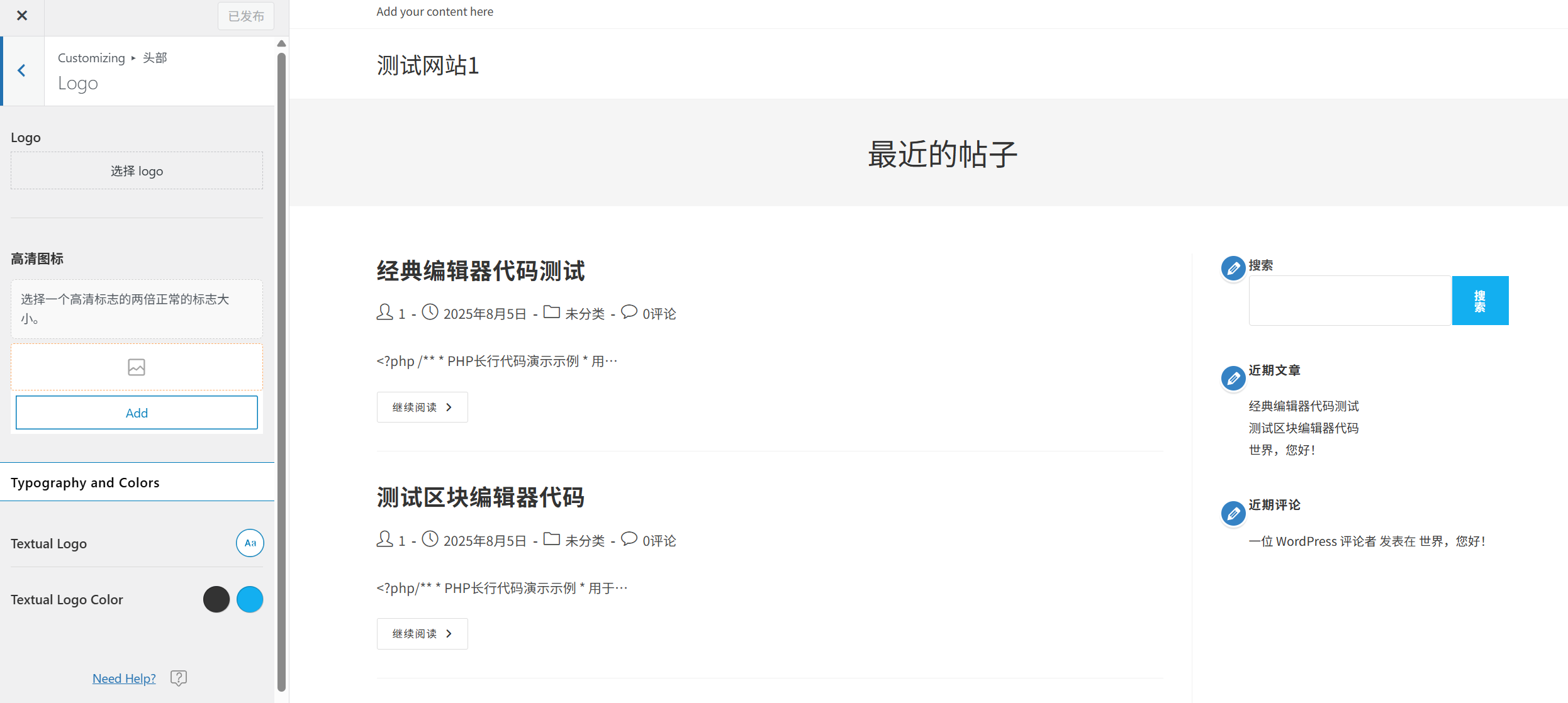
De installatiestappen:
- In het linkerdeelvenster van de customizer vind je ' ' en klik je hierop.Het logo van de site.」 of «LogoDe optie 'Thema's'. (De namen van de verschillende thema's kunnen verschillen.)
- Klik op 'Selecteer een bestand」 of «Logo uploadenDe knop 'Versturen'.
- In het pop-upvenster van de mediabibliotheek kun je het volgende doen:
- Upload een nieuwe logoafbeelding (bij voorkeur in PNG-indeling, met een transparante achtergrond).
- Kies een bestaande afbeelding als logo.
- Na het uploaden kun je de grootte en de positie van het logo aanpassen (dit wordt ondersteund door sommige thema's).
- Klik op 'Opgeslagen en gepubliceerdKlik op de knop 'Opslaan' om de instellingen op te slaan.
Aanbevelingen voor logo-ontwerp:
- Gebruik de PNG-indeling met een transparante achtergrond om ervoor te zorgen dat de afbeelding goed wordt weergegeven op verschillende achtergrondkleuren.
- Aanbevolen afmetingen voor logo's: een breedte van tussen 200 en 400 pixels en een hoogte van niet meer dan 100 pixels.
- Houd het simpel en zorg ervoor dat het ook op kleine apparaten goed leesbaar is.
Stel een site-icoon (Favicon) in.
Site-iconen zijn kleine pictogrammen die worden weergegeven op de tabbladen van browsers, in de bladwijzerbalk en op het startscherm van mobiele apparaten. Ze helpen bij de merkherkenning.
De installatiestappen:
- In de 'Het logo van de site.Op de instellingenpagina vind je 'Het pictogram van de site.」 of «FaviconDe optie 'Exporteren'.
- Klik op 'Selecteer een bestand」 of «Het pictogram van de uploadsite uploadenDe knop 'Versturen'.
- Upload een vierkante afbeelding van ten minste 512 bij 512 pixels (aanbevolen is PNG-indeling).
- WordPress genereert automatisch pictogrammen van verschillende afmetingen, die geschikt zijn voor verschillende situaties.
- Klik op 'Opgeslagen en gepubliceerdKlik op de knop 'Opslaan' om de instellingen op te slaan.
Aanbevelingen voor het ontwerp van site-iconen.:
- Gebruik eenvoudige, duidelijk herkenbare afbeeldingen of teksten.
- Zorg ervoor dat het ook bij kleine afmetingen (bijvoorbeeld 16 bij 16 pixels) nog steeds duidelijk herkenbaar is.
- In overeenstemming met de logo-stijl, behoud de merkconsistentie.
III. Aangepaste kleurenschema's
Kleur is een belangrijk onderdeel van webdesign. Een goed gekozen kleurenschema kan de gebruikerservaring verbeteren en het merkimago versterken.
Kies een vooraf ingesteld kleurenschema.
Veel thema's bieden standaard kleurenschema's aan, zodat je snel professionele kleurcombinaties kunt toepassen:
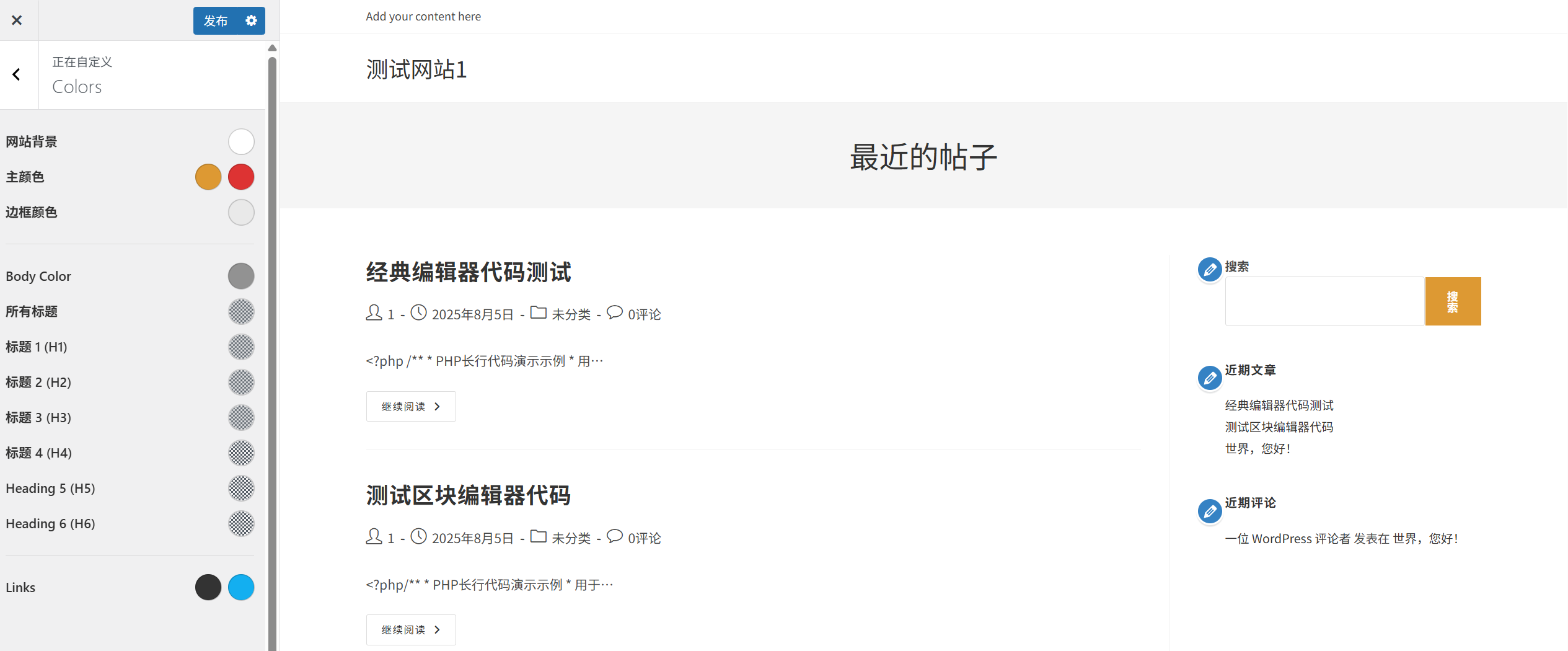
- In het linkerdeelvenster van de customizer vind je ' ' en klik je hierop.Kleur」 of «KleurenschemaDe optie 'Exporteren'.
- Blader door de beschikbare vooraf ingestelde kleurenschema's en klik op het schema dat je het leukst vindt.
- Het voorbeeldvenster aan de rechterkant toont het effect in realtime.
- Als je tevreden bent, klik je op ''.Opgeslagen en gepubliceerdDe knop 'Versturen'.
Aangepaste kleuren
Als de standaardinstellingen niet aan uw behoeften voldoen, kunt u de kleur van verschillende elementen aanpassen:
- In de 'KleurOp de instellingenpagina vind je 'Aangepaste kleuren」 of een vergelijkbare optie.
- Klik op de kleurkiezer naast het element dat je wilt wijzigen (bijvoorbeeld achtergrond, tekst, link, knop, etc.).
- In de pop-upkleurkiezer kun je het volgende doen:
- Klik rechtstreeks op het kleurenpaneel om een kleur te selecteren.
- Voer de hexadecimale code van de kleur in (bijvoorbeeld #FF5733).
- Verander de helderheid, de verzadiging en de transparantie van de kleur.
- Herhaal stap 2-3 om de kleur van andere elementen in te stellen.
- Klik op 'Opgeslagen en gepubliceerdKlik op de knop 'Opslaan' om de instellingen op te slaan.
Colour match advies:
- De hoofdkleurenDe primaire kleur van het merk, die wordt gebruikt voor belangrijke elementen zoals logo's en knoppen.
- HulpkleurenHet wordt gebruikt om iets te benadrukken of te markeren en om een contrast te creëren met de hoofdkleur.
- Neutrale kleurenInclusief de achtergrondkleur, de tekstkleur en de randkleur, zodat de tekst goed leesbaar is.
- ColourpsychologieDe verschillende kleuren brengen verschillende emoties over (zoals blauw dat vertrouwen symboliseert en rood dat passie symboliseert).
- ContrastverhoudingZorg ervoor dat er voldoende contrast is tussen de tekst en de achtergrond, zodat deze beter leesbaar is.
De lettertype en opmaak instellen
Het lettertype en de opmaak hebben direct invloed op de leesbaarheid en de professionaliteit van een website. Een goed gekozen lettertype kan de gebruikerservaring verbeteren.
Selecteer een vooraf gedefinieerd lettertype-schema.
Veel thema's bieden standaard lettertype-opties, zodat je snel professionele opmaak kunt toepassen:
- In het linkerdeelvenster van de customizer vind je ' ' en klik je hierop.Typografie」 of «Het lettertypeDe optie 'Exporteren'.
- Blader door de beschikbare vooraf ingestelde lettertypen en klik op het lettertype dat je het leukst vindt.
- Het voorbeeldvenster aan de rechterkant toont het effect in realtime.
- Als je tevreden bent, klik je op ''.Opgeslagen en gepubliceerdDe knop 'Versturen'.
Aangepaste lettertypen
Als het vooraf ingestelde schema niet aan uw behoeften voldoet, kunt u het lettertype van verschillende tekstelementen aanpassen:
- In de 'TypografieOp de instellingenpagina vind je 'Maak je eigen font」 of een vergelijkbare optie.
- Selecteer de tekstelementen die je wilt wijzigen (zoals koppen, lichaamstekst, knopteksten, etc.).
- Voor elk element kun je het volgende instellen:
- Familie van lettertypenKies een lettertype (zoals Arial, Helvetica, Times New Roman, etc.)
- De lettergrootteHet aanpassen van de tekstgrootte (meestal in pixels, px).
- De dikte van het lettertype.Het instellen van de dikte van de tekst (bijvoorbeeld normaal, vet, cursief, etc.)
- De rijhoogteHet aanpassen van de regelafstand heeft invloed op de leesbaarheid.
- De spatiëring tussen de woorden.Het aanpassen van de afstand tussen de tekens.
- Herhaal stappen 2 en 3 om het lettertype van andere tekstelementen in te stellen.
- Klik op 'Opgeslagen en gepubliceerdKlik op de knop 'Opslaan' om de instellingen op te slaan.
Aanbevelingen voor lettertypekeuze:
- Typografie-combinatiesEr worden meestal twee tot drie lettertypen gekozen (bijvoorbeeld een voor de koppen en een voor de tekst) om verwarring door te veel lettertypen te voorkomen.
- LeesbaarheidGeef de voorkeur aan een goed leesbaar lettertype, vooral voor de hoofdtekst.
- Responsieve lettertypenZorg ervoor dat het lettertype op alle apparaten goed wordt weergegeven.
- Laden snelheidTe veel aangepaste lettertypen kunnen de laadtijd van een website verlengen en de prestaties beïnvloeden.
- MerkconsistentieKies een lettertype dat past bij het merkimago.
De lay-out van de website aanpassen.
De indeling van een website bepaalt de manier waarop de inhoud wordt weergegeven. Een goede indeling verbetert de gebruikerservaring en de leesbaarheid van de inhoud.
Selecteer een vooraf gedefinieerde lay-out.
Veel thema's bieden vooraf ingestelde lay-outopties, zodat je snel verschillende paginastructuren kunt toepassen:
- In het linkerdeelvenster van de customizer vind je ' ' en klik je hierop.Layout」 of «De lay-out van de pagina.De optie 'Exporteren'.
- Blader door de beschikbare standaardlay-outs (zoals linker- en rechterzijbalk, geen zijbalk, etc.)
- Klik op de lay-out die je verkiest en het effect wordt in realtime weergegeven in het voorbeeldvenster aan de rechterkant.
- Als je tevreden bent, klik je op ''.Opgeslagen en gepubliceerdDe knop 'Versturen'.
Aangepaste lay-out
Als de standaardlay-out niet aan uw behoeften voldoet, kunt u de lay-out van de website aanpassen:
- In de 'LayoutOp de instellingenpagina vind je 'Aangepaste lay-out」 of een vergelijkbare optie.
- Voor verschillende paginatypen (zoals de startpagina, artikelpagina's, overzichtspagina's, etc.) kun je afzonderlijke lay-outs instellen.
- De meest voorkomende lay-outinstellingen zijn onder andere:
- De breedte van de container.Het aanpassen van de breedte van de contentgebieden op een website.
- De positie van de zijbalk.Kies of je de zijbalk aan de linker- of rechterkant wilt plaatsen of dat je deze wilt verbergen.
- De breedte van de zijbalk.Het aanpassen van de breedteverhouding van de zijbalk.
- De binnen- en buitenmargesHet aanpassen van de spatiëring tussen elementen.
- De lay-out van het artikelHet bepalen van de manier waarop artikelen worden weergegeven (bijvoorbeeld als lijst, raster, etc.)
- Wanneer je de instellingen aanpast, wordt het effect in realtime weergegeven in het voorbeeldvenster aan de rechterkant.
- Als je tevreden bent, klik je op ''.Opgeslagen en gepubliceerdDe knop 'Versturen'.
Layoutontwerpadvies:
- Mobiel eerstZorg ervoor dat de lay-out goed wordt weergegeven op mobiele apparaten.
- Het gebruik van witruimte is redelijk.Het toevoegen van voldoende witruimte kan de leesbaarheid van de inhoud verbeteren.
- De nadruk ligt op...Plaats belangrijke content op een prominente plek om de aandacht van de gebruikers te trekken.
- ConsistentieHet behouden van een consistente lay-out op alle pagina's van de website, verbetert de gebruikerservaring.
- Test verschillende apparaten.Test het effect van de lay-out op apparaten van verschillende formaten.
VI. Andere veelvoorkomende thema-instellingen
Naast de bovenstaande basisinstellingen bieden de meeste thema's ook andere aanpassingsopties:
Achtergrondinstellingen
- De achtergrondkleur.Het instellen van de achtergrondkleur van de website.
- Achtergrondafbeelding: Upload een achtergrondafbeelding voor de website.
- De achtergrond herhaalt zich.Het instellen van de manier waarop de achtergrondafbeelding wordt herhaald.
- De achtergrondpositieDe positie van de achtergrondafbeelding instellen.
Instellingen van het navigatiemenu
- De plaatsing van het gerechtDe positie van het navigatiemenu instellen (bijvoorbeeld boven, in de zijbalk, onderaan, etc.)
- MenustijlDe uitstraling en het gedrag van het menu instellen (zoals vervolgkeuzemenu's, animatie-effecten, etc.)
- De kleur van het menuHet instellen van de kleur van de menutekst en de achtergrond.
Instellingen voor de voettekst
- De inhoud van de voettekst.Stel de inhoud van de voettekst in (zoals auteursrechtsinformatie, contactgegevens, etc.)
- De lay-out van de voettekst.De volgende stap is het instellen van het aantal kolommen en de structuur van de voettekst.
- De kleur van de voettekst.De achtergrondkleur en de tekstkleur van de voettekst instellen.
Blog instellen
- De lay-out van het artikelDe manier waarop blogartikelen worden weergegeven, kan worden ingesteld (bijvoorbeeld als lijst, raster, etc.)
- Metagegevens van het artikelDe instellingen bepalen of de publicatiedatum, de auteur, de categorie en andere informatie van het artikel worden weergegeven.
- De lengte van het citaat.De lengte van de samenvatting van het artikel instellen.
VII. Oplossingen voor veelvoorkomende problemen
Worden de effecten niet onmiddellijk weergegeven nadat je de instellingen hebt gewijzigd?
- De cache legenDe browsercache kan ervoor zorgen dat je een oude versie van de website te zien krijgt. Probeer de browsercache te wissen (druk op Ctrl+F5 om een gedwongen vernieuwing uit te voeren).
- Controleer of het is opgeslagen.Zorg ervoor dat je op 'OK' hebt geklikt.Opgeslagen en gepubliceerdKlik op de knop 'Opslaan' om je wijzigingen op te slaan.
- PluginconflictenSommige caching-plug-ins kunnen van invloed zijn op de realtime-preview. Probeer de caching-plug-in tijdelijk uit te schakelen.
Kun je bepaalde instellingen niet vinden?
- Het onderwerp verschilt.De instellingen die voor verschillende thema's worden aangeboden, kunnen verschillen. Als je een specifieke instelling niet kunt vinden, wordt deze mogelijk niet ondersteund door je thema.
- Bekijk het documentRaadpleeg de officiële documentatie van het thema om te zien welke specifieke instellingen het thema biedt.
- Het gebruiken van plug-insAls het thema de functies die je nodig hebt niet ondersteunt, kun je overwegen om hiervoor relevante plug-ins te gebruiken.
Hoe herstel je de standaardinstellingen?
- Het onderwerp customizerIn de customizer bieden sommige thema's de mogelijkheid om een 'De standaardinstellingen herstellen.」 of «Opnieuw instellenDe knop 'Versturen'.
- Het opnieuw installeren van het thema.Als je het niet kunt herstellen met de customizer, kun je proberen het thema te verwijderen en opnieuw te installeren.
- Back-up en herstelAls je voor de wijziging een back-up hebt gemaakt, kun je met behulp van deze back-up de eerdere instellingen herstellen.
Werkt de customizer traag of hapert deze?
- Problemen met de browserProbeer een andere browser te gebruiken of update je huidige browser naar de nieuwste versie.
- PluginconflictenSommige plug-ins kunnen de prestaties van de customizer beïnvloeden. Probeer alle plug-ins tijdelijk uit te schakelen en vervolgens één voor één in te schakelen om de probleemoplosende plug-in te vinden.
- ServerbronnenEen tekort aan serverbronnen kan ook leiden tot een trage werking van de customizer. Neem contact op met je hostingprovider om te vragen of de resourcebeperkingen kunnen worden verhoogd.
Hoe maak je een back-up van de thema-instellingen?
- Gebruik de functies die bij het thema worden geleverd.Sommige thema's bieden de mogelijkheid om instellingen te exporteren en te importeren. De bijbehorende opties zijn te vinden in de customizer.
- Het gebruiken van plug-insInstallatie van een speciale plug-in voor het maken van back-ups van thema's, zoals "Customizer Export/Import".
- Handmatig back-uppenVoor gebruikers die vertrouwd zijn met coderen, is het mogelijk om handmatig een back-up te maken van de instellingen van het thema in de database.
Beste praktijken voor het instellen van een thema
- Wees consequent.Zorg ervoor dat de kleuren, het lettertype en de lay-out van de website op alle pagina's consistent zijn en creëer zo een uniforme merkidentiteit.
- Let op de leesbaarheid.Geef prioriteit aan de leesbaarheid van de inhoud en selecteer een geschikte lettergrootte, regelhoogte en contrastverhouding.
- Test verschillende apparaten.Test je instellingen op verschillende apparaten, zoals computers, tablets en mobiele telefoons, om ervoor te zorgen dat ze goed reageren.
- Maak regelmatig back-ups.Voor je grote wijzigingen aanbrengt, maak je een back-up van je thema-instellingen om problemen te voorkomen.
- Maak het niet te persoonlijk.Vergeet niet om te veel aangepaste instellingen toe te voegen, omdat dit de complexiteit van de website kan vergroten en de prestaties kan beïnvloeden.
- Referentie naar uitstekend designKijk naar het ontwerp van uitstekende websites in uw branche om inspiratie op te doen, maar kopieer ze niet zomaar.
- Houd het simpel.Een eenvoudig ontwerp is meestal professioneel en gemakkelijker te onderhouden.
Samenvatting
Het instellen van een thema is een belangrijke stap bij het creëren van een unieke website-identiteit. Met de WordPress-customizer kun je eenvoudig je logo wijzigen, je kleurenschema aanpassen, je lettertype en opmaak instellen en je website-lay-out wijzigen, zonder enige kennis van coderen.
Vergeet niet dat een goed ontwerp niet alleen mooi is, maar ook de gebruikerservaring en de leesbaarheid van de content moet verbeteren. Houd altijd rekening met uw doelgroep en het merkimago wanneer u wijzigingen aanbrengt en maak een website die zowel mooi als praktisch is.
 Nederlands