


















WordPress ondersteunt samenwerking tussen meerdere gebruikers. Door accounts met verschillende rollen aan te maken, kunnen teamleden hun eigen taken uitvoeren, wat zowel de efficiëntie van het websitebeheer verhoogt als het risico op misbruik van bevoegdheden vermindert. Zo kunnen beheerders zich richten op algemene instellingen, redacteuren zich richten op contentbeoordelingen en auteurs kunnen hun eigen artikelen publiceren. In deze sectie wordt gedetailleerd uitgelegd hoe je accounts met verschillende rollen maakt en welke principes je hanteert bij het toewijzen van bevoegdheden.
I. Eerst begrijpen: welke gebruikersrollen heeft WordPress?
WordPress biedt standaard 5 gebruikersrollen aan, met toegangsrechten van hoog naar laag, als volgt:
| De naam van het personage | De reikwijdte van de kernrechten (wat iedere beginner moet weten) | Voor wie is het geschikt? |
|---|---|---|
| Beheerder | Je hebt alle rechten om de website te bewerken (instellingen aanpassen, plug-ins installeren, content verwijderen, etc.) | De eigenaar van de website, de kernbeheerder. |
| compiler | Je kunt alle artikelen/pagina's publiceren en beheren, maar je kunt de kerinstellingen niet wijzigen. | Contentmoderators, hoofdredacteuren |
| De auteur | Je kunt alleen je eigen artikelen publiceren en beheren, maar je kunt de inhoud van anderen niet bewerken. | Columnisten en gastauteurs |
| Bijdragers | Je kunt artikelen schrijven, maar deze moeten eerst worden bekeken voordat ze worden gepubliceerd. | Nieuwe auteurs en inzendingen die moeten worden beoordeeld. |
| Abonnees | Je kunt alleen je profiel beheren, maar je hebt geen toestemming om content te publiceren. | Leden van de website, gebruikers die alleen hoeven in te loggen. |
De kernprincipesDe gebruiker krijgt 'net genoeg' toegangsrechten, waardoor overbodige autorisaties worden voorkomen (bijvoorbeeld, een gewone auteur heeft geen 'bewerkingsrechten' nodig).
II. Gedetailleerde stappen voor het aanmaken van een nieuw gebruikersaccount
Het proces om accounts voor verschillende rollen aan te maken is hetzelfde, met uitzondering van de stap 'rol selecteren'. Deze stap vindt volledig achter de schermen plaats en is niet zichtbaar voor de gebruiker.
Stap 1: Ga naar de pagina Gebruikersbeheer.

- Na het inloggen op de WordPress-back-end (
域名/wp-admin)。 - Klik op 'Gebruikers' in het linkermenu en vervolgens op 'Nieuwe gebruiker toevoegen' om naar de aanmeldingspagina te gaan.
Stap 2: Vul de basisgegevens van de gebruiker in.
Vul de volgende belangrijke informatie in het formulier in (met een sterretje). * (Verplicht veld):
- Gebruikersnaam*: Inlogaccount (het wordt aanbevolen om hier Engelse/numerieke tekens voor te gebruiken, bijvoorbeeld
zhangeditor(Niet in het Chinees, om verwarring te voorkomen.)Let opEenmaal gemaakt kan de gebruikersnaam niet meer worden gewijzigd, dus vul deze zorgvuldig in. - E-mail*: Het e-mailadres dat de gebruiker het meest gebruikt (om inlogmeldingen en wachtwoordresetlinks te ontvangen).
- NaamDe echte naam van de gebruiker (optioneel, wordt weergegeven in het auteursprofiel).
- De websiteDe persoonlijke website van de gebruiker (optioneel, niet verplicht).
- Wachtwoord:
- Methode 1: Vink 'Stuur een wachtwoordresetlink naar nieuwe gebruikers' aan. Het systeem stuurt automatisch een e-mail waarin de gebruiker wordt gevraagd een wachtwoord in te stellen (aan te raden, dit is veiliger). Methode 2: Klik op 'Wachtwoord weergeven' en stel handmatig een wachtwoord in (dit moet hoofdletters, cijfers en symbolen bevatten en de sterkte moet 'sterk' zijn).
Stap 3: Selecteer de gebruikersrol.
In het drop-downmenu 'Rollen' selecteer je de bijbehorende rol, afhankelijk van je behoeften:

- Als je wilt dat de andere partij je volledige website beheert (bijvoorbeeld een partner), selecteer je 'Beheerder'.
- Als je wilt dat de andere partij alle artikelen beoordeelt, selecteer je 'Bewerken'.
- Als de andere persoon alleen zijn of haar eigen content post, selecteer je 'auteur'.WarningDe 'beheerder' heeft zeer uitgebreide rechten en deze worden alleen toegekend aan personen die volledig vertrouwd zijn. Dit voorkomt dat de website wordt gewijzigd als gevolg van een accountlek.
Stap 4: Gebruikers maken
Als je klaar bent met invullen, klik je op de knop 'Nieuwe gebruiker toevoegen' onderaan de pagina. Het systeem maakt dan onmiddellijk een account voor je aan:
- Als je ervoor kiest om het wachtwoord per e-mail te versturen, ontvangen nieuwe gebruikers een e-mail met een link voor het opnieuw instellen van het wachtwoord. Door op deze link te klikken, kunnen ze een nieuw wachtwoord instellen.
- Als je handmatig een wachtwoord hebt ingesteld, kun je de gebruikersnaam en het wachtwoord op een veilige manier aan de andere partij doorgeven (het is niet aan te raden om deze in een onversleutelde vorm te versturen).
III. Bestaande gebruikers beheren: rollen wijzigen, wachtwoorden opnieuw instellen en accounts verwijderen.
Na het aanmaken van een gebruiker, kun je deze beheren op de pagina 'Gebruikers → Alle gebruikers':
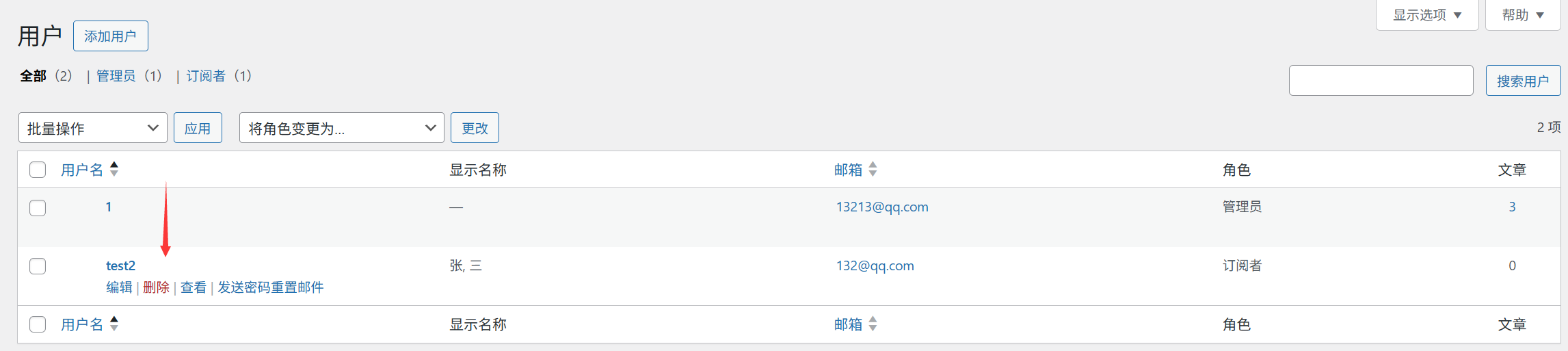
1. Wijzig de gebruikersrol.
- Ga naar de pagina 'Alle gebruikers' en zoek de gebruiker die je wilt aanpassen.
- Hoover over de gebruikersnaam en klik op 'Bewerken'.
- Selecteer een nieuwe rol in het drop-downmenu 'Rollen' en klik op 'Gebruiker bijwerken' om dit op te slaan.Voorbeelden van scènesVerhoog de status van 'auteur' naar 'redacteur', zodat deze de bevoegdheid krijgt om artikelen van anderen te beoordelen.
2. Het wachtwoord van de gebruiker opnieuw instellen.
- Ga naar de bewerkingspagina van de gebruiker en scroll naar het gedeelte 'Nieuw wachtwoord'.
- Klik op 'Wachtwoord genereren' en het systeem maakt automatisch een sterk wachtwoord (dat handmatig kan worden gewijzigd).
- Klik op 'Gebruiker bijwerken' en het nieuwe wachtwoord wordt onmiddellijk van kracht (het wordt aanbevolen om de gebruiker hiervan op de hoogte te brengen).
3. Gebruiker verwijderen
- Op de pagina 'Alle gebruikers' selecteer je de gebruikers die je wilt verwijderen.
- Selecteer 'Verwijderen' in het drop-downmenu voor bulkacties en klik op 'Toepassen'.
- Selecteer op de bevestigingspagina 'Alles overdragen aan:' een andere gebruiker (om te voorkomen dat de inhoud verloren gaat) en klik op 'Verwijderen bevestigen'.Let opVoor het verwijderen van een beheerdersaccount moet je ervoor zorgen dat er ten minste één ander beheerdersaccount overblijft. Anders kan je mogelijk niet meer inloggen op de achtergrond.
4. Praktische tips voor het beheren van meerdere gebruikers.
1. Gebruik e-mailvoorvoegsels om rollen te onderscheiden (handig voor het beheer).
Wanneer je een gebruikersnaam maakt, kun je hieraan een rollenvoorspel toevoegen, bijvoorbeeld:
- Beheerder:
admin_li - Redacteur:
editor_zhang - Auteur:
author_wangOp deze manier kunnen gebruikers rollen snel herkennen in de gebruikerslijst, waardoor bedieningsfouten worden voorkomen.
2. Reinig regelmatig de gegevens van inactieve gebruikers.
Ga naar de pagina 'Alle gebruikers', sorteer op 'Laatste aanmelding' en verwijder gebruikers die al lang niet hebben ingelogd (bijvoorbeeld meer dan 6 maanden).
- Als je een gewone auteur of abonnee bent, kun je je account verwijderen (na eerst de inhoud ervan te hebben overgedragen).
- Als dit noodzakelijk is, kunt u de beveiligingsrisico's beperken door de toegangsrechten tijdelijk te wijzigen in 'abonneerechten'.
3. Beperk het aantal beheerders.
Zelfs bij teambeheer is het niet verstandig om te veel beheerdersaccounts te hebben (het wordt aanbevolen om er niet meer dan drie te hebben). Andere leden krijgen rollen als 'redacteur' of 'auteur', afhankelijk van hun taken, om het risico op foutieve handelingen te verminderen.
5. Oplossingen voor veelvoorkomende problemen
1. Ontvangen nieuwe gebruikers geen e-mail met het wachtwoord?
- Controleer of het e-mailadres correct is ingevuld (met aandacht voor hoofdletters en speciale tekens).
- Kijk in de map met ongewenste e-mail (het kan zijn dat systeemberichten ten onrechte als spam worden beschouwd).
- Als je ze nog steeds niet ontvangt, kun je handmatig een wachtwoord instellen en dit op een andere manier communiceren (bijvoorbeeld door het apart te versturen via WeChat).
2. Hoe kun je voorkomen dat gebruikers hun persoonlijke gegevens wijzigen?
- Door de plug-in 'User Profile Control' te installeren, kun je voorkomen dat gebruikers hun naam, e-mailadres en andere gegevens wijzigen.
- Het is geschikt voor scenario's waarbij de auteursgegevens van een website met meerdere gebruikers centraal worden beheerd.
3. Als je per ongeluk het beheerdersaccount verwijdert, kun je dan niet meer inloggen?
- Wijzig de databaseherstel via het Pagoda-dashboard (zie paragraaf 9.1 'Wachtwoord vergeten? 3 manieren om het terug te vinden').
- Of installeer WordPress opnieuw (waarbij de bestaande instellingen worden overschreven; dit moet met zorg worden gedaan).
Samenvatting
Een goede toewijzing van gebruikersrollen vormt de basis voor websitebeveiligingsbeheer. De kernlogica hierbij is 'minimalisering van rechten': gebruikers krijgen alleen de rechten die nodig zijn om hun werkzaamheden uit te voeren. Bij het aanmaken van een account moet aandacht worden besteed aan de standaardisering van gebruikersnamen en de beveiliging van wachtwoorden. Bovendien moeten inactieve gebruikers regelmatig worden verwijderd.
Voor persoonlijke websites is het meestal voldoende om slechts één beheerdersaccount te behouden; voor teamwebsites wordt aanbevolen om 1-2 beheerders en 1 redacteur aan te wijzen en de overige leden de rol van 'auteur' of 'bijdrager' te geven, afhankelijk van hun bijdrage aan de inhoud.
 Nederlands