


















WordPress biedt twee standaard artikeleditors: de 'Gutenberg-editor' (standaard) en de 'klassieke editor'. Beide hebben hun eigen kenmerken en zijn geschikt voor verschillende gebruiksscenario's. In dit hoofdstuk worden de verschillen, de interfacefuncties en de toepassingsgebieden van beide editors gedetailleerd vergeleken, zodat u snel de editor kunt leren gebruiken die het beste bij u past.
I. Maak kennis met twee editors: de belangrijkste verschillen
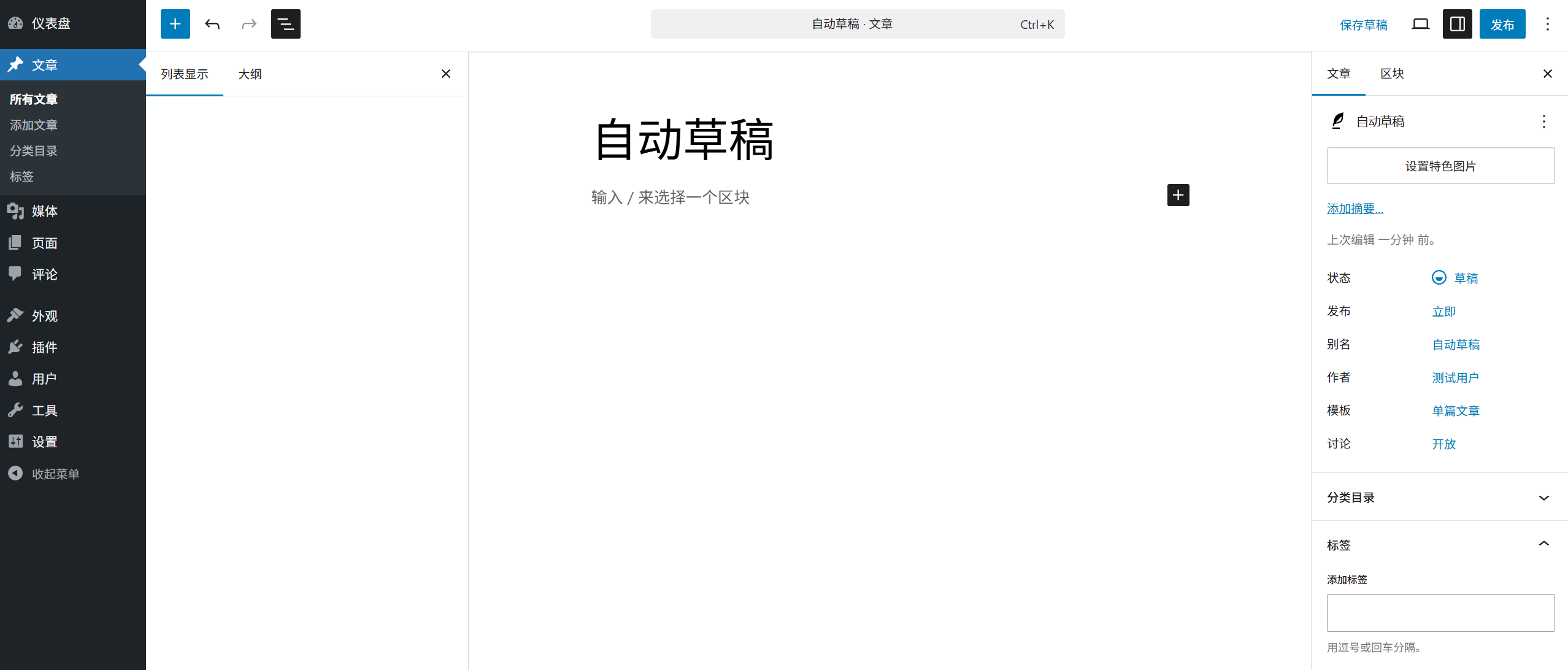
- De Gutenberg-editorIn 2018 introduceerde WordPress versie 5.0, een nieuwe generatie editors met de 'blok'-editormodus. Elk inhoudselement (tekst, afbeeldingen, video's, etc.) is een afzonderlijk 'blok' dat vrij kan worden gecombineerd en aangepast. Kenmerken: goed te visualiseren, flexibele lay-out, ondersteuning voor complexe opmaak, ideaal voor inhoud met een designgevoel.
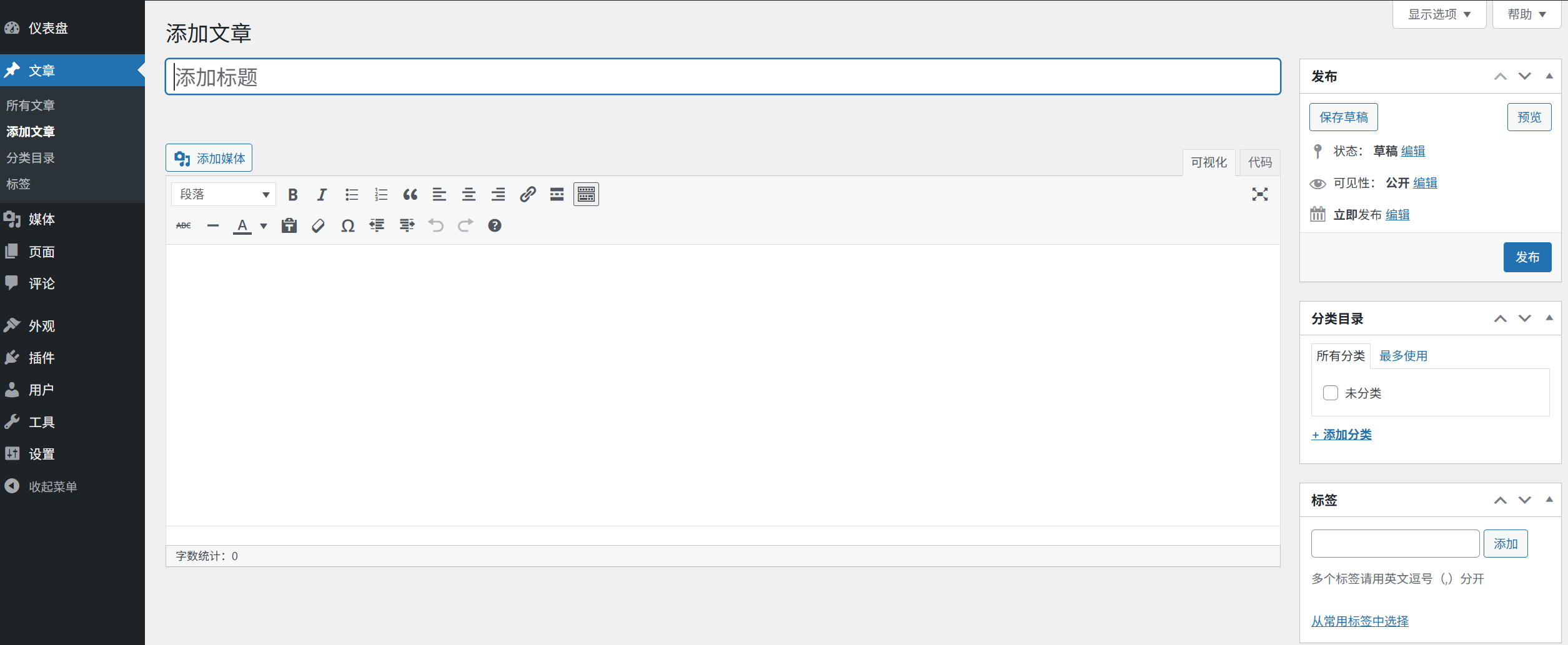
- De klassieke editorTraditionele tekstverwerkers, zoals de Word-documenteditor, bieden de mogelijkheid om opmaken te bewerken met behulp van knoppen in de werkbalk. Alle content wordt in één bewerkingsvenster weergegeven. Kenmerken: eenvoudige bediening, lage leerkosten en geschikt voor gebruikers die alleen tekst bewerken of die gewend zijn aan traditionele bewerkingsmethoden.
II. De Gutenberg-editor: een gedetailleerde uitleg van de blokmodus (aan te raden voor beginners)
Gutenberg is de officiële editor van WordPress en biedt meer mogelijkheden. Hieronder volgt een uitleg van de belangrijkste interface en bediening:
1. De samenstelling van de interface (van boven tot onder)
- De titelbalk.Toon het invoerveld 'Titel toevoegen' (de titel van het artikel is verplicht en heeft invloed op SEO en links).
- De blokbewerkingszoneHet hoofdgedeelte met inhoud toont standaard de tekst 'Begin met schrijven of typ / om een blok toe te voegen'.
- Het instellingenpaneel aan de rechterkant.Deze zijn onderverdeeld in twee tabbladen: 'Documenten' en 'Blokken'.
- 'Documenten': Hiermee kun je de status van een artikel instellen (concept/gepubliceerd), categorieën, tags, hoofdafbeeldingen, etc.
- 'Blok': wanneer je een blok selecteert, worden de gedetailleerde instellingen van dat blok weergegeven (zoals de tekstgrootte, de kleur en de uitlijning).
- De bovenste werkbalkDeze omvat knoppen voor 'Opslaan', 'Voorvertoning' en 'Publiceren', evenals functies voor ongedaan maken/opnieuw uitvoeren en instellingen.
2. Kernfunctie: het gebruik van blokken (Block)
De kern van Gutenberg bestaat uit 'blokken'. Alle content wordt toegevoegd en bewerkt met behulp van blokken.
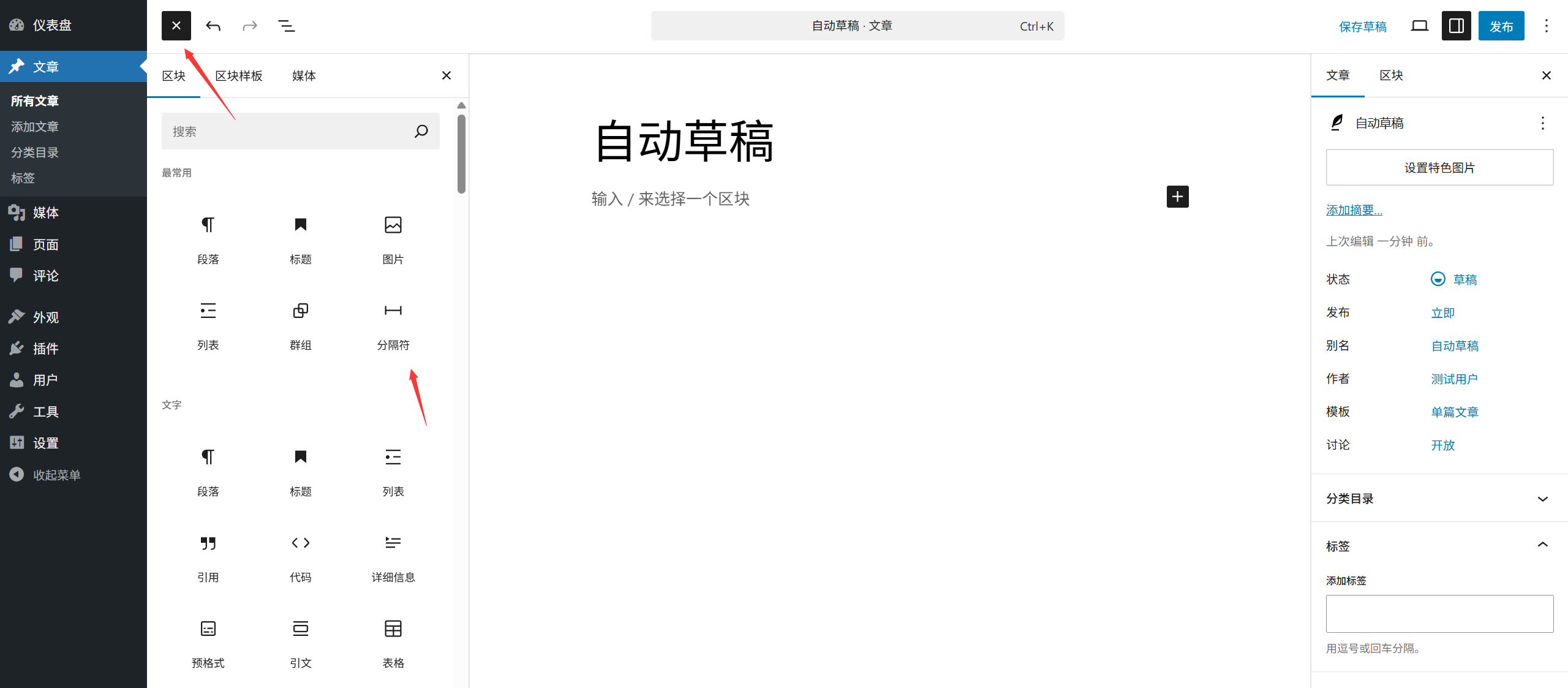
(1) Drie manieren om blokken toe te voegen
- Methode 1Klk op het pictogram '+' in het bewerkingsgebied (blokinvoeger) en selecteer het gewenste blok uit de lijst (bijvoorbeeld 'Paragraaf', 'Afbeelding' of 'Koptekst').
- Methode 2: Typ het direct in het bewerkingsgebied.
/Er verschijnt een zoekveld voor blokken. Voer hier een trefwoord in (bijvoorbeeld 'afbeeldingen' of 'knoppen') om snel het overeenkomstige blok te vinden. - Methode 3Als je de inhoud rechtstreeks plakt (bijvoorbeeld door een afbeelding of tabel te kopiëren), herkent Gutenberg dit automatisch en maakt het de bijbehorende blokken aan.
(2) Veelgebruikte blokken en toepassingen
- ParagraafDe meest basale tekstblokken worden gebruikt voor de inhoud van het hoofdgedeelte (standaard kun je hier gewoon tekst invoeren).
- Het hoofdartikel: Gebruikt om subkoppen (H2-H6) in te stellen en de structuur van het artikel te verdelen (door een blok te selecteren en vervolgens het kopniveau te wijzigen in de rechterkolom).
- Afbeeldingen: Voeg een afbeelding toe (u kunt een lokale afbeelding uploaden of een afbeelding uit de mediabibliotheek selecteren en de uitlijning en grootte hiervan instellen).
- LijstDeze zijn onderverdeeld in 'bullets lijsten' (ongeordend) en 'genummerde lijsten' (geordend) en zijn handig voor het uitleggen van stappen of het opsommen van belangrijke punten.
- Citaat: Markeer de introductie of de uitspraak van een beroemdheid (er wordt automatisch een citaatstijl toegevoegd, te onderscheiden van de hoofdtekst).
- Knop: Voeg klikbare knoppen toe (waarvan je de link, kleur en grootte kunt instellen) om gebruikers naar andere pagina's te leiden.
(3) De basisoperaties met blokken.
- Blok selecterenklikken op het blok om het te selecteren (er verschijnt een blauwe rand en een werkbalk rondom het blok);
- Verplaats het blok.Verplaats de positie met de pictogrammen 'omhoog' en 'omlaag' in de werkbalk voor blokken of gebruik de sneltoetsen op het toetsenbord (pijlen ↑↓).
- Blok kopiëren / verwijderenNa het selecteren van een blok, klik je op het pictogram 'Kopiëren' of 'Verwijderen' in de werkbalk of klik je met de rechtermuisknop op het blok om een actie te selecteren.
- Mergen/opdelen van blokkenNa het selecteren van een tekstblok kun je deze samenvoegen met het pictogram 'Samenvoegen' in de werkbalk of door op de toets 'Enter' te klikken.
EnterSleutel splitst zich op.
3. Voordelen en geschikte scenario's
- VoordelenVisuale typografie, ondersteuning voor complexe lay-outs (zoals meerdere kolommen, kaarten, een combinatie van media en tekst), herbruikbare blokken en compatibiliteit met de meeste moderne thema's.
- Het is geschikt voor verschillende situaties.Voor artikelen waarbij veel aandacht wordt besteed aan de opmaak (zoals tutorials en beoordelingen), content met afbeeldingen of video's en gebruikers die waarde hechten aan een mooie lay-out van de pagina.
III. Klassieke editor: een gedetailleerde uitleg van de traditionele bewerkingsmodus.
De klassieke editor was de standaardeditor van WordPress in de beginjaren en was eenvoudiger en intuïtiever in gebruik:
1. De samenstelling van de interface
- De bewerkingszoneEen enkele tekstinvoerbox, waarin alle content wordt bewerkt (vergelijkbaar met een Word-document).
- De werkbalkDeze zijn onderverdeeld in twee modi: 'visueel' en 'tekst'.
- 'Visualisatie': toon de pictogrammen van de knoppen (zoals vetgedrukt, cursief, uitlijning, afbeeldingen invoegen) en je krijgt meteen het gewenste resultaat.
- 'Tekst': Hier wordt de HTML-code weergegeven (geschikt voor gebruikers met kennis van code die de opmaak handmatig willen aanpassen).
- Het rechtere paneelNet als bij Gutenberg bevat het instellingen voor de status van het artikel, categorieën, tags, etc. (hoewel sommige onderwerpen mogelijk een versimpelde weergave hebben).
2. Kernfunctie: werken met de werkbalk.
De klassieke editor voert de meeste acties uit via knoppen in de werkbalk. Enkele veelgebruikte functies zijn:
- Textuele indeling: Vetgedrukt (
B( ) en cursief ( ) worden gebruikt om tekst in een andere stijl weer te geven.I) en onderstrepingen (U)、 doorstreep ( ) en onderstreep ( ) worden gebruikt om tekst te markeren.ABC(Met onderstreping). - Paragraafopmaak: Uitlijning (links uitgelijnd, gecentreerd, rechts uitgelijnd), lijsten (geordend/ongeordend) en referenties (
""(Pictogrammen). - De invoegfunctie: Afbeeldingen (camera-icoon), mediabibliotheek (afbeeldingenverzameling), links (ketting-icoon), tabellen en speciale tekens.
- StijlinstellingenSelecteer 'Paragraaf', 'Kop H2-H6' etc. in het drop-downmenu 'Opmaak' om de inhoud te structureren in verschillende niveaus.
3. Voordelen en geschikte scenario's
- VoordelenHet is eenvoudig in gebruik, er zijn weinig leerkosten verbonden aan het gebruik ervan, de interface is eenvoudig en het is geschikt voor snel bewerken van pure tekst.
- Het is geschikt voor verschillende situaties.: Blogs met alleen tekst, korte artikelen, gebruikers die gewend zijn aan traditionele documentbewerking en content met weinig typografische eisen.
4. Hoe schakel je tussen editors? (Kies op basis van je behoeften)
1. Gebruik tijdelijk de klassieke editor.
Als de standaardinstelling Gutenberg is en je wilt een artikel in de klassieke editor schrijven:
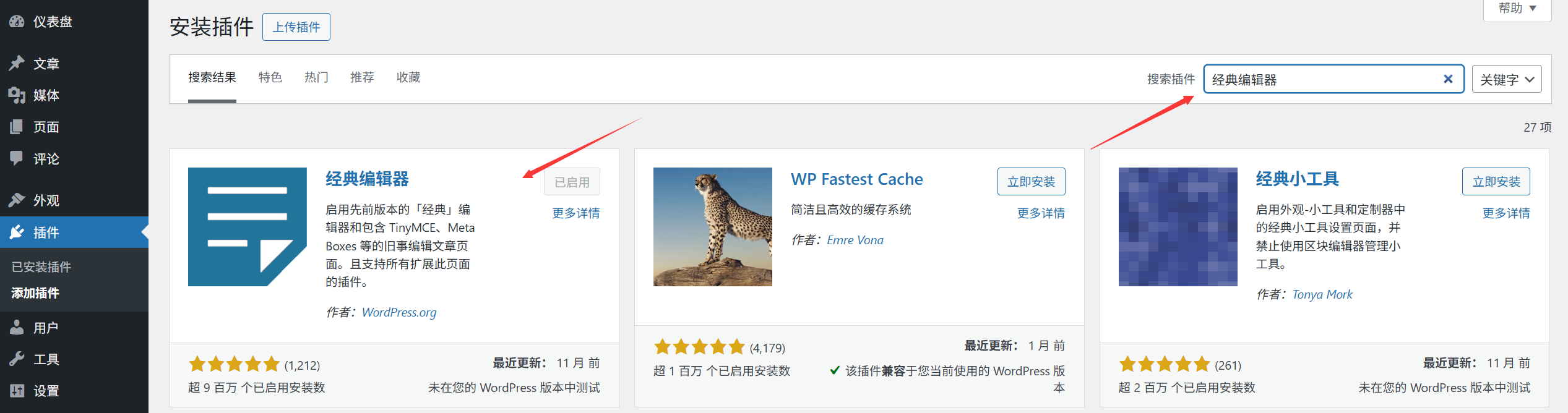
- Installatie en activering van de plug-in 'Classic Editor' (een officiële plug-in van WordPress; zoek naar 'Classic Editor' om deze te installeren).
- Wanneer je een nieuw artikel maakt, vind je in het deelvenster 'Documenten' aan de rechterkant de optie 'Editor'. Selecteer hier 'Klassieke editor'.
2. Permanent overschakelen naar de klassieke editor.
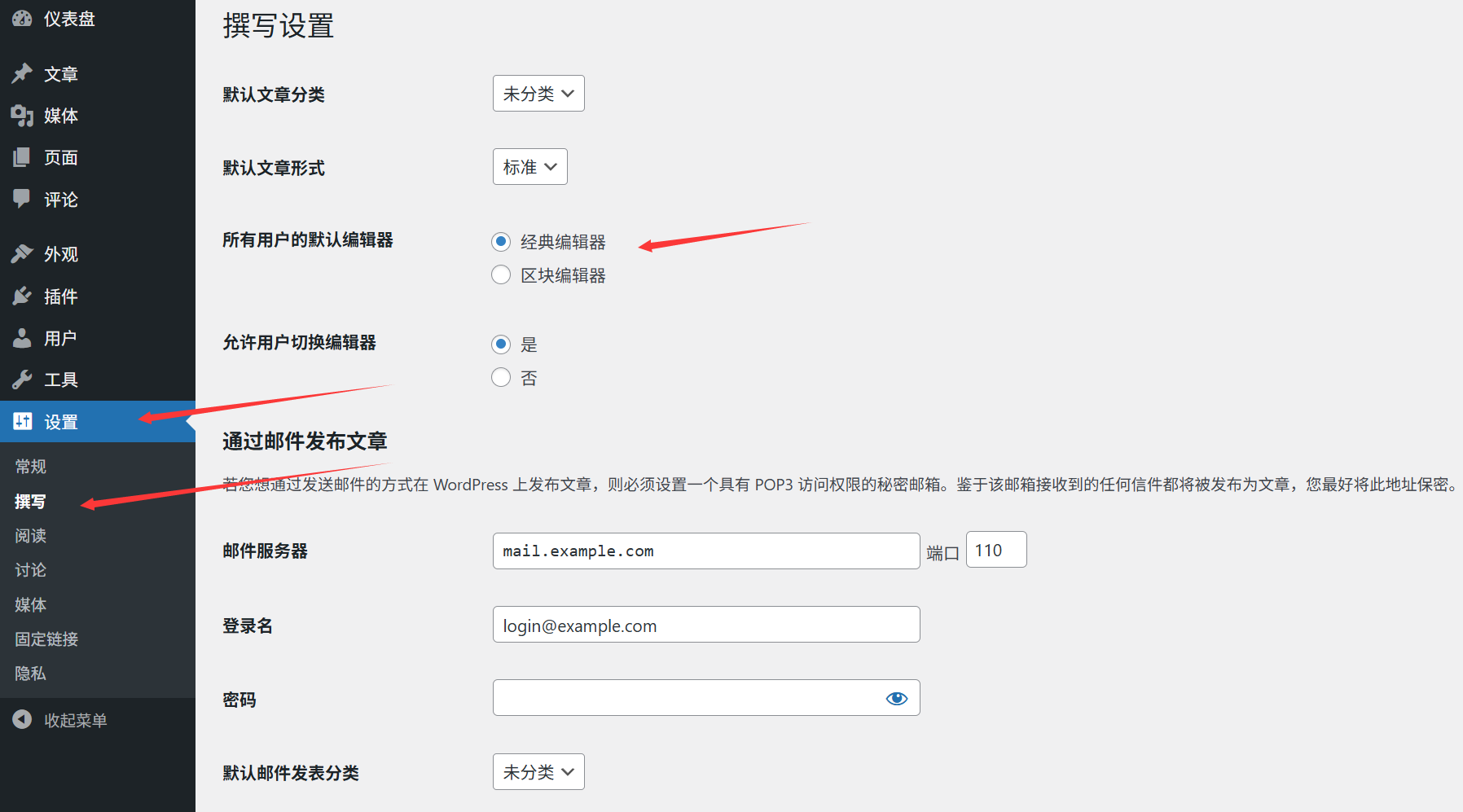
- Na het installeren van de plug-in 'Classic Editor', ga je naar 'Instellingen' → 'Schrijven' in de WordPress-backend.
- Selecteer 'klassieke editor' in de 'standaardeditor' en klik op 'wijzigingen opslaan'.
- Daarna worden er voor nieuwe artikelen standaard de klassieke editor gebruikt.
5. Aanbevelingen voor beginners
- Geef de voorkeur aan Gutenberg.Als officiële editor die wordt aanbevolen, zal deze in de toekomst regelmatig worden bijgewerkt en zullen er steeds meer functies worden toegevoegd. De editor is geschikt voor langdurig gebruik (in het begin kan het misschien ingewikkeld lijken, maar als je eenmaal weet hoe de 'blokken' werken, wordt het een stuk efficiënter).
- Gebruik de klassieke editor voor de korte termijn.Als je een artikel snel moet publiceren en de inhoud voornamelijk uit tekst bestaat, kun je eerst de klassieke editor gebruiken (hoewel het aan te raden is om jezelf geleidelijk aan te passen aan Gutenberg).
- Kleine tipsIn Gutenberg kun je door te klikken op 'Blok toevoegen' → 'Klassiek' → 'Klassieke alinea' een tekstvak invoegen dat vergelijkbaar is met de klassieke editor, zodat je de voordelen van beide modi kunt benutten.
Samenvatting: vergelijking van de belangrijkste verschillen
| Functie | De Gutenberg-editor | De klassieke editor |
|---|---|---|
| Editiemodus | Blokmodus (elk element is onafhankelijk) | De algehele bewerkingsbox (vergelijkbaar met Word) |
| Typografische flexibiliteit | Hoog (ondersteunt complexe lay-outs zoals meerdere kolommen en kaarten) | Laag (voornamelijk tekst, eenvoudige stijl) |
| De kosten van leren | Iets hoger (je moet het concept van 'blokken' begrijpen) | Laag (intuïtief en gemakkelijk te gebruiken) |
| Het is geschikt voor de volgende contenttypen: | Mixed media, tutorials en artikelen over complexe typografie. | Pure tekst, korte artikelen, eenvoudige blogs. |
| Toekomstige compatibiliteit | Officieel aanbevolen, voortdurend bijgewerkt. | De functionaliteit wordt niet langer uitgebreid, omdat deze afhankelijk is van plug-inondersteuning. |
Ongeacht welke editor je kiest, is het belangrijkste doel om efficiënt inhoud te creëren. We raden je aan om 10 minuten de tijd te nemen om met twee artikelen te werken, zodat je het verschil kunt voelen. Vervolgens kun je op basis van je eigen gebruiksgewoonten een keuze maken. Als je eenmaal gewend bent aan de tools, kun je snel hoogwaardige content publiceren met beide tools.
 Nederlands