


















Het doel van het documentVoor je begint met de installatie van WordPress, installeer je van tevoren alle benodigde software en extensies op je server met behulp van het krachtige hulpmiddel Plesk. Dit zorgt ervoor dat je WordPress later probleemloos kunt installeren en gebruiken.
De doelgroepNieuwe gebruikers die net kennis maken met het bouwen van websites, Linux-servers en WordPress.
Het kernideeWe gaan de complexe, opdrachtgestuurde installatie omzetten in een intuïtieve, grafische klik-operatie met behulp van het minimale besturingspaneel van Baota. In plaats van dat je commando's hoeft te onthouden, moet je het doel van elke component begrijpen en vervolgens de stappen volgen.
De eerste stap: voorbereidend werk.
- Het bezitten van een cloudserverBijvoorbeeld, Alibaba Cloud, Tencent Cloud, Huawei Cloud, etc. Zorg ervoor dat het systeem schoon is (aan te raden).CentOS 7.x / 8.x Of Ubuntu 20.04、Debian12),Bekijk de aanbevolen hostingproviders.
- De nieuwste versie van het Pao Ta-dashboard is geïnstalleerd.Zorg ervoor dat het Pao Ta-dashboard met succes op de server is geïnstalleerd. De installatieopdracht is meestal een one-click-script. Ga hiervoor naar de officiële website van Pao Ta (
bt.cnHet verkrijgen van de nieuwste installatieopdrachten,Bekijk de aankoop en de initiële instellingen van de server. - Het is mogelijk om in te loggen op het BaoTa-dashboard.Door de browser te gebruiken om toegang te krijgen tot
http://您的服务器IP:8888Het aanmeldingspaneel.
De tweede stap: installeer de kernsoftware (LNMP-omgeving) via het BaoTa-dashboard.
LNMP (Linux, Nginx, MySQL, PHP) is een van de beste combinaties van omgevingen om WordPress op te draaien. We installeren ze allemaal in één keer.
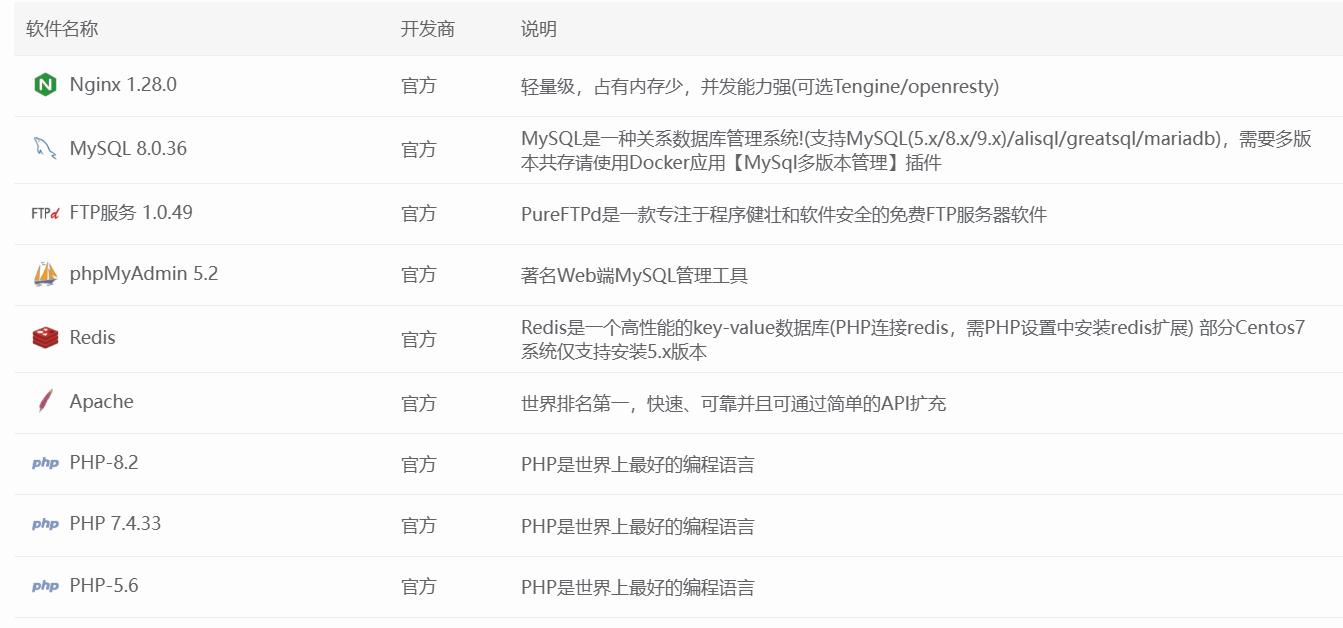
- Na het inloggen op het Plesk-dashboard verschijnt er normaal gesproken een venster met de “Aanbevolen installatiepakketten”. Als dit niet het geval is, klikt u op de navigatiebalk aan de linkerkant van het dashboard.\n“Softwarewinkel”。
- In de “Software Store” selecteer je\n“Één-kliks implementatie”Categorieën. Je ziet verschillende pakketten. We selecteren het meest klassieke pakket.LNMPHet pakket.
- De belangrijkste configuratieoptiesDe keuze die je hier maakt, heeft direct invloed op de prestaties en de compatibiliteit van WordPress. Zorg ervoor dat je de instellingen maakt volgens de onderstaande aanbevelingen:
- Webserver: Nginx
- Versie: Het wordt aanbevolen om deze te selecteren.Nginx 1.20Of een hogere stabiele versie. Het heeft goede prestaties en er wordt weinig systeemruimte voor gebruikt.
- Databases: MySQL
- Versie: aanbevolenMySQL 5.7Het is zeer stabiel en heeft de beste compatibiliteit met alle WordPress-plug-ins. Als je server meer dan 2 GB aan geheugen heeft, kun je dit overwegen.MySQL 8.0Om betere prestaties te behalen.
- Vergeet niet het MySQL-rootwachtwoord dat je hebt ingesteld!Dit is de “master sleutel” van de database en is erg belangrijk.
- Programmeertaal: PHP
- Versie:Dit is de belangrijkste keuze!Ik kan het echt aanraden om dit te kiezen.PHP 7.4Het is momenteel de versie met de beste compatibiliteit en prestatiebalans voor WordPress en de bijbehorende plug-ins. Als je thema of plug-in specifieke vereisten heeft, kun je ook een andere versie kiezen.PHP 8.0 Of 8.1。
- OperatieIn de kolom met PHP-versies kun je, als je gewenste versie niet in het drop-downmenu staat, klikken op het kleine pictogram om deze apart te installeren.
- Zuivere geheugencaching: Redis
- Versie: selecteer de nieuwste stabiele versie, zoalsRedis 6.2。
- De werkingRedis kan de toegangssnelheid van WordPress-websites aanzienlijk verbeteren, met name de laadtijd van de artikelenpagina en de startpagina.Het wordt nadrukkelijk aanbevolen om dit te installeren.。
- Webserver: Nginx
- Bevestig de installatieVink het vakje aan om de overeenkomst te accepteren en klik op“Een installatie met één klik”Daarna zal Pagoda automatisch alle software voor je downloaden, compileren en installeren op de achtergrond. Voor dit proces is het volgende nodig:20-60 minutenWacht geduldig af en sluit de browserpagina ondertussen niet.
De derde stap: installeer en configureer de PHP-extensie.
WordPress en veel van de plug-ins hebben bepaalde PHP-extensies nodig om goed te werken. Nadat PHP is geïnstalleerd, moeten we deze “onderdelen” toevoegen.
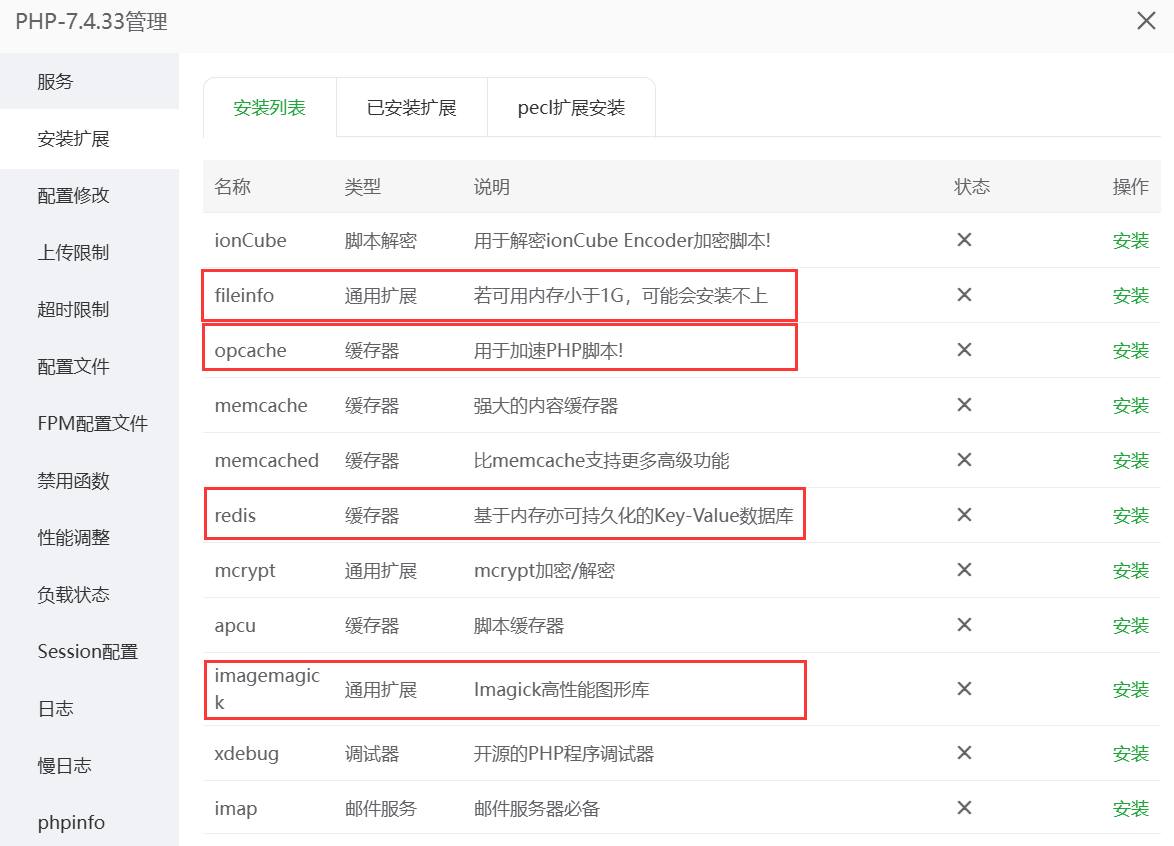
- Na de installatie keer je terug naar de startpagina van het Pagoda-dashboard en zoek je de PHP-versie die je zojuist hebt geïnstalleerd (bijvoorbeeld PHP-7.4) in de lijst met geïnstalleerde software. Klik vervolgens op de knop rechts van deze versie.\n“Instellingen”Een knop.
- Klik op de bovenste navigatiebalk op de nieuwe pagina om\n“Het installeren van een extensie” Het tabblad.
- Installatie van het volgende voor WordPress:Verplichte uitbreidingen::
- opcachePHP heeft een ingebouwde prestatieversneller die de uitvoeringssnelheid van PHP aanzienlijk kan verbeteren.Een must-have。
- redisEen driver die PHP in staat stelt verbinding te maken met en Redis te bedienen.(Als je Redis hebt geïnstalleerd, is dit een must-have add-on.)
- \nImageMagick Of GDEen extensie voor beeldverwerking. WordPress gebruikt dit om geüploade afbeeldingen bij te snijden en te schalen. Normaal gesproken installeert BaoTa GD standaard, maarImageMagick verwerkt afbeeldingen beter en de installatie wordt aanbevolen.。
- \nexifHet wordt gebruikt om de EXIF-informatie van foto's te lezen (zoals het model van de camera, het diafragma, etc.). Als je website fotografische content bevat, wordt het aanbevolen om deze plug-in te installeren.
- Optionele maar aanbevolen extensies::
- \nmemcachedEen andere populaire caching-tool, die wordt gebruikt door een aantal geavanceerde caching-plug-ins.
- \nBestandsinformatieEen deel van de plug-ins (zoals videospelers) heeft dit nodig om het bestandstype te herkennen.
- InstallatiemethodeZoek de extensie en klik op de bijbehorende knop “Installeren”. Pagoda voert de installatie automatisch uit.
De vierde stap: controleren en bevestigen
Na het installeren van alle software en extensies, is het het beste om een uitgebreide controle uit te voeren.
- Terug naar de startpagina van het Pagoda-dashboard.U zou de volgende software moeten kunnen zien in de lijst met geïnstalleerde apps in de “Run Environment” of de “Software Store”, en de status van deze software moet “Actief” zijn:
- Nginx
- MySQL
- De PHP-versie die je hebt gekozen (bijvoorbeeld PHP-7.4)
- Redis
- Controleer de PHP-extensies.Ga opnieuw naar de pagina “Installatie van extensies” in de PHP-instellingen en controleer of alles correct is.
opcache和redisDe status van de extensie is “geïnstalleerd”.
Samenvatting: Welke software heb je geïnstalleerd?
Op dit moment heb je een volledig functionele en krachtige serveromgeving gecreëerd voor het installeren van WordPress. Je hebt het volgende geïnstalleerd:
| Software/onderdelen | Aanbevolen versie | De belangrijkste functie |
|---|---|---|
| Nginx | 1.20+ | De webserver verwerkt de verzoeken van gebruikers om toegang. |
| MySQL | 5.7 | Een database waarin alle artikelen, pagina's en instellingen van een website worden opgeslagen. |
| PHP | 7.4 | Een programmeertaal. WordPress is geschreven in PHP en vormt het brein van een website. |
| Redis | 6.2+ | Een pure geheugencache, waardoor de toegangssnelheid van websites enorm wordt verbeterd. |
| PHP-extensie: opcache | - | PHP-accelerator, voor een betere efficiëntie van PHP. |
| PHP-extensie: redis | - | Zodat PHP gebruik kan maken van Redis. |
| PHP-extensie: ImageMagick | - | De afbeeldingen bewerken, voor een nog beter resultaat. |
Wat moet ik als volgende stap doen?
Nu de “fundering” van je server stevig is, kun je beginnen met de officiële installatie van WordPress.
 Nederlands