


















Na het optimaliseren van de afbeeldingen zal de snelheid van de website aanzienlijk verbeteren, maar om het 'in een oogwenk te laten laden', zijn er nog twee belangrijke acties nodig:Het activeren van de cache和Uitschakel onnodige plug-ins.Cache zorgt ervoor dat websites de geladen content 'onthouden' en herberekeningen voorkomen. Overbodige plug-ins zijn daarentegen als achtergrondprogramma's die continu energie verbruiken en de reactiesnelheid van de server onnodig vertragen. In deze sectie worden deze twee optimalisaties op de eenvoudigste manier uitgevoerd. Beginners kunnen dit proces volledig visueel volgen en hebben geen kennis van code nodig.
I. Waarom zorgen deze twee optimalisaties voor een snellere werking? De kernprincipes
1. Caching: zorg ervoor dat de website de inhoud 'onthoudt', zodat er geen dubbel werk hoeft te worden verricht.
- Het probleemElke keer dat een gebruiker een website bezoekt, haalt WordPress artikelen uit de database, roept de themacode op en laadt de plug-infuncties. Dit proces vereist realtimeberekeningen op de server en kost veel tijd (vooral als er veel verkeer is).
- De werking van de cacheDe berekende pagina-inhoud (zoals de startpagina en artikelpagina's) wordt opgeslagen als statische bestanden. Wanneer de gebruiker de pagina opnieuw bezoekt, retourneert de server direct de statische bestanden, waardoor complexe berekeningen worden oversprongen en de laadtijd 50%-80% korter wordt.
- Metaphorische beeldenNet zoals restaurants halffabricaten van tevoren maken, die de klant vervolgens gewoon opwarmt, is dit een stuk sneller dan alles vers klaarmaken.
2. Overbodige plug-ins uitschakelen: verminder de 'belasting' voor de server.
- Het probleemElke plug-in voert code uit op de achtergrond (zoals realtime detectie en het laden van stijlen) en zelfs als je ze niet actief gebruikt, verbruiken ze serverbronnen (geheugen, CPU) en leiden ze tot langere reactietijden.
- ReferentiegegevensEen website met 5 noodzakelijke plug-ins is gemiddeld meer dan 301 keer sneller dan een website met 20 plug-ins. Hoe meer plug-ins er zijn, hoe groter de kans op conflicten (die kunnen leiden tot een slechte werking).
II. Stap 1: Schakel caching in (met de WP Rocket-plug-in, de eerste keuze voor beginners)
Er zijn veel caching-plug-ins beschikbaar.WP Raket Dit is een van de eenvoudigste en meest effectieve plug-ins (hoewel het een betaalde plug-in is, kunnen beginners eerst de gratis functies uitproberen of kunnen ze een vergelijkbare gratis plug-in gebruiken, zoals WP Super Cache). Hieronder wordt, met WP Rocket als voorbeeld, uitgelegd hoe de belangrijkste instellingen worden gedaan:
Stap 1: Installeer en activeer de cache-plug-in.
- Log in op de WordPress-back-end en ga naar 'Plugins → Plugins installeren'.
- Als u WP Rocket gebruikt: installeer de plug-in via de functie 'Plug-in uploaden' nadat u deze op de officiële website hebt gekocht (u moet hiervoor eerst het gecomprimeerde pakket van de plug-in downloaden).
- Als u een gratis alternatieve plug-in gebruikt (zoals WP Super Cache): zoek rechtstreeks naar de naam van de plug-in en klik op 'Installeren → Activeren'.
Stap 2: Schakel de basiscachefunctie in (belangrijke instelling)
Neem WP Super Cache als voorbeeld. Het activeren van de cache vereist slechts 3 stappen:
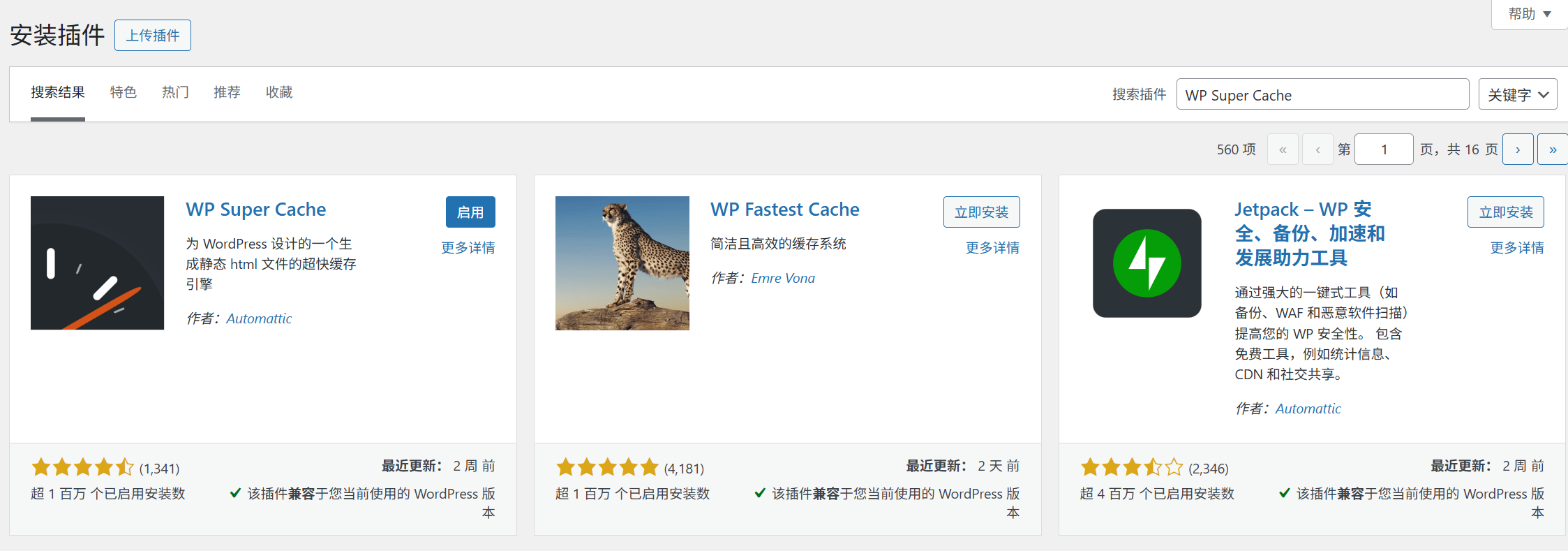
- Na de activering ga je naar de pagina 'Instellingen → WP Super Cache'.
- In de optie 'Caching inschakelen' selecteer je 'Caching inschakelen' en klik je op 'Status bijwerken'.
- Ga naar het tabblad 'Geavanceerd' en selecteer de volgende kernopties (laat de overige opties op de standaardwaarden staan):
- 'Cachemodus': selecteer 'Eenvoudig' (geschikt voor beginners, geen complexe configuratie vereist). 'Verloopstijd': stel dit in op '3600 seconden (1 uur)' (de cache wordt elk uur bijgewerkt, waarbij een evenwicht wordt gevonden tussen versheid en snelheid). 'Pagina comprimeren': selecteer deze optie (de HTML-code wordt gecomprimeerd, waardoor de overdracht minder gegevens vereist).
- Klik op 'Update configuratie' en de cache wordt onmiddellijk van kracht.
Stap 3: Controleren of de cache effectief is
- Ga naar de startpagina van de website en klik op Open the homepage of the website and click on
Ctrl+F5Het dwingen van een pagina om opnieuw te worden geladen (waardoor de lokale cache wordt gewist). - Klik met de rechtermuisknop op een lege plek op de pagina en selecteer 'Pagina broncode bekijken'. Als je onderaan de code een opmerking als 'Cached by WP Super Cache' ziet, werkt de caching goed.
Geavanceerde tip: verwijder automatisch verouderde caches.
De cache slaat een momentopname van de pagina op, maar als er nieuwe artikelen worden gepubliceerd of als de inhoud wordt gewijzigd, moet de cache worden bijgewerkt om de nieuwste inhoud weer te geven. De plug-in regelt dit automatisch:
- Wanneer er een nieuw artikel wordt gepubliceerd, wordt de cache van de startpagina en de bijbehorende categoriepagina's automatisch opgeschoond.
- Als je de pagina handmatig hebt gewijzigd (bijvoorbeeld door de pagina 'Over ons' bij te werken), kun je in de instellingen van de plug-in op de knop 'Cache verwijderen' klikken om alle caches te vernieuwen.
III. Stap 2: onnodige plug-ins uitschakelen en verwijderen (3 stappen om het overzichtelijk te maken)
Veel beginners installeren plugins blindelings (bijvoorbeeld als ze 'aanbevolen plugins' zien), maar ze hebben de functionaliteit van 80% niet echt nodig. Volg de onderstaande stappen om plugins te versimpelen, zodat je niet alleen sneller werkt, maar ook minder conflicten ondervindt:
Stap 1: Maak een lijst met alle geïnstalleerde plug-ins.
Ga naar de pagina 'Plug-ins → Geïnstalleerde plug-ins', bekijk alle plug-ins en sorteer ze op de status 'Ingeschakeld' (verwerk eerst de plug-ins die momenteel zijn ingeschakeld).
Stap 2: Bepaal of de plug-in 'noodzakelijk' is (een richtsnoer voor beginners)
Stel jezelf drie vragen. Als je op ook maar één vraag 'nee' antwoordt, kun je overwegen om het niet meer te gebruiken:
- Gebruik je het elke dag / elke week?(Zo gebruik je bijvoorbeeld 'Yoast SEO' elke dag om artikelen te schrijven, dat is noodzakelijk. De 'Festival Decorations'-plug-in wordt alleen gebruikt op bepaalde feestdagen en is dus niet noodzakelijk.)
- Zijn er alternatieve functies?(Zoals de 'Afbeeldingscompressieplug-in' en de 'Smush'-functie die overlappen, kun je er maar één van behouden.)
- Heeft de uitschakeling invloed op de kernfuncties van de website?(Zo is 'Contact Form 7' bijvoorbeeld nodig voor contactformulieren; als het wordt uitgeschakeld, werken de formulieren niet meer. De 'Bezoekersstatistieken-plug-in' is daarentegen niet noodzakelijk; als deze wordt uitgeschakeld, kun je de gegevens gewoon niet meer zien, maar dit heeft geen invloed op de kernfuncties.)
De meest voorkomende soorten plug-ins die kunnen worden verwijderd.:
- Plugins met overlappende functionaliteit (zoals meerdere SEO-plug-ins of meerdere caching-plug-ins).
- Tijdelijk gebruikte plug-ins (zoals de 'Database Cleanup Plugin') kunnen na de schoonmaak worden verwijderd en hoeven niet op de lange termijn te worden geactiveerd.
- Plug-ins met één functie die kunnen worden vervangen door beschikbare code (zoals de 'Verbied rechtsklikken om te kopiëren'-plug-in, die met één regel code kan worden geïmplementeerd).
Stap 3: De plug-in veilig uitschakelen en verwijderen
- Deactiveer eerst en observeer 1-2 dagen lang.Zoek de niet-essentiële plug-ins en klik op 'Uitschakelen' (verwijder ze niet meteen). Tijdens het bezoeken van de website, moet je controleren of er geen functionele problemen zijn (zoals een onrustige pagina of niet-werkende formulieren).
- Na het controleren verwijderen we het.Als de website na de deactivering normaal werkt, klik je op 'Verwijderen' (verwijderen verwijdert de plug-inbestanden definitief en maakt serverruimte vrij).
- Behoud de 'reserveplug-in'.Voor plug-ins die je af en toe gebruikt (zoals de 'Database Backup-plug-in'), kun je deze uitschakelen, maar niet verwijderen. Je kunt ze later opnieuw activeren als dat nodig is (dit is sneller dan ze opnieuw te installeren).
4. Veelgestelde vragen van beginners en optimalisatieadvies
1. Als de cache is ingeschakeld, wordt de oude (niet bijgewerkte) inhoud van de website weergegeven?
- Oorzaak: De cache wordt niet automatisch bijgewerkt (bijvoorbeeld als er geen reinigingsmechanisme wordt geactiveerd nadat een pagina is gewijzigd).
- Oplossing: Klik op de knop 'Cache verwijderen' in de cacheplug-in (WP Super Cache onder 'Instellingen → WP Super Cache → Cache verwijderen') en vernieuw de cache handmatig.
2. Weet je niet zeker of de plug-in nodig is en durf je deze niet te verwijderen?
- Met de 'functielijstmethode': maak een lijst met de kernfuncties van de website (zoals 'artikelen schrijven, gebruikersreacties, contactformulieren') in een notitieblok. Houd alleen de plug-ins bij die deze functies mogelijk maken en schakel alle overige plug-ins uit.
- Referentie: 'De minimale plug-incombinatie': voor beginners wordt aanbevolen om het aantal plug-ins te beperken tot 5-8 (bijvoorbeeld: beveiligingsplug-in + caching-plug-in + SEO-plug-in + beeldoptimalisatie-plug-in + formulier-plug-in, voldoende om aan de basisbehoeften te voldoen).
3. Wil je het effect van de snelheidsverbetering na de optimalisatie verifiëren?
- Test met GTmetrix (referentie) Een hulpmiddel om de snelheid van een website te testen.Door de 'laadtijd' en de score voor de prestaties voor en na de optimalisatie te vergelijken, kun je de score meestal met 20-40 punten verbeteren.
- Houd vooral rekening met de 'server response time' (TTFB): als dit meer dan 1 seconde duurt voordat de optimalisatie is voltooid, moet dit na het inschakelen van de cache worden teruggebracht tot minder dan 500 milliseconden.
Samenvatting
Het inschakelen van caching en het minimaliseren van plug-ins zijn 'kostenefficiënte en zeer effectieve' manieren om de snelheid te optimaliseren. Caching zorgt ervoor dat de server minder dubbel werk hoeft te doen en het minimaliseren van plug-ins vermindert de belasting op de server. Samen zorgen ze voor een grote verbetering van de reactiesnelheid van de website.
Onthoud de kernprincipes: caching-plug-ins 'werken met de standaardinstellingen na installatie' en hoeven niet overbodig te worden geconfigureerd; hoe 'minder plug-ins, hoe beter', waarbij alleen de kerfunctionaliteit wordt behouden. Als je deze twee stappen hebt voltooid, wordt je website niet alleen sneller geladen, maar worden storingen door conflicterende plug-ins ook verminderd, zodat je website op de lange termijn stabiel blijft werken. Hiermee zijn alle belangrijke methoden voor het optimaliseren van de websnelheid behandeld. Vervolgens hoef je de website alleen nog maar regelmatig te onderhouden.
 Nederlands