


















Na het kopen van een server krijg je alleen een “lege” virtuele computer. Je moet hierop een besturingssysteem installeren, een uitvoeringsomgeving instellen (zoals PHP en MySQL) en een eenvoudige manier vinden om deze te beheren. Voor beginners is dit niet eenvoudig.Het Pagoda-dashboardHet is de beste tool om dit alles te doen, omdat het complexe commandoregelacties omzet in intuïtieve grafische klikken.
In dit hoofdstuk wordt u door het volledige proces geleid, van het kopen van een server tot het voorbereiden van een WordPress-installatie via het Plesk-configuratiescherm.
I. Een server kopen en inloggegevens verkrijgen
1. Selecteren en kopen
Met behulp van de eerder aanbevolen...De lichtgewicht applicatie-server van Tencent CloudNeem bijvoorbeeld (omdat het heel handig is dat de BaoTa-panel al is geïnstalleerd):
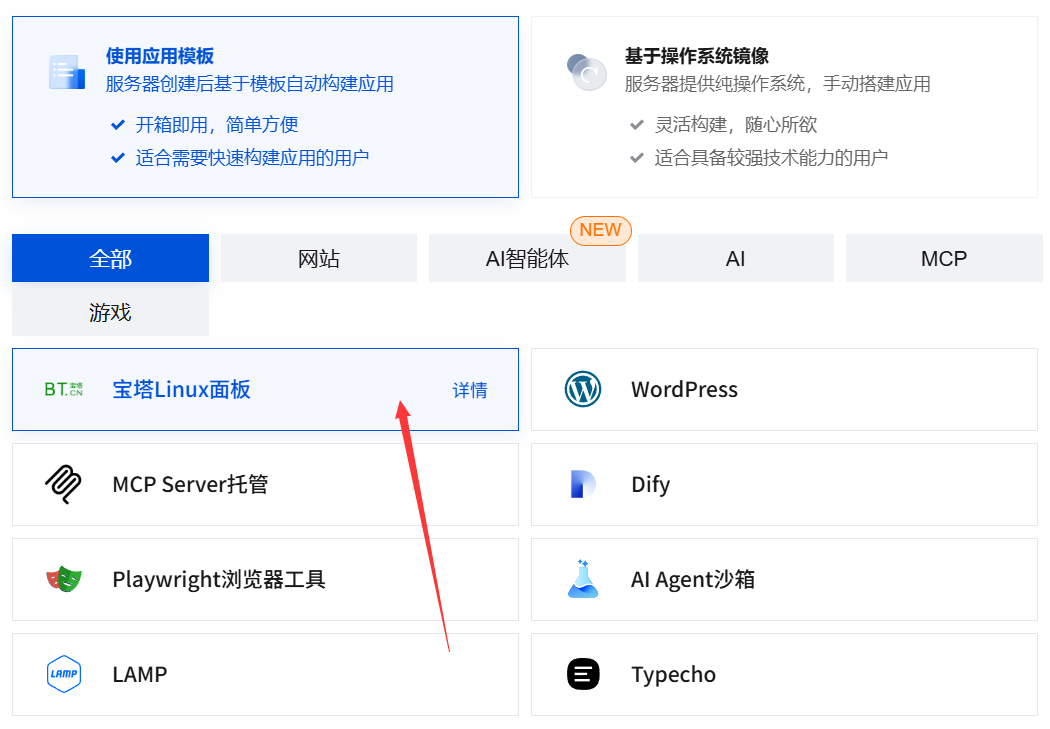
- BezoekDe officiële website van Tencent CloudGa naar de aankooppagina van de “Lightweight Application Server”.
- Kies een configuratie die geschikt is voor beginners:
- Regio:Kies de regio die het dichtst bij je doelgroep is (bijvoorbeeld “Shanghai” of “Guangzhou” voor gebruikers in China).
- Mirror:\n Dit is van cruciaal belang!Selecteer in “App-mirroring”\n“Bota Linux-paneel”Daarna installeert Tencent Cloud automatisch een schoon systeem en de nieuwste versie van het Baota-dashboard voor je.
- Pakket:Je kunt de minimale configuratie selecteren (bijvoorbeeld “2 kernen CPU, 2 GB RAM, 4 Mbps bandbreedte”) en dit is voldoende om de startfase te ondersteunen.
- Voltooi de betaling voor de aankoop.
2. Haal de belangrijkste informatie van de server op.
Na de aankoop vind je je server-instance op de pagina “Light Application Server” in de Tencent Cloud Console en klik je op de beheerpagina. Hier vind je de drie belangrijkste informatiepunten:
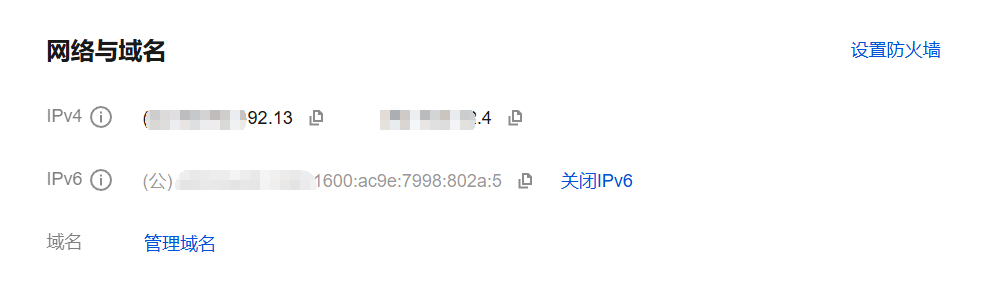
- Publiek IP-adres:Het internetadres van je server (bijvoorbeeld
123.123.123.123)。 - Gebruikersnaam:Dit gebeurt meestal
root(Het superbeheerdersaccount van het Linux-systeem). - Wachtwoord:Dit is het wachtwoord voor de aanmeldingsserver en het Pagoda-dashboard. Als je dit niet weet, kun je in de achtergrond een nieuw wachtwoord instellen via de functie “Wachtwoord resetten”.Zorg ervoor dat je dit goed bewaart!
II. Het initialiseren van het Baota-dashboard.
Nu je server al is voorzien van het Plesk-dashboard, moeten we de instellingen nog initialiseren.
- Log in op het Plesk-dashboard:
- Open je browser en voer het volgende in de adresbalk:
http://你的公网IP:8888 - (Bijvoorbeeld:
http://123.123.123.123:8888) - Bij het eerste bezoek kom je terecht bij de installatiegids van het Pagoda-dashboard.
- Open je browser en voer het volgende in de adresbalk:
- Accepteer de gebruikersovereenkomst:Vink het vakje aan om akkoord te gaan en ga naar de volgende stap.
- Het installeren van de LNMP-omgeving:
- De Bao Ta zal u aanraden om serversoftware te installeren (LNMP staat voor Linux, Nginx, MySQL en PHP).
- PHP:Kies de nieuwste stabiele versie (bijv.PHP 8.2Het wordt perfect ondersteund door WordPress.
- MySQL: Selectie MySQL 5.7 Of 8.0。
- Andere opties (Nginx, Pure-FTPd, etc.):U kunt de standaardinstellingen gewoon behouden.
- Klik op “Één-klik-installatie” en het systeem voert automatisch de implementatie van alle omgevingen uit. Voor dit proces is het volgende vereist:15-30 minutenWacht alstublieft geduldig.
- Log in en ga naar het dashboard:
- Na de installatie wordt je pagina weergegeven.Het inlogadres, de gebruikersnaam en het wachtwoord van het Pagoda-dashboard.。
- Belangrijk:Deze informatieZorg ervoor dat je een screenshot maakt en deze opslaat.! Dit is de toegang tot het beheren van je server in de toekomst.
- Meld je aan bij het Plesk-dashboard met de opgegeven gebruikersnaam en het wachtwoord.
III. FTP-informatie verkrijgen (uitgevoerd in het Plesk-dashboard)
FTP wordt gebruikt om bestanden tussen een lokale computer en een server over te dragen. Hoewel de bestandsbeheerder van het Plesk-dashboard zeer krachtig is, is FTP soms nog steeds nodig.
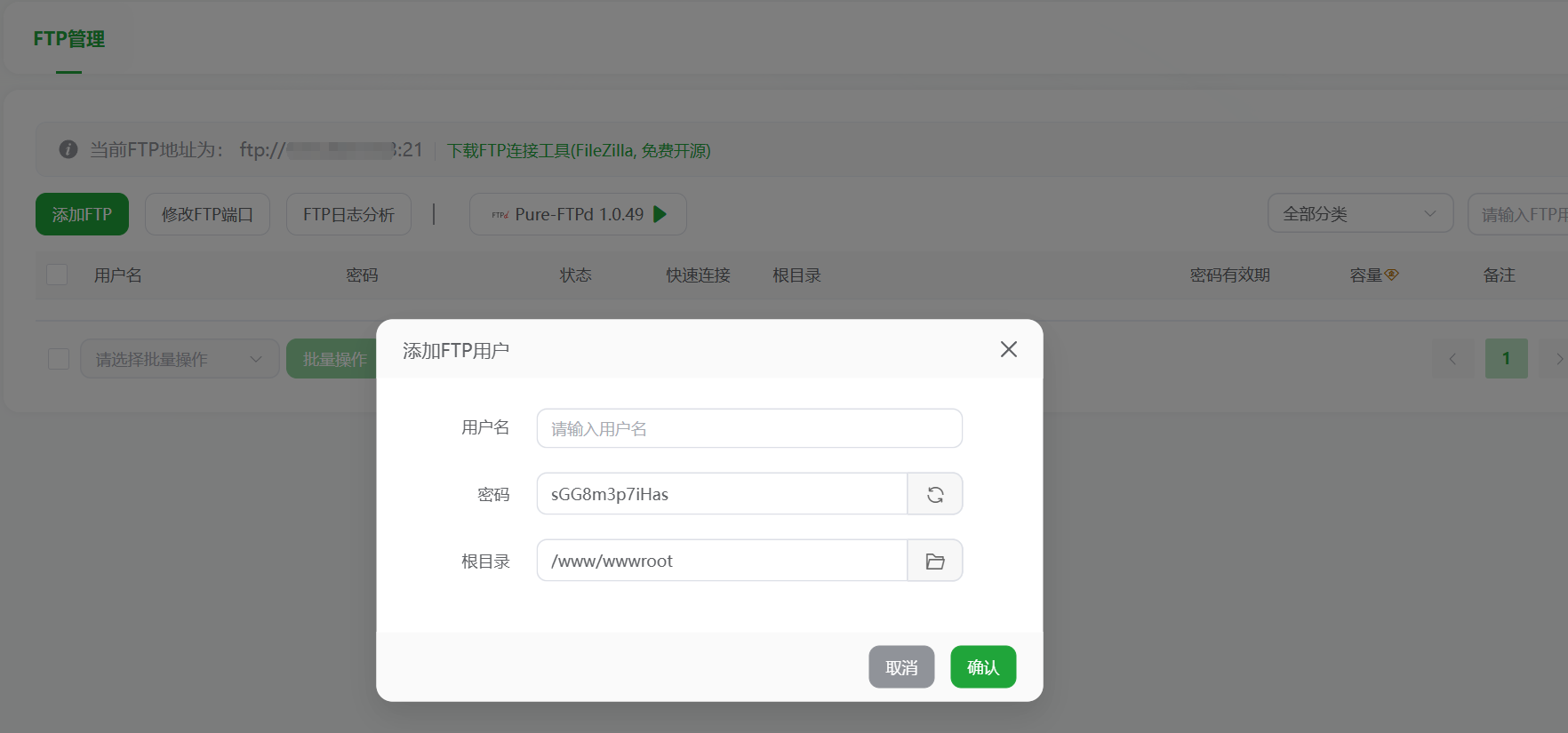
- Een FTP-account maken:
- Na het inloggen op het Plesk-dashboard vind je in het linkermenu de optie \n“FTP”\n-> \n“FTP-account”。
- Klik op “FTP-account toevoegen”.
- Account: Voer de gewenste FTP-gebruikersnaam in (bijv.
mywebsite)。 - Wachtwoord:Stel een sterk wachtwoord in.
- Wortelmap: \n Zeer belangrijk!Klik op het map-icoon aan de rechterkant en selecteer.
/www/wwwrootDeze map. Dit is de standaard hoofdmap waar BaoTa Panel de websitebestanden opslaat. - Klik op “Verzenden” en het FTP-account wordt gemaakt.
- De FTP-verbindingsgegevens ophalen:
- Na de succesvolle creatie zie je in de lijst met FTP-accounts alle informatie:
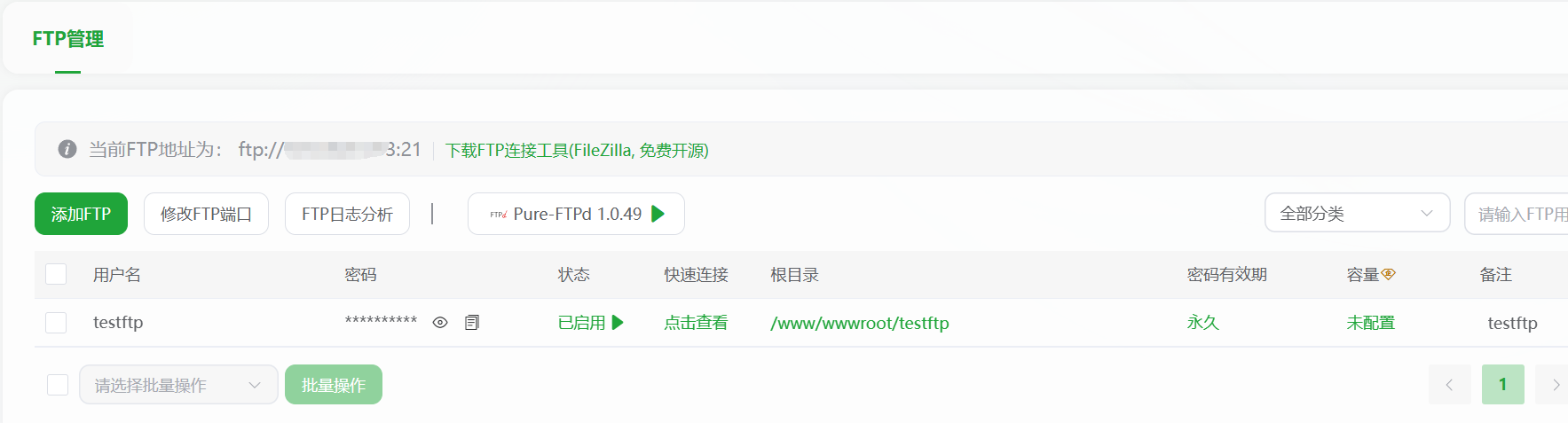
- FTP-adres: Dat ben jij gewoon.Een openbaar IP-adres。
- FTP-gebruikersnaam:Je hebt dit net ingesteld.
- FTP-wachtwoord:Je hebt dit net ingesteld.
- FTP-poort:Dit gebeurt meestal
21。
- Verbinding maken met een FTP-client (met FileZilla als voorbeeld):
- Download en installeer de FileZilla-client.
- Na het openen voer je in de hoofdbalk bovenin het volgende in:
你的公网IPVul de FTP-gegevens die in Pagoda zijn gemaakt in voor de gebruikersnaam en het wachtwoord, en vul de poort in.21Klik vervolgens op “Snelle verbinding”. - Als de verbinding is geslaagd, worden de bestanden op de server weergegeven in het venster van de externe site aan de rechterkant en de bestanden op uw lokale computer aan de linkerkant. U kunt bestanden uploaden en downloaden door deze te slepen en neer te zetten.
4. Veiligheidsinstellingen verbeteren (verplichte stappen)
De beveiliging van de server is van cruciaal belang en het Plesk-dashboard maakt dit alles een stuk eenvoudiger.
- Het standaardpoortnummer van het Baota-dashboard wijzigen:
- Zoek het op de linkerkant van het paneel.\n“Paneelinstellingen”。
- Verander de “paneelpoort” van de standaardwaarde.
8888Wijzig dit in een andere willekeurige poort (bijvoorbeeld).28377Hierdoor voorkom je dat je het slachtoffer wordt van aanvallen waarbij automatische scripts worden gebruikt om websites te scannen.
- De beveiligde toegang wijzigen:
- In de “Panelinstellingen” is er een “Beveiligde toegang” (een willekeurige tekenreeks, zoals
/bt-abc123Het is belangrijk om deze inloggegevens goed te bewaren. Je inlogadres zal in de toekomst als volgt luiden:http://你的公网IP:28377/bt-abc123Hierdoor is de veiligheid aanzienlijk verbeterd.
- In de “Panelinstellingen” is er een “Beveiligde toegang” (een willekeurige tekenreeks, zoals
- Een firewall installeren:
- In de “Softwarewinkel” van het Pagoda-dashboard kun je zoeken naar “firewall”. Vervolgens kun je plug-ins installeren, zoals de “Pagoda System Firewall” of de “Nginx Firewall”, om veelvoorkomende cyberaanvallen effectief te voorkomen.
Samenvatting:
Op dit moment is je server niet langer een “lege” computer. Via het Botta-dashboard heb je al het volgende gedaan:
- ✅ Ik heb een server gekocht en de inloggegevens ontvangen.
- ✅ De Baota-interface is geïnitialiseerd en ik heb me hierop aangemeld.
- ✅ De noodzakelijke runtimeomgeving voor WordPress, zoals PHP en MySQL, is geïnstalleerd.
- ✅ Er is een FTP-account gemaakt, waardoor bestanden kunnen worden overgedragen.
- ✅ Er zijn basisbeveiligingsinstellingen uitgevoerd.
Wat is de volgende stap?Daarna kun je dit eenvoudig in het Pagoda-dashboard instellen.Een site toevoegen、Een database makenEn dan kun je beginnen met het installeren van WordPress! De “Website”-module van het BaoTa-dashboard maakt het hele proces een stuk eenvoudiger.
 Nederlands