


















Na het succesvol inloggen op de WordPress-back-end zie je een reeks functionele gebruikersinterfaces. Deze menu's en functies vormen de belangrijkste tools voor het beheren van een website. Ze lijken misschien ingewikkeld, maar ze zijn logisch gestructureerd. In deze sectie worden de functies en gebruiksscenario's van de belangrijkste menu's in de back-end één voor één uitgelegd, zodat je deze interface snel onder de knie kunt krijgen.
I. Het algemene ontwerp van de achtergrond leren kennen
De WordPress-achtergrondinterface bestaat uit vier hoofdgebieden met een duidelijke en vaste indeling:
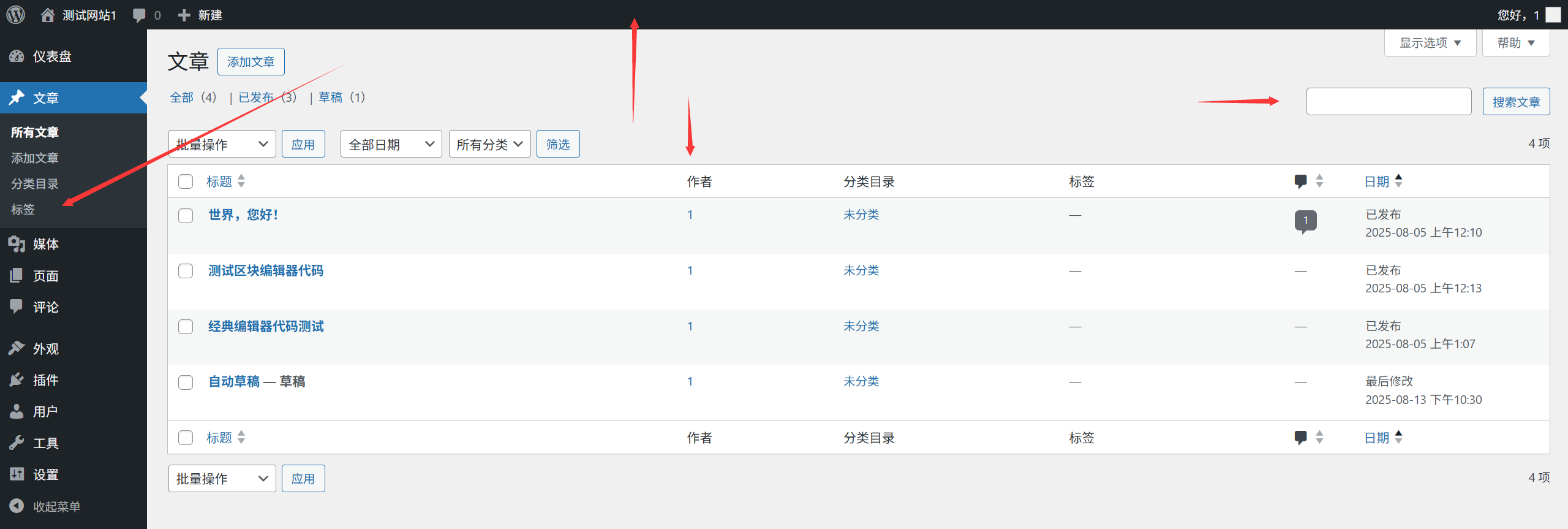
- De bovenste werkbalk: Toont de naam van de website, het zoekvak, meldingen, gebruikersinformatie, etc. (wereldwijd zichtbaar).
- De menubalk aan de linkerkant.: Bevat alle toegangspunten voor de kernfuncties (opklapbaar, handig voor gebruik op kleine schermen).
- Het hoofdgedeelte met inhoud: Toont de specifieke functies en instellingen van het huidige menu (de inhoud verandert afhankelijk van het menu).
- De rechterzijbalkEen deel van de pagina's bevat hulpinformatie, snelle acties of aanbevolen content.
II. Gedetailleerde uitleg van de functies van het hoofdmenu
1. Dashboard: een overzicht van de website.
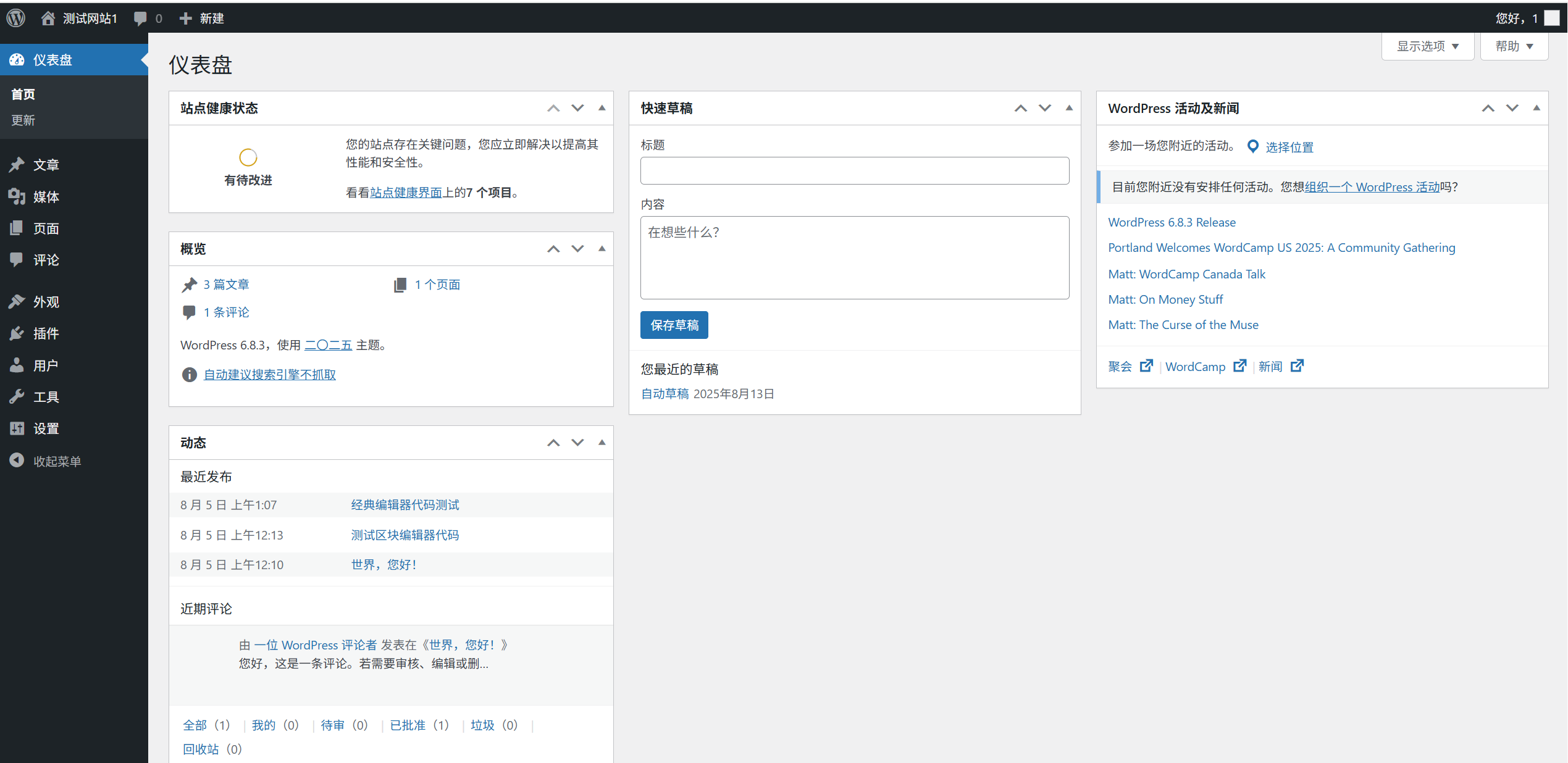
Het dashboard is de standaardpagina na het inloggen op de back-end. Het is vergelijkbaar met het 'bedieningspaneel' van een website en toont belangrijke informatie en snelkoppelingen:
- Een samenvatting van de status van de website.Het toont het aantal artikelen, pagina's en reacties, evenals informatie over de WordPress-versie.
- ActiviteitenlogboekDe meest recente activiteiten op de website (bijvoorbeeld welke artikelen zijn gepubliceerd of wie er heeft ingelogd).
- Een snel beginnetjeJe kunt tijdelijk je inspiratie vastleggen en deze direct omzetten in een concept voor een artikel.
- ** WordPress-nieuws**: officiële update-meldingen, veiligheidstips, etc. (kan worden uitgeschakeld).
- Knoppen voor snelle actiesSnelle toegang tot veelgebruikte functies, zoals 'een artikel schrijven' en 'een pagina toevoegen'.
GebruikstipsKlik op 'Schermopties' in de rechterbovenhoek om zelf te bepalen welke modules worden weergegeven (beginners wordt aangeraden om de standaardinstellingen te behouden).
2. Artikelen (Posts): het beheren van de inhoud van blogs.
Het menu 'Artikelen' wordt gebruikt om alle blogartikelen te beheren (geschikt voor tijdsgebonden content, zoals nieuws, tutorials en dagboeken) en omvat de volgende submenu's:
- Alle artikelen: Bekijk, bewerk, verwijder of beheer in bulk gepubliceerde artikelen en concepten.
- Nieuw artikel toevoegenGa naar de editor om een nieuw artikel te maken (kernfunctie, zie hoofdstuk 15 voor meer details).
- Het classificatiesysteemDe artikelen worden gecategoriseerd (bijvoorbeeld 'Technologie', 'Leven'), zodat gebruikers ze gemakkelijk kunnen vinden.
- LabelsVoeg trefwoordlabels toe aan het artikel (bijvoorbeeld 'recepten' en 'huisgerechten' voor een artikel over eten).
Het belangrijkste verschilDe artikelen worden gesorteerd op publicatiedatum en worden meestal weergegeven op de 'blog'-pagina van de website. Er is ook de mogelijkheid om hierop te reageren.
3. Media: beheer van foto's en bestanden
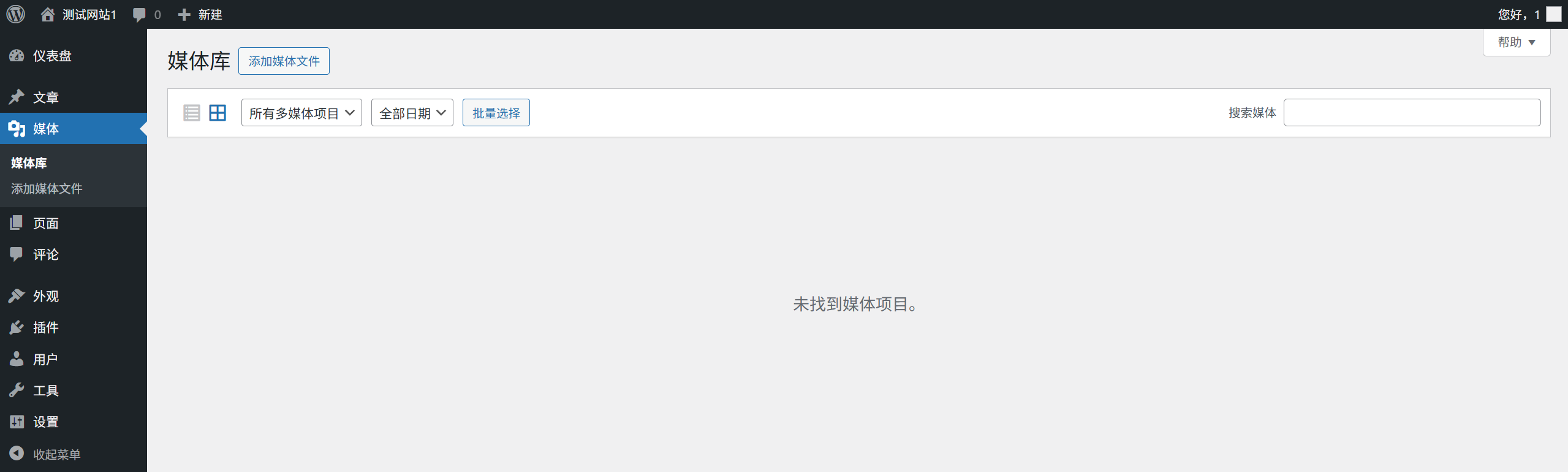
De mediabibliotheek is de 'bestandsbeheerder' van de website, waar alle geüploade afbeeldingen, video's, documenten, etc. worden opgeslagen en beheerd:
- 库: Bekijk alle geüploade bestanden (ondersteuning voor lijst-/rasterweergave, met de mogelijkheid om op datum en type te filteren).
- Nieuw bestand toevoegen: Upload afbeeldingen, video's, etc. (de maximale grootte van een bestand is meestal tussen de 2 en 10 MB, maar dit kan in de serverinstellingen worden aangepast).
GebruikstipsAls je afbeeldingen uploadt, wordt aanbevolen deze eerst te comprimeren (bijvoorbeeld met de tool TinyPNG) om de snelheid van de website niet te vertragen. Voor elke afbeelding moet je een 'alternatieve tekst' (alt-tag) invullen. Dit is niet alleen gunstig voor SEO, maar helpt ook gebruikers met een visuele beperking bij het begrijpen van de afbeelding.
4. Pagina's: maak onafhankelijke pagina's
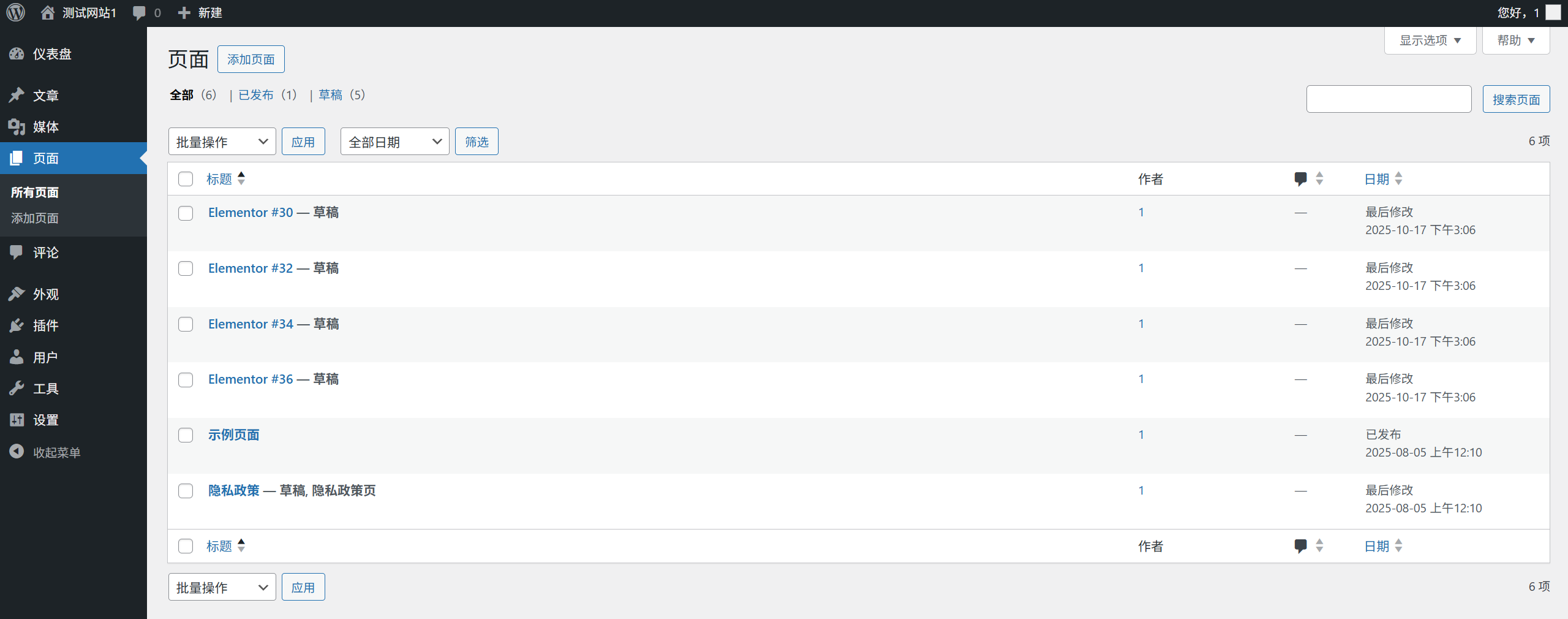
'Pagina' wordt gebruikt om niet-tijdsgebonden, vaste content te creëren (zoals 'Over ons', 'Contact opnemen'), en het submenu omvat:
- Alle pagina'sBeheer de gemaakte pagina's (je kunt de volgorde aanpassen en een hoofdpagina instellen).
- Een nieuwe pagina toevoegen: Maak een nieuwe pagina (de editor is vergelijkbaar met een artikel, maar heeft minder functionaliteiten).
Het belangrijkste verschil met het artikel.:
- Er is geen publicatietijd voor de pagina en deze wordt niet weergegeven in de bloglijst.
- De pagina kan een hiërarchie hebben (bijvoorbeeld 'Service' als overkoepelende pagina en 'Webontwikkeling' als onderliggende pagina).
- De reactiefunctie is standaard uitgeschakeld op de pagina (kan handmatig worden ingeschakeld).
5. Uiterlijk (Appearance): het ontwerp van de website.

Het menu 'Uiterlijk' wordt gebruikt om de visuele effecten van de website te beheren en vormt de belangrijkste toegangspoort tot de website:
- Het onderwerp: Bekijk, installeer en wissel tussen thema's (kijk voor meer details in hoofdstuk 12); klik op 'Aanpassen' om het realtime aanpassingspaneel te openen.
- AangepastDe basisinstellingen van het thema (zoals logo, kleuren en de plaatsing van de menu's) kunnen in realtime worden aangepast, zodat je meteen het resultaat kunt zien.
- Kleine gadgetsVoeg componenten toe aan bijvoorbeeld de zijbalk, de voettekst of andere gebieden (zoals een zoekbalk, een categorieënlijst of advertentieruimte).
- Het menuHet maken en beheren van navigatiemenu's voor websites (kijk voor meer details in hoofdstuk 14).
- Instellingen voor de startpaginaKies of je op de startpagina van de website de 'nieuwste artikelen' of een 'statische pagina' wilt weergeven (nieuwkomers wordt aangeraden om voor een statische pagina te kiezen).
Tips voor beginnersAls je een visuele editor, zoals Elementor, hebt geïnstalleerd, wordt de bijbehorende bewerkingsoptie weergegeven in het menu 'Uiterlijk'.
6. Plug-ins: deze breiden de functionaliteit van de website uit.
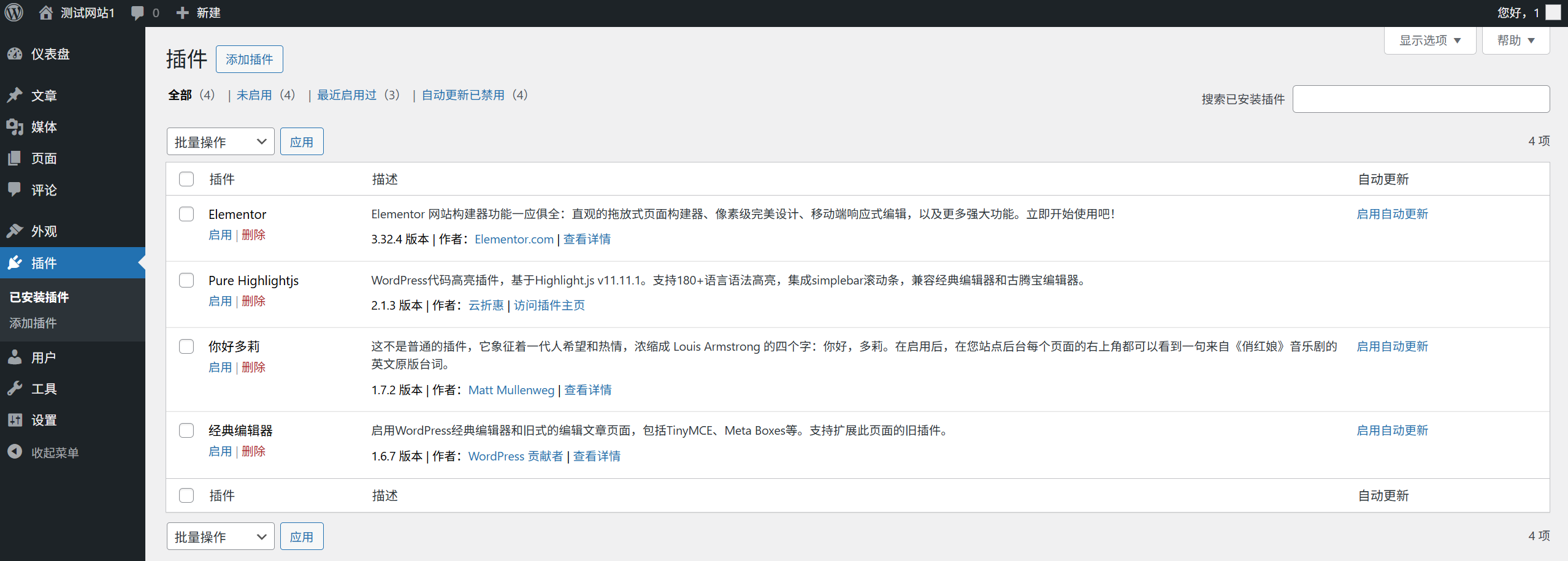
Een plug-in is een 'functionele uitbreiding' voor WordPress. Door plug-ins te installeren, kun je verschillende functionaliteiten toevoegen (zoals formulieren, SEO-optimalisatie en anti-piraterij).
- De plug-in is geïnstalleerd.: Bekijk alle plug-ins en schakel ze in, uit of verwijder ze (het wordt aanbevolen om alleen de noodzakelijke plug-ins te behouden).
- Nieuw plug-in toevoegenZoek en installeer plug-ins uit de officiële plug-inbibliotheek (kijk voor meer details in hoofdstuk 18).
- De plug-ineditorHet wijzigen van de plug-incode (niet geschikt voor beginners! Onjuiste wijzigingen kunnen tot een crash van de website leiden).
VeiligheidstipsInstallatie van alleen plug-ins met hoge scores en frequente updates; het regelmatig verwijderen van ongebruikte plug-ins om veiligheidsrisico's te verminderen.
7 Gebruikers: beheren van website-accounts
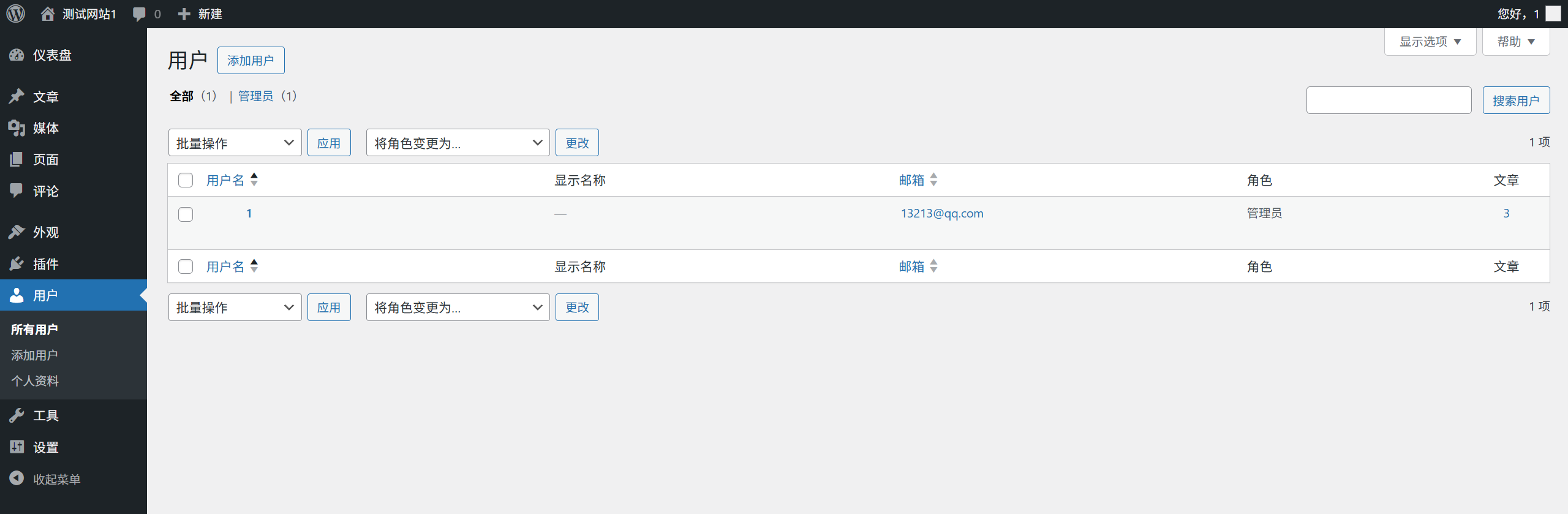
Het menu 'Gebruikers' wordt gebruikt om alle accounts te beheren die toegang hebben tot de website. De submenu's omvatten:
- Alle gebruikers: Bekijk en beheer alle gebruikers (je kunt de toegangsrechten wijzigen en accounts verwijderen).
- Een nieuwe gebruiker toevoegen: Een nieuw account aanmaken (bijvoorbeeld om bewerkingsrechten toe te kennen aan teamleden).
- ProfielDe gegevens van de huidige ingelogde gebruiker wijzigen (zoals de bijnaam, het wachtwoord en het e-mailadres).
RechtenverklaringWordPress heeft 5 gebruikersrollen, waarbij de toegangsrechten van hoog naar laag lopen:
- Superbeheerder (exclusief voor netwerken met meerdere locaties)
- Beheerder (heeft alle rechten en kan instellingen wijzigen)
- Redacteur (kan alle artikelen publiceren en beheren)
- De auteur (die alleen zijn eigen artikelen mag publiceren en beheren)
- Abonnees (kunnen alleen hun eigen profiel beheren)
8 Toolkit: een verzameling praktische functies.
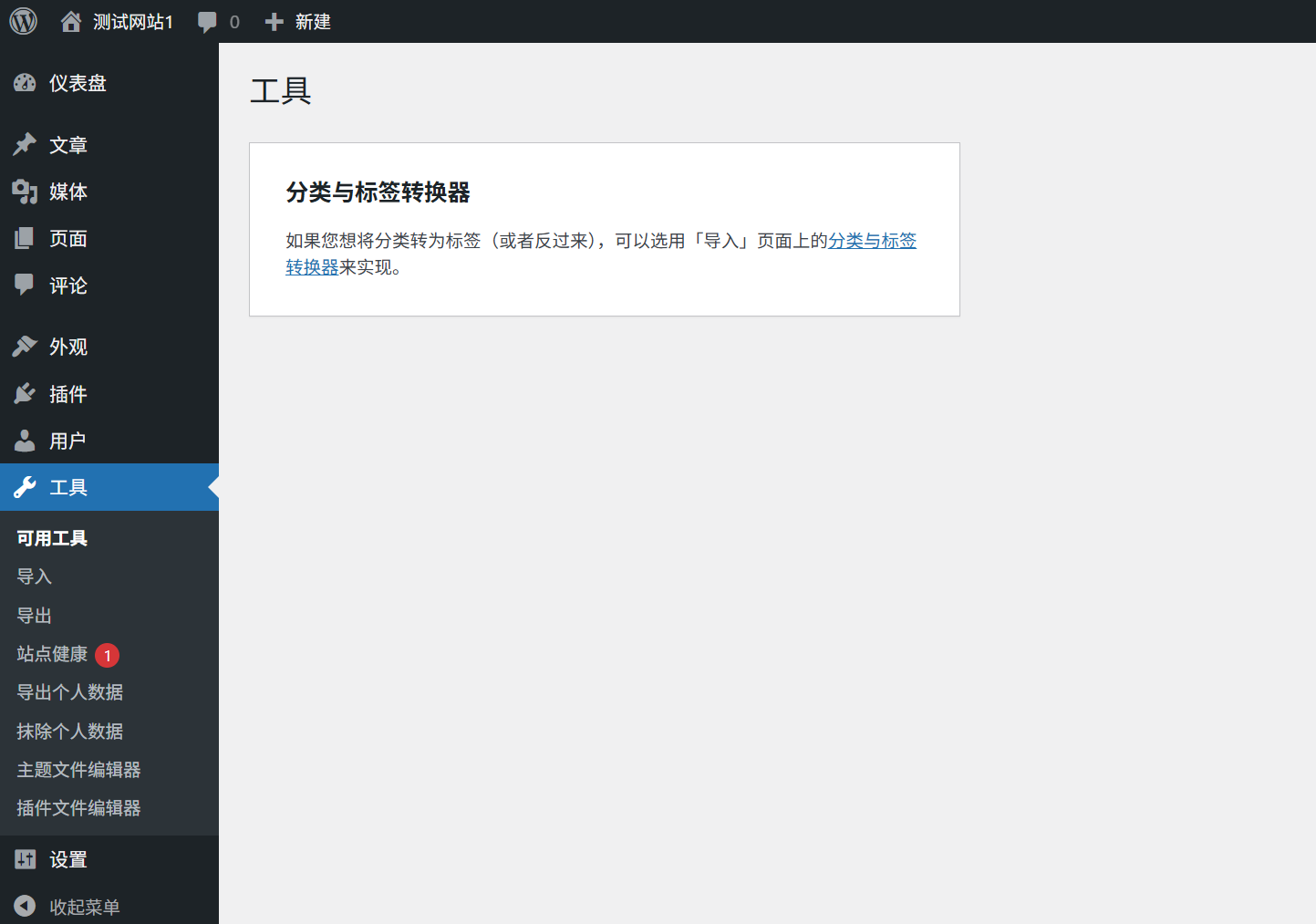
Het menu 'Hulpmiddelen' bevat een aantal ondersteunende functies. De functies die vaak door beginners worden gebruikt, zijn:
- SitegezondheidControleer de status van de website (bijvoorbeeld of er updates zijn, of er veiligheidsproblemen zijn of prestatieproblemen).
- ImporterenArtikelen importeren van andere platforms (zoals Blogger en Sina Blogs).
- ExporterenExporteer artikelen, pagina's en andere content (voor back-ups of om websites te migreren).
- Beschikbare toolsDeze bevatten een aantal minder gebruikte tools (zoals het testen van schermafbeeldingen in een browser).
9 Setting (Instellingen): de kerngconfiguratie van de website.
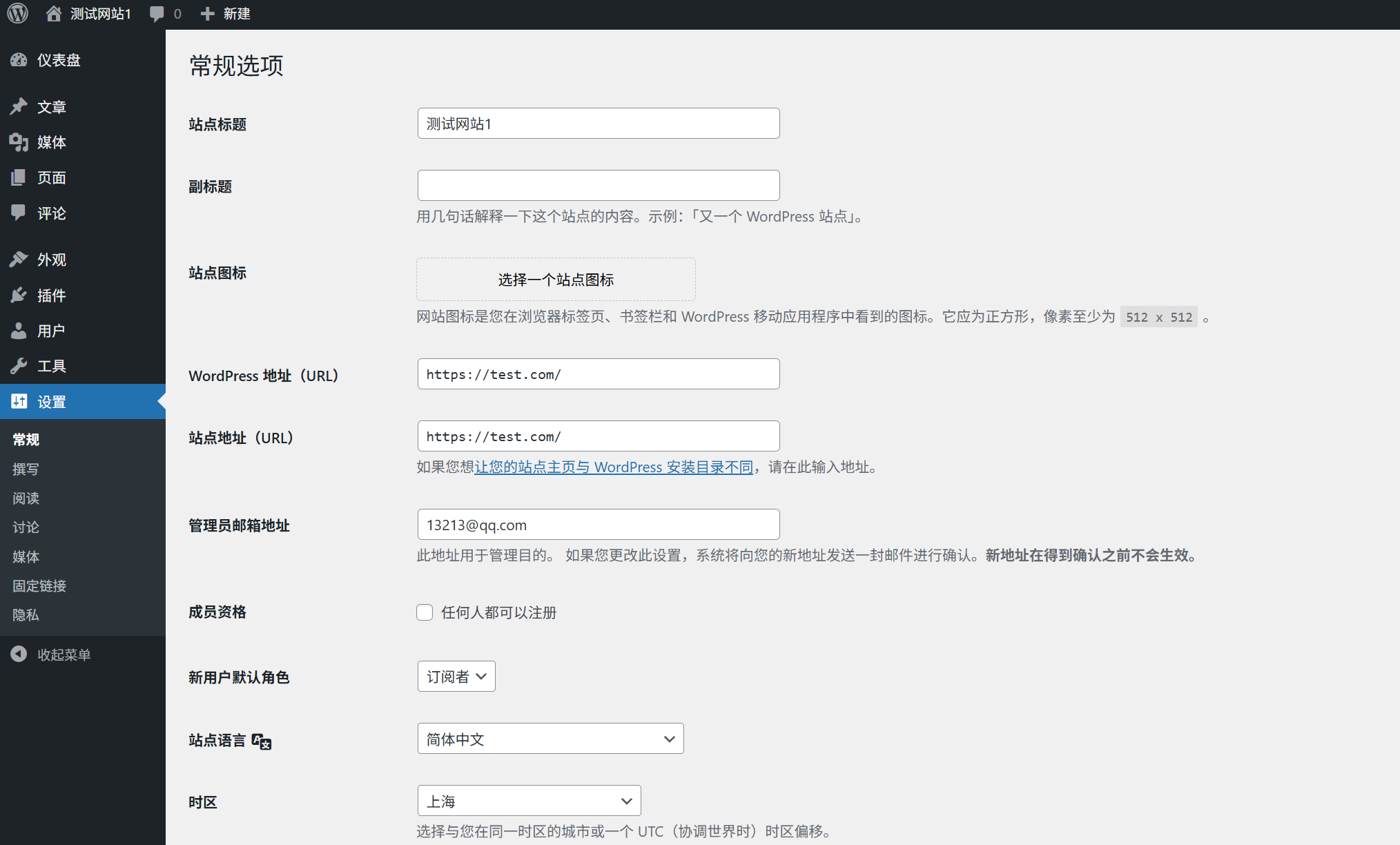
Het menu 'Instellingen' is het 'centrale bedieningspaneel' van de website en bevat belangrijke configuratieopties voor de werking van de website (wijzig deze opties met zorg).
- Normaal: Stel de titel van de website, de ondertitel, de tijdzone, de taal, het e-mailadres van de beheerder, etc. in.
- SchrijvenStel de standaardcategorie, het standaardformaat, etc. van het artikel in (beginners kunnen het beste de standaardwaarden behouden).
- LezenDe inhoud die op de startpagina wordt weergegeven, het aantal artikelen dat per pagina wordt weergegeven, de zichtbaarheid voor zoekmachines, etc. instellen.
- Discussie: De controle over de commentaarfunctie (bijvoorbeeld of reacties zijn toegestaan en welke regels worden gehanteerd bij het modereren van reacties).
- De mediaStel de standaardafmetingen in voor het uploaden van foto's (het is niet aan te raden om deze te verkleinen, omdat de foto's anders onscherp worden).
- Vaste linkStel de indeling van de URL in (de indeling 'Artikelnaam' wordt aanbevolen; zie hiervoor paragraaf 10.3).
Belangrijke opmerkingNa het wijzigen van de instellingen, moet je zeker op de knop 'Wijzigingen opslaan' onderaan de pagina klikken. Anders worden de wijzigingen niet doorgevoerd.
III. Kleine tips voor achtergrondoperaties
- De snelzoekfunctieHet zoekveld in de bovenste werkbalk maakt het mogelijk om snel artikelen, pagina's, gebruikers of instellingen te vinden.
- Het uitklapbare menu.Klik op de pijl bovenin het linkermenu om het menu te verbergen en ruimte te besparen (handig voor apparaten met een klein scherm).
- SchermoptiesOp bijna elke pagina staat rechtsboven 'Schermopties', waarmee je kunt aanpassen welke content wordt weergegeven (bijvoorbeeld door onnodige modules te verbergen).
- HelpbknopDe 'Help'-knop in de rechterbovenhoek van elke pagina bevat instructies voor het gebruik van de huidige functie. Beginners kunnen deze informatie nuttig vinden.
- UitloggenKlik op de gebruikersnaam in de rechterbovenhoek van de werkbalk en selecteer 'Afmelden' om de veiligheid van uw account te garanderen (dit is vooral belangrijk op openbare computers).
Samenvatting
Het achtergrondmenu van WordPress lijkt misschien ingewikkeld, maar het is logisch gestructureerd: 'Artikelen' en 'Pagina's' worden gebruikt om inhoud te beheren, 'Media' wordt gebruikt om bestanden te beheren, 'Uiterlijk' wordt gebruikt om stijlen te ontwerpen, 'Plug-ins' worden gebruikt om functies uit te breiden en 'Instellingen' worden gebruikt voor de kernconfiguratie.
de aandacht op iets vestigen
Als beginner hoeft u niet alle functies in het begin te beheersen. Maak eerst kennis met de vier belangrijkste menu's: 'Artikelen', 'Pagina's', 'Uiterlijk' en 'Instellingen'. Naarmate u meer ervaring opdoet, kunt u de overige functies gaandeweg ontdekken.
 Nederlands