


















Tijdens het bewerken van pagina's met Elementor kun je met behulp van tips voor opslaan, voorvertonen en sjabloonbeheer voorkomen dat je hard verdiende ontwerpen verloren gaan en tegelijkertijd de efficiëntie van hergebruik verhogen. In deze sectie worden deze kernactiviteiten gedetailleerd uitgelegd, zodat je met meer gemak en efficiëntie kunt ontwerpen.
I. Sla ontwerpen op wanneer je maar wilt: voorkom dat je content kwijtraakt (een must voor beginners!).
Hoewel Elementor sommige acties automatisch opslaat,Handmatig opslaan is de meest betrouwbare gewoonte.Vooral wanneer je een grote hoeveelheid content bewerkt. Hieronder volgen specifieke methoden en aandachtspunten:
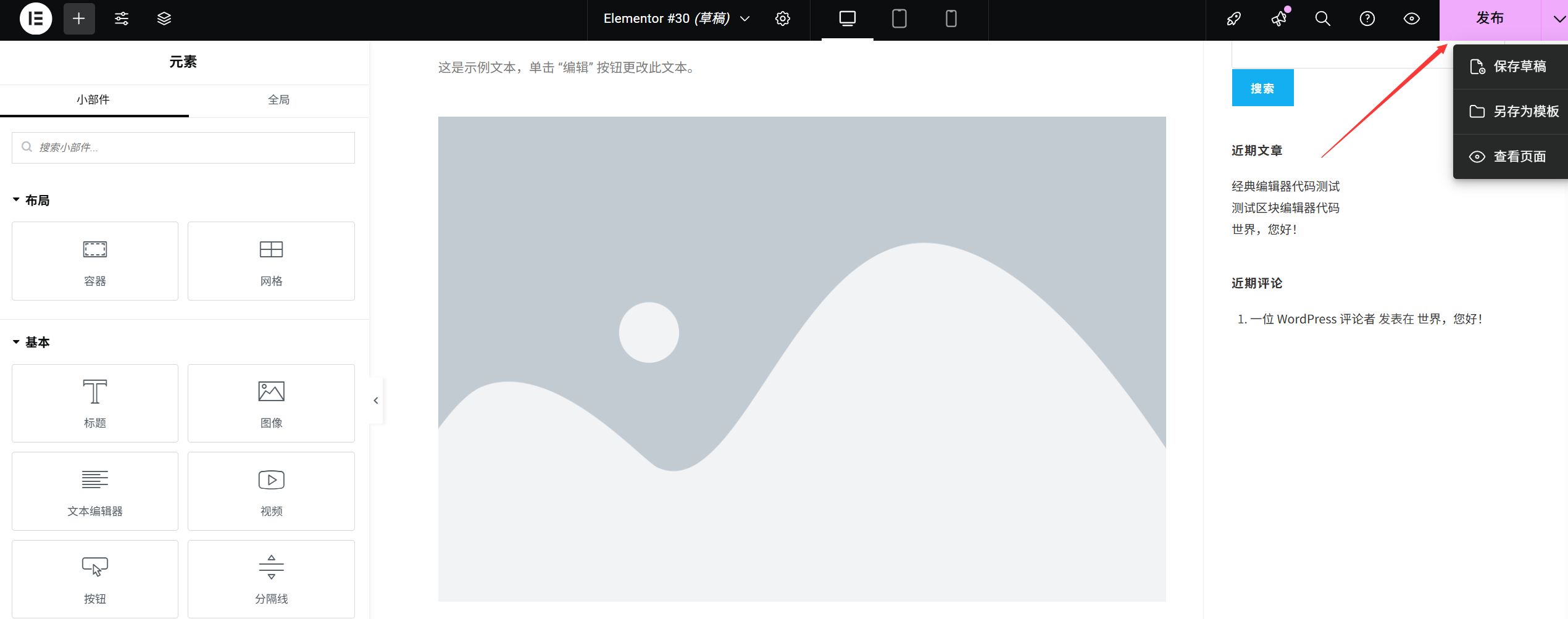
1. De 3 manieren om handmatig op te slaan
- Sneltoets om op te slaanTijdens het bewerken druk je op
:Ctrl+S(Windows) ofCommand+S(Mac) is de snelste manier (aan te raden voor veelgebruik). - De knop 'Opslaan'Klik op de knop 'Bijwerken' (blauw, met een pictogram van een vernieuwing) in de linkerbenedenhoek van de bewerkingsinterface om alle huidige wijzigingen onmiddellijk op te slaan.
- Een melding dat er automatisch wordt opgeslagenAls je ongeveer 10 seconden stopt met bewerken, wordt de wijziging automatisch opgeslagen door Elementor en wordt de melding 'Opgeslagen' weergegeven, maarVertrouw niet op automatisch opslaan.(Netwerkproblemen of een gecrashte browser kunnen tot fouten leiden.)
2. Aandachtspunten bij het opslaan
- Sla het op als je elke module hebt voltooid.Bijvoorbeeld, nadat je de titel hebt toegevoegd en de afbeeldingen hebt geüpload, druk je meteen op
Ctrl+SVerlies van content door onverwachte situaties (zoals een vastlopende computer of een gecrashte browser) voorkomen. - Complexe ontwerpen worden in fasen opgeslagen.Als je bij het ontwerpen van complexe elementen, zoals een carrousel op de startpagina of een lay-out met meerdere kolommen, elke keer een back-up maakt als je een detail hebt aangepast, voorkom je dat je werk dubbel hoeft te doen.
- Oplossing voor een mislukte opslagAls je na een klik op 'Opslaan' de melding 'Opslaan mislukt' krijgt, controleer je eerst je internetverbinding. Sluit je andere software die geheugen in beslag neemt en probeer het opnieuw (meestal komt dit doordat de server tijdelijk traag reageert).
II. Voorbeeldpagina: controleer het effect voordat je het publiceert.
Een voorvertoning is een cruciale stap voordat je iets publiceert. Hiermee kun je problemen ontdekken die niet in de bewerkingsmodus te zien zijn (zoals dynamische effecten, doorverwijzingen, responsieve aanpassingen, etc.)
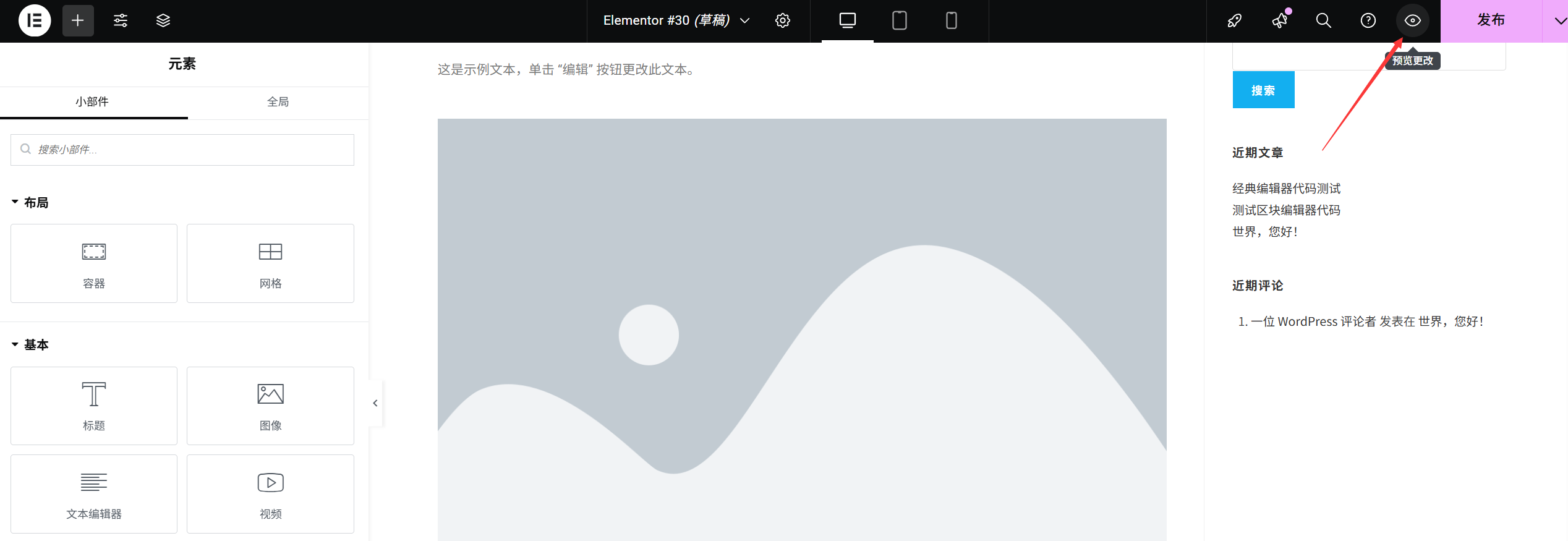
1. Diverse manieren om een voorbeeld te bekijken
- Preview binnen ElementorKlik op de knop 'Voorvertoning' (pictogram met een oogje) in de linkerbovenhoek van de bewerkingsinterface en selecteer 'Desktopvoorvertoning'. Hierdoor wordt de voorvertoningsmodus geopend in het huidige venster (waarin je met de muis kunt scrollen om het algemene ontwerp te bekijken).
- Preview van een nieuw vensterKlik op de pijl naar beneden rechts van de knop 'Voorvertoning' en selecteer 'Voorvertoning in nieuw venster'. Dit is handig om de bewerkingsinterface te vergelijken met het daadwerkelijke resultaat (in het nieuwe venster wordt de bewerkingsstatus niet onderbroken).
- Preview van het apparaatIn combinatie met de methode uit het hoofdstuk 'Responsief ontwerp': klik op het pictogram 'Mobiel/Tablet' in de bovenste werkbalk en vervolgens op 'Voorvertoning' om het weergave-effect op verschillende apparaten te controleren (let hierbij vooral op of de tekst overlapt en of de knoppen aanklikbaar zijn).
2. Vijf details die je bij een voorvertoning absoluut moet controleren.
- Werken alle links (met name knoppen en navigatiemenu's) naar behoren?
- Is de afbeelding volledig geladen (zonder onscherpte of pictogrammen voor een defecte afbeelding)?
- Werken de dynamische effecten goed (zoals het veranderen van de kleur van een knop wanneer je er met de muis overheen gaat of het automatisch afspelen van een diavoorstelling)?
- Is er een horizontale schuifbalk in de mobiele weergave (de aanwezigheid van een schuifbalk geeft aan dat de inhoud de schermrand overschrijdt en dat de breedte moet worden aangepast)?
- Kan het formulier worden ingediend (als er een contactformulier is, moet je testen of er na het indienen een succesmelding wordt weergegeven)?
III. Publicatiepagina: Laat bezoekers je ontwerp zien.
Als de preview correct is, kun je de pagina publiceren. Nadat de pagina is gepubliceerd, is deze officieel toegankelijk voor bezoekers (mits deze eerder in een conceptfase was).
1. Publiceren/updaten
- De eerste publicatieAls het een nieuwe pagina is (die nog niet is gepubliceerd), wordt in de linkerbenedenhoek van de bewerkingsinterface de knop 'Publiceren' weergegeven. Als je hierop klikt, wordt de pagina onmiddellijk online geplaatst.
- De bijgewerkte pagina is gepubliceerd.Als de pagina al is gepubliceerd, wordt de knop weergegeven als 'Bijwerken'. Als je hierop klikt, worden de wijzigingen doorgevoerd en worden de oude versies vervangen door de nieuwe versie, die onmiddellijk van kracht wordt.
2. Handige tips na de publicatie
- Kopieer de link van de pagina.Na de publicatie klik je op de knop 'Pagina bekijken' (groen met pijlen) bovenin de bewerkingsinterface. Hierdoor kom je op de front-endpagina terecht, waar je de link in de adresbalk kunt kopiëren om deze te delen of toe te voegen aan het navigatiemenu.
- Als startpagina instellenAls je de startpagina bewerkt, moet je in de WordPress-back-end onder 'Instellingen → Lezen' 'Startpagina weergeven' instellen op 'Statische pagina' en de pagina die je net hebt gepubliceerd selecteren als startpagina (anders kunnen bezoekers de pagina niet zien).
4. Als sjabloon opslaan: hergebruik het ontwerp om tijd te besparen.
Als je een pagina hebt ontworpen die je tevreden stelt (bijvoorbeeld een mooie startpagina of een standaardpagina met service-informatie), kun je deze opslaan als sjabloon. De volgende keer dat je een nieuwe pagina maakt, hoef je deze niet opnieuw te ontwerpen, maar kun je de sjabloon gewoon gebruiken.
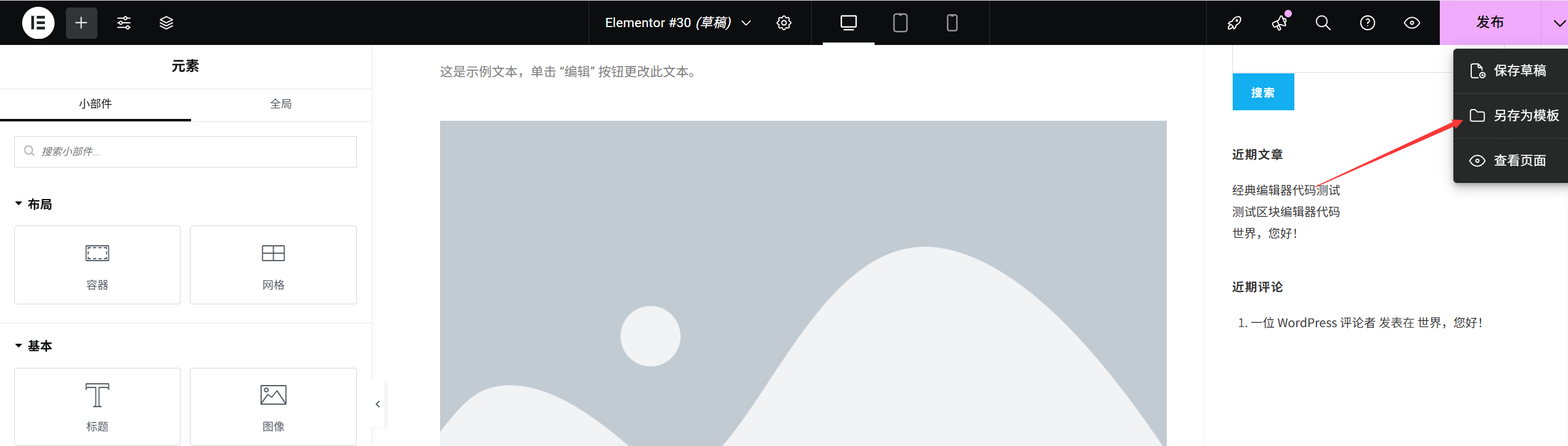
1. Sla de huidige pagina op als sjabloon.
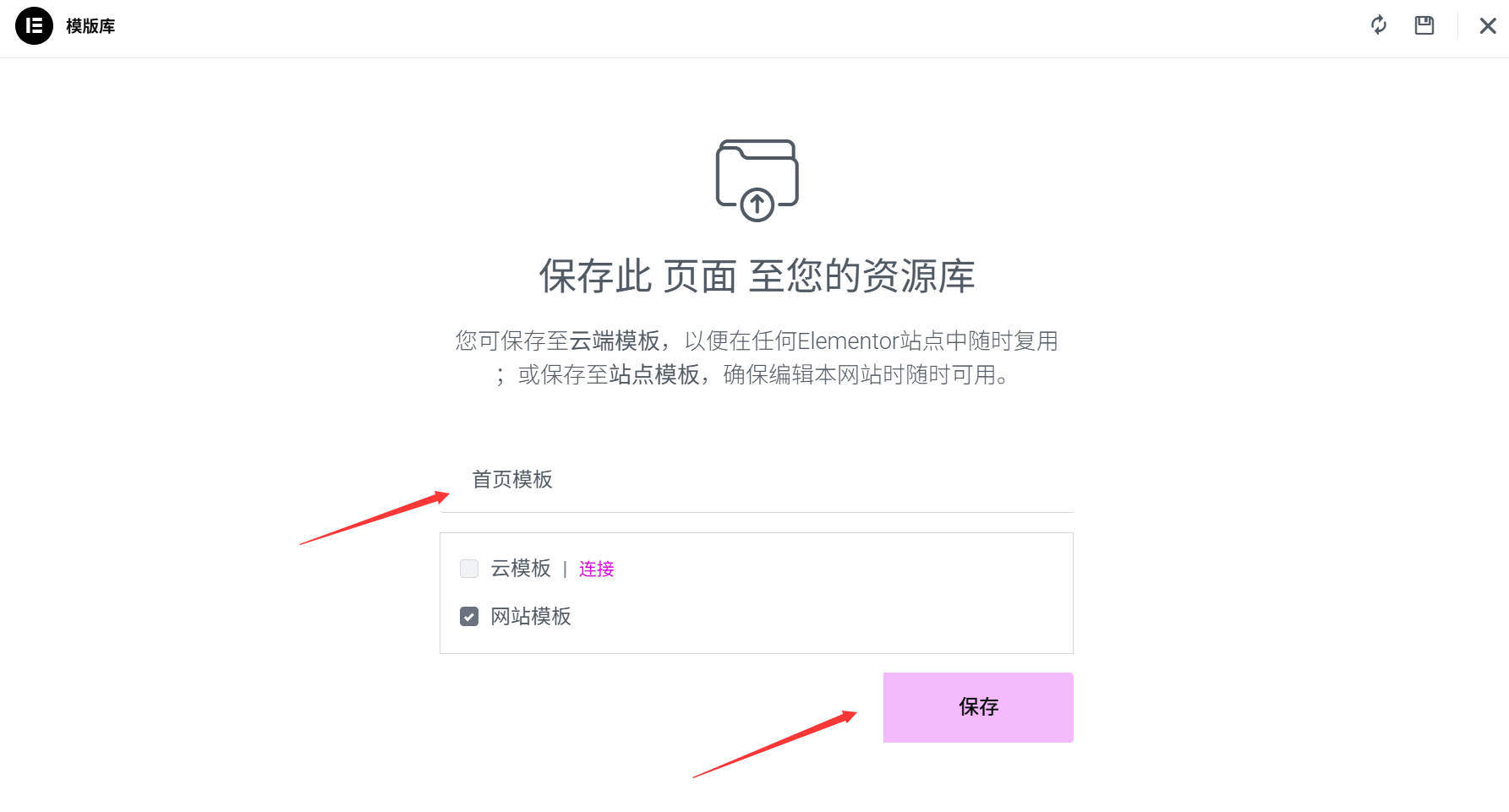
- Klik op het pictogram 'Sjabloon' (in de vorm van een map) in de linkerbenedenhoek van de bewerkingsinterface van Elementor.
- Klik in het pop-upvenster op 'Sjabloon opslaan'.
- Geef de naam van het sjabloon op (bijvoorbeeld 'Bedrijfsstartpaginasjabloon' of 'Productpresentatiesjabloon') en voeg optioneel een beschrijving toe (handig voor latere identificatie).
- Klik op 'Opslaan' en het sjabloon wordt opgeslagen in de sjabloonbibliotheek van Elementor.
2. Gebruik de opgeslagen sjabloon.
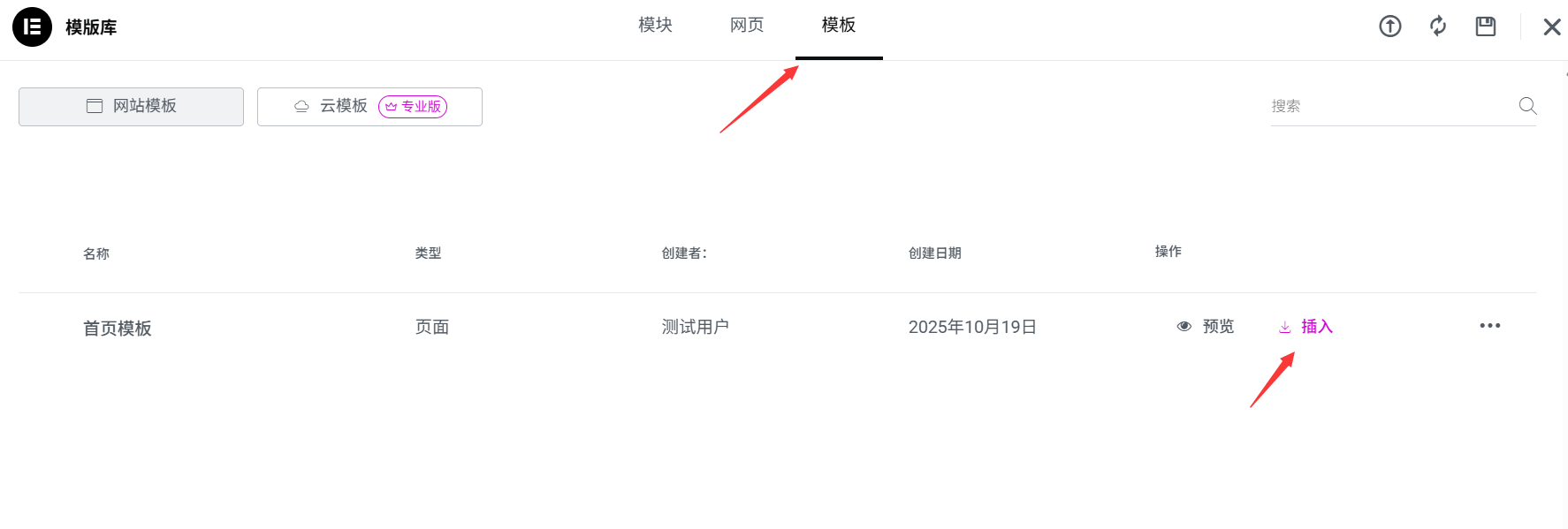
- Maak een nieuwe pagina, ga naar de bewerkingsmodus van Elementor en klik op het pictogram 'Sjabloon' in de linkerbenedenhoek.
- Ga naar het tabblad 'Mijn sjablonen', zoek de sjabloon die je hebt opgeslagen en klik op 'Invvoegen'.
- De inhoud van het sjabloon zal de huidige pagina volledig overschrijven (als er al inhoud is, wordt u gevraagd de inhoud te vervangen; als u hiermee akkoord gaat, kunt u het sjabloon gebruiken).
3. Tips voor het beheer van sjablonen
- Het geven van een naam aan een categorie.Geef de sjablonen een naam op basis van het type pagina (bijvoorbeeld 'Blogdetails' of 'Aanmeldingspagina voor evenementen') om verwarring te voorkomen.
- Regelmatig opruimenVerwijder sjablonen die je niet meer gebruikt (klik op het prullenmand-pictogram onder het sjabloon in 'Mijn sjablonen') en houd de sjabloonbibliotheek opgeruimd.
- Exporteer een back-upVoor belangrijke sjablonen kun je op de knop 'Exporteren' klikken om ze te downloaden.
.jsonEen back-up van het bestand (die je kunt importeren wanneer je van website verandert).
5. Versiebeheer: het terugvinden van historische wijzigingen (wat op cruciale momenten levensreddend kan zijn)
Als je per ongeluk inhoud hebt verwijderd of als je niet tevreden bent met de laatste wijzigingen, kun je met behulp van de 'Versiegeschiedenis' eerdere versies terughalen.
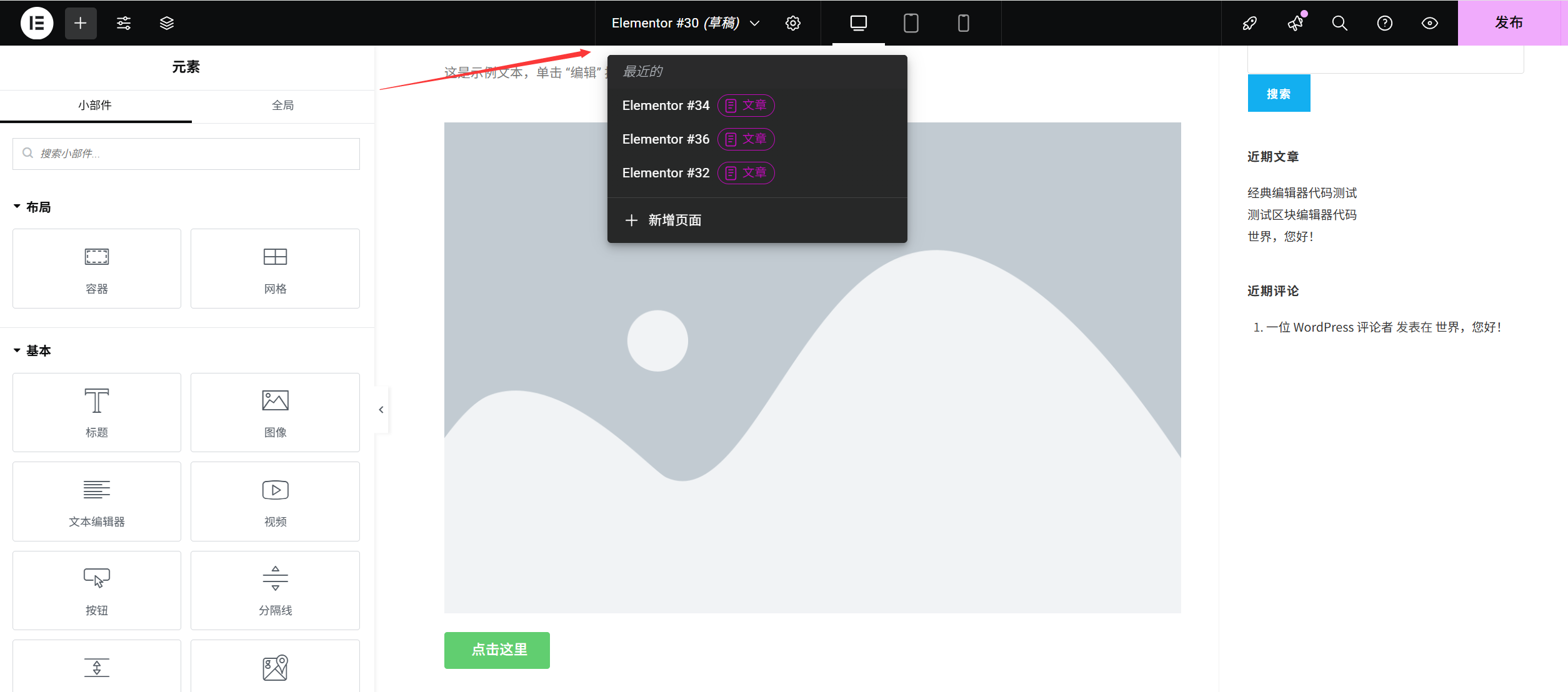
- Als je op de titel van de werkbalk bovenin Elementor klikt, zie je het overzicht van de geschiedenis.
- In het pop-upvenster worden alle opgeslagen versies weergegeven (gesorteerd op tijd, waarbij de nieuwste versie bovenaan staat).
- Zoek de versie die je wilt herstellen en klik op 'Voorvertoning' aan de rechterkant om het effect te bekijken. Klik vervolgens op 'Herstellen' om de pagina terug te brengen naar de status van die versie.
de aandacht op iets vestigenDe versiegeschiedenis bewaart de laatste 25 wijzigingen. Het wordt aanbevolen om na belangrijke wijzigingen handmatig op te slaan en de tijd hiervan te noteren (handig voor latere zoekopdrachten).
Samenvatting: een efficiënte werkprocedure.
Hier volgt een volledige set aanbevelingen voor het bewerken:
- Modulen toevoegen → Op 'Enter' klikken
Ctrl+SSla op (elke keer als je een klein deel hebt voltooid); - Switch naar de mobiele/tabletview om de responsiviteit te controleren → Sla opnieuw op;
- Klik op 'Voorvertoning' om het algehele effect in een nieuw venster te bekijken → Bewaar het na het oplossen van problemen;
- Na het controleren van de gegevens, klik je op 'Publiceren/Bijwerken'.
- Als het paginaontwerp herbruikbaar is, klik je op 'Sjabloon → Sjabloon opslaan'.
Als je deze technieken beheerst, voorkom je niet alleen dat je waardevolle ontwerpwerk verliest, maar je verhoogt ook de efficiëntie van het maken van pagina's enorm. Onthoud:Het frequent opslaan is een bron van veiligheid en het controleren van previews is een garantie voor professionaliteit.。
 Nederlands