


















Sama ada anda memiliki blog peribadi, laman web perniagaan atau platform e-dagang, anda memerlukan “formulir hubungi kami” - supaya pelawat boleh menghantar mesej kepada anda dengan mudah (seperti mengajukan soalan, mengemukakan permintaan atau memberi maklum balas).Formulir Hubungi 7 Ini adalah plugin borang WordPress yang paling lama wujud (dengan lebih daripada 5 juta pemasangan), percuma, fleksibel dan kuat, yang membantu anda mencipta pelbagai borang dengan cepat (borang hubungan, borang pendaftan, borang maklum balas, dll.), dan pemula boleh menggunakannya dengan mudah setelah melakukan konfigurasi asas.
1. Mengapa perlu borang hubungan? Tidak bolehkah kita letakkan e-mel/nombor telefon secara terus?
Menghantar e-mel atau nombor telefon secara langsung nampak mudah, tetapi terdapat 3 kelemahan yang jelas:
- Para pelawat menganggapnya terlalu merepotkan.Anda perlu menyalin e-mel dan membuka klien e-mel untuk menghantarnya, dan ramai orang akan berputus asa di tengah-tengah proses.
- Mudah diganggu oleh spam.Alamat e-mel awam akan dirampas oleh robot, dan anda akan menerima sejumlah besar e-mel spam;
- Maklumat tidak standardPelawat mungkin terlepas maklumat penting (seperti tidak menyatakan keperluan mereka dengan jelas semasa bertanya tentang produk), dan respons mereka mungkin tidak cekap.
Namun, borang hubungan dapat menyelesaikan masalah ini:
- Pengunjung boleh mengisi dan menyerahkan borang secara langsung di laman web, dan prosesnya akan selesai dalam satu langkah;
- Alamat e-mel tersembunyi di latar belakang, untuk mengelakkan spam;
- Anda boleh menyesuaikan medan yang perlu diisi (seperti nama, telefon, jenis permintaan), untuk memastikan maklumat lengkap.
II. Memasang dan Mencipta Borang Pertama dengan Contact Form 7
Langkah 1: Pasang dan aktifkan plugin.

- Di belakang tabir [Plugins] → [Instal Plugins], cari “Contact Form 7”;
- Klik pada [Pasang Sekarang], dan selepas selesai, klik pada [Aktifkan].
- Selepas aktivasi, pilihan [Hubungi] akan muncul pada menu sebelah kiri.
Langkah 2: Cipta borang kenalan lalai (disyorkan untuk pemula, boleh digunakan secara langsung)
Formulir Hubungi 7 membawa bersama satu templat borang hubungan yang telah ditetapkan, yang mengandungi medan biasa (nama, e-mel, subjek, kandungan mesej), yang boleh digunakan oleh pemula secara langsung:
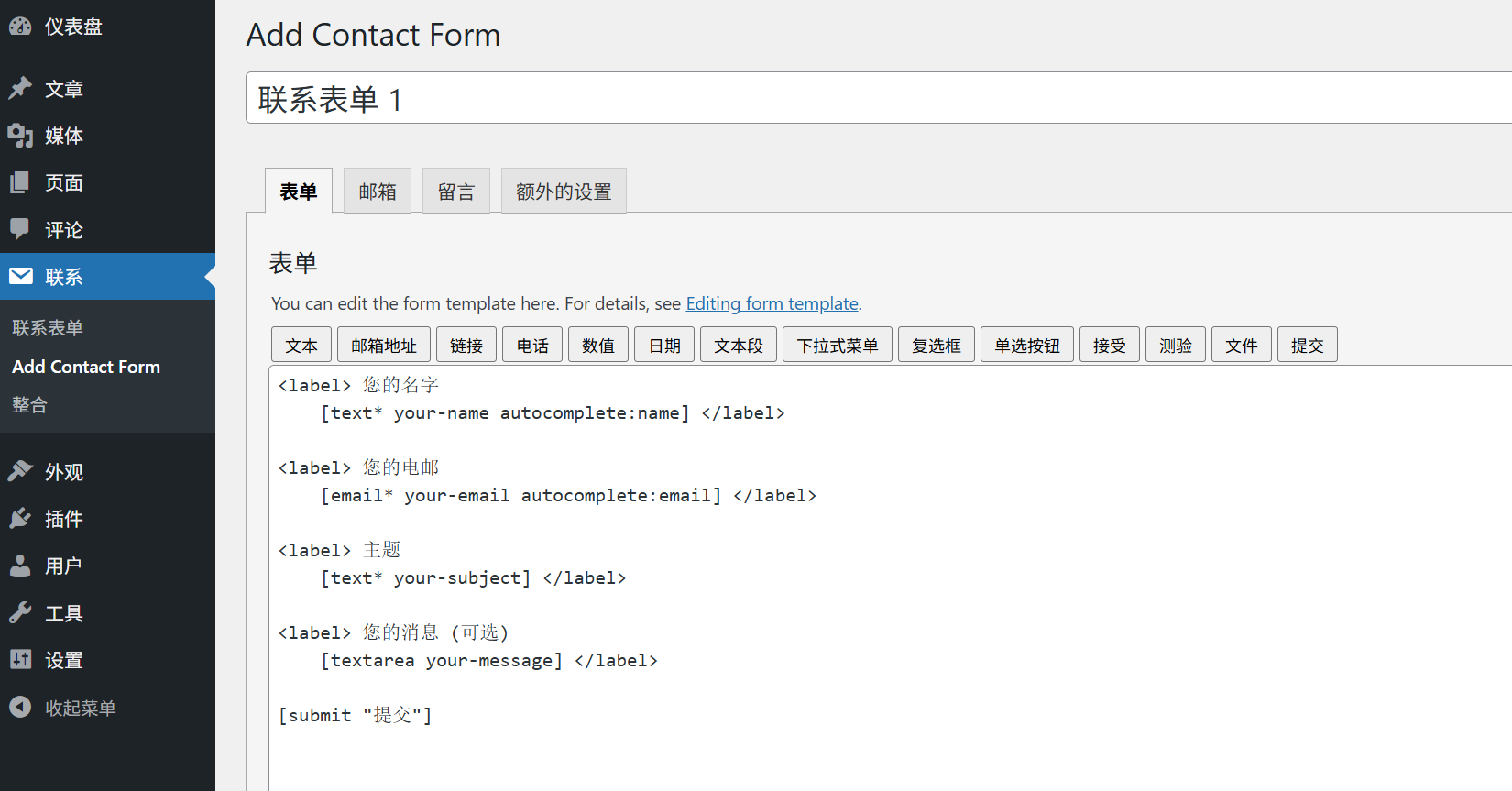
- Klik pada [Hubungi] di sebelah kiri → [Tambah Baru], untuk memasuki halaman penyuntingan borang;
- Plugin ini akan secara automatik menjana nama borang (seperti “Borang Hubungi 1”), yang boleh diubahsuai kepada “Borang Hubungi Laman Web” (untuk memudahkan pengenalpastian);
- Kawasan “Formulir” di bawah ini adalah kod formulir (tidak perlu faham kod, biarkan sahaja yang lalai), secara lalai ia mengandungi 4 medan:
- Nama (kotak teks);
- Email (dengan kotak e-mel yang disahkan, pastikan formatnya betul);
- Tema (kotak teks, membantu anda memahami topik mesej dengan cepat);
- Mesej (kotak teks berbilang baris, isikan dengan kandungan terperinci).
Langkah 3: Tetapkan “Maklum Balas” dan “Penerimaan E-mel” selepas penyerahan borang.”
Hanya kerana borang itu boleh dihantar tidak bermaksud ia sudah cukup. Anda juga perlu menetapkan: Apa mesej yang akan dilihat oleh pelawat selepas mereka menghantar borang? Dan e-mel mana yang akan menerima mesej tersebut?
1. Tetapkan alamat penerima “E-Mel” (penting! Pastikan anda boleh menerima mesej).

- Scroll ke bahagian “E-mel” pada halaman edit borang;
- Cari kotak input “Penerima”, dan isikan dengan alamat e-mel biasa anda (seperti
contact@你的域名.com); - Pilihan lain kekal pada pilihan lalai (“Pengirim”, “Subjek”, dan lain-lain akan diisi secara automatik dalam borang).
2. Tetapkan petunjuk “Mesej” (untuk memberitahu pelawat tentang hasil pengemukan mereka)
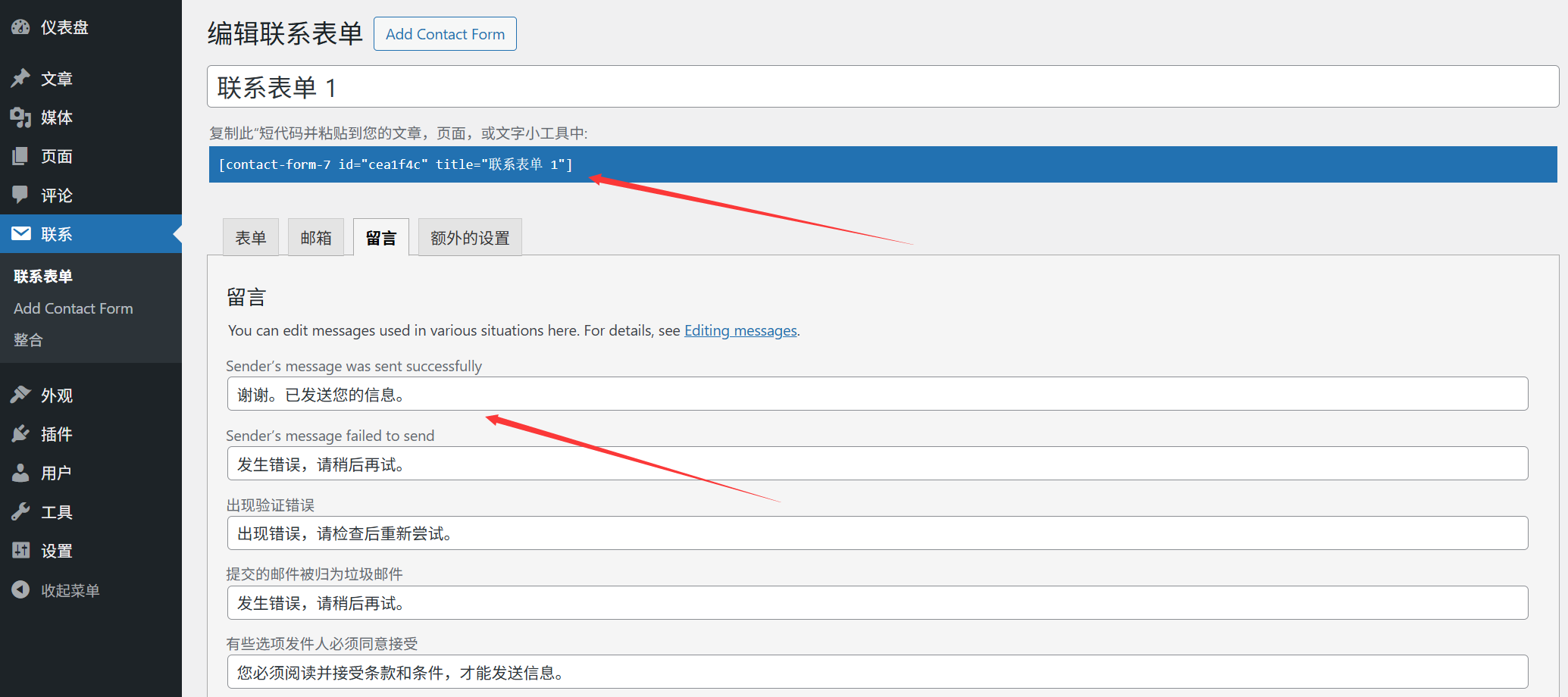
- Scroll ke bahagian “Mesej”, dan anda boleh menyesuaikan teks petunjuk:
- “Mesej pengiriman berjaya”: seperti “Terima kasih atas mesej anda, kami akan membalas secepat mungkin!”;
- “Mesej ralat pengesahan”: Seperti “Sila periksa sama ada kandungan yang diisi adalah betul (seperti format e-mel)”.
Langkah 4: Simpan borang dan dapatkan “kod pendek”
- Klik “Simpan” di sudut kanan atas halaman, dan borang tersebut akan selesai dicipta;
- Selepas menyimpan, sebuah “kod pendek” akan dipaparkan di bahagian atas halaman (seperti <).
[contact-form-7 id="123" title="网站联系表单"](Tekan Ctrl + C), salin kod ini (akan digunakan kemudian).
III. Menambahkan borang ke halaman “Hubungi Kami”
Selepas mencipta borang, anda perlu meletakkannya pada halaman “Hubungi Kami” laman web (atau halaman lain yang diperlukan) supaya pelawat boleh melihatnya:
- Masuk ke [halaman] → [Tambah baru] (atau edit halaman “Hubungi kami” yang sedia ada);
- Dalam editor, letakkan kursor di tempat di mana borang perlu dipaparkan;
- Tampal kod pendek yang anda salin sebentar tadi (seperti <).
[contact-form-7 id="123" title="网站联系表单"]); - Klik pada 【Penerbitkan】 atau 【Kemaskini】, dan anda akan dapat melihat borang tersebut apabila anda melawat halaman tersebut.
4. Borang kustom: Tambah/padam medan (lakukan penyesuaian jika perlu)
Jika borang lalai tidak memenuhi syarat-syarat (seperti memerlukan penambahan medan “Telefon” dan “Nama Syarikat”), anda boleh mengubahsuainya mengikut keperluan anda:
Contoh: Menambahkan medan “Telefon” ke borang.
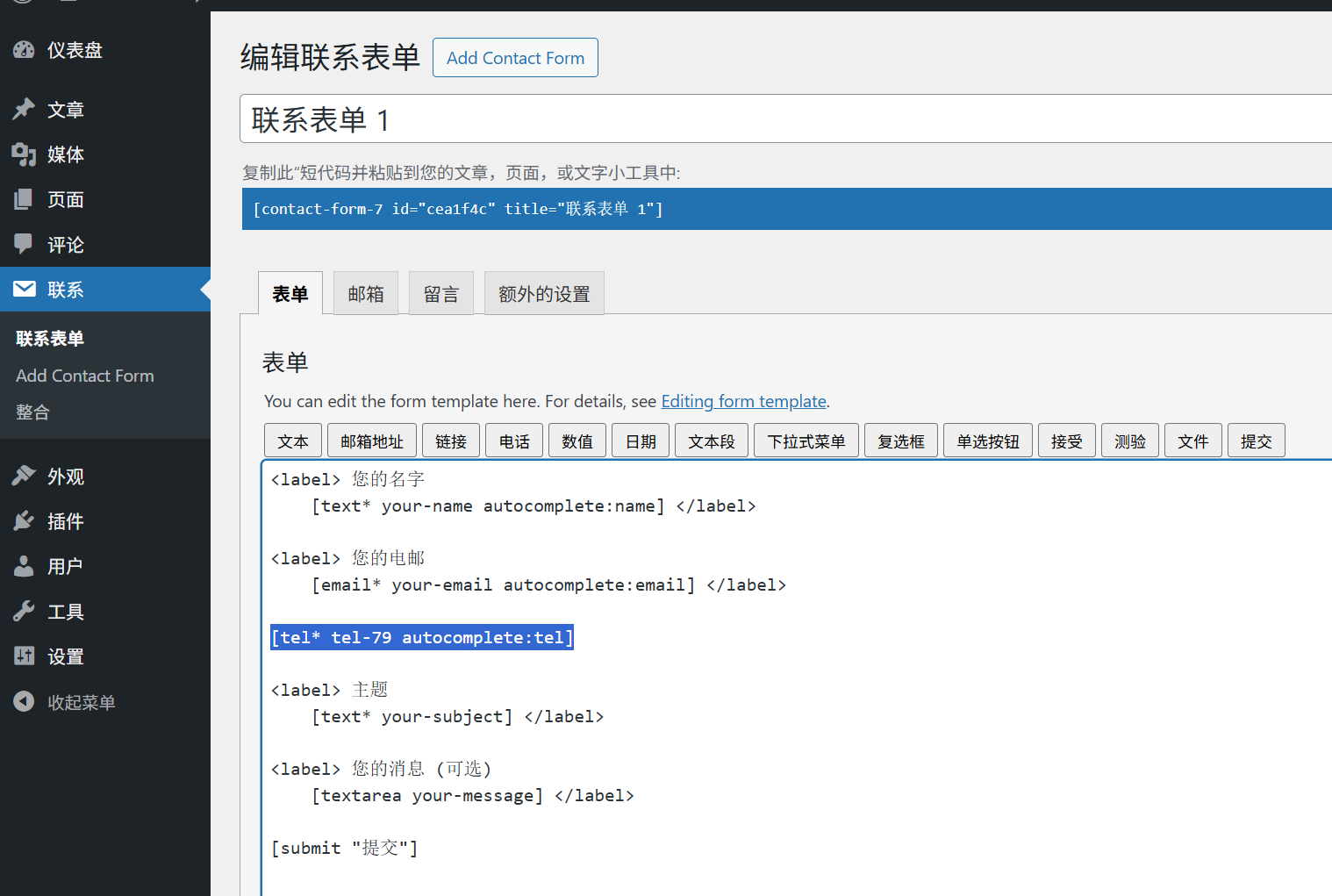
- Masuk ke [Hubungi], cari borang yang anda cipta, dan klik [Edit];
- Di kawasan penyuntingan “Borang”, cari medan “E-mel” di bawah, dan klik [Sisipkan Tag] → [Teks] pada bar alat;
- Dalam tingkap yang muncul:
- “Masukkan ”tel“ sebagai ”Nama” (identifikasi dalaman, huruf kecil dalam bahasa Inggeris);
- “Isikan ”Telefon“ sebagai ”Tag” (teks yang akan dipaparkan kepada pelawat);
- Tandai “medan wajib” (pastikan pelawat mesti mengisi);
- Klik pada 【Sisipkan tag】, dan satu baris kod akan dihasilkan secara automatik (seperti <).
[text* tel placeholder "请输入您的电话"]);
- Klik pada [Simpan], dan selepas halaman dikemaskini, medan “Telefon” akan muncul pada borang tersebut.
Jenis medan yang sering digunakan (pilih mengikut keperluan)
- Kotak teks: Sesuai untuk mengisi nama, nombor telefon, nama syarikat dan kandungan pendek yang lain;
- Kotak e-mel: Digunakan khusus untuk mengisi e-mel, dan ia akan mengesahkan formatnya secara automatik;
- Kawasan teks: Sesuai untuk mengisi kandungan yang panjang (seperti mesej, penerangan keperluan);
- Menunya berupa menu drop-down.Ini sesuai untuk membenarkan pelawat memilih pilihan (seperti “Jenis pertanyaan: Pertanyaan produk / Masalah selepas jualan / Perbincangan kerjasama”);
- Kotak semak: Sesuai untuk memilih beberapa pilihan (seperti “Perkhidmatan yang diminati: Pembinaan laman web / Pengoptimuman SEO / Reka bentuk jenama”).
5. Soalan-soalan biasa bagi pemula.
- Tidak menerima e-mel selepas mengemukakan borang?Ini adalah masalah yang paling sering, penyelesaiannya:
- Periksa sama ada alamat e-mel “Penerima” dalam tetapan “E-mel” adalah betul (jangan salah ketik!);
- Semak folder “Spam” dalam e-mel anda (e-mel borang mungkin disalah anggap sebagai spam);
- Jika anda masih tidak menerimanya, pasangkan plugin “WP Mail SMTP” (untuk membaiki fungsi penghantaran e-mel WordPress, pemula boleh mengikuti panduan plugin untuk menetapkannya).
- Bagaimana untuk mengubah gaya borang (seperti fon, warna, lebar)?Formulir Hubungi 7 itu sendiri tidak menyokong penyesuaian gaya secara visual, dan memerlukan kod CSS yang sederhana:
- Kaedah 1: Cari “CSS tersuai” dalam tetapan-tetapan tema (biasanya dalam [Rupa] → [Tersuai] → [CSS tambahan]); Kaedah 2: Contoh: Buat lebar kotak input 80%, tambahkan kod:
.wpcf7 input, .wpcf7 textarea { width: 80%; padding: 10px; margin-bottom: 15px; } - (Jika anda tidak tahu cara menulis CSS, anda boleh mencari “Kod Gaya Hubungi Form 7”, dan kemudian menyalin dan mengubahsuai yang sedia ada.)
- Selepas borang dihantar, bolehkah ia disimpan secara automatik di latar belakang?Versi percuma tidak menyokongnya, dan mesej yang dihantar hanya dihantar melalui e-mel. Jika anda ingin menyimpannya di latar belakang (untuk mengelakkan kehilangan e-mel), anda boleh memasangkan plugin “Flamingo” (plugin tambahan yang dibangunkan oleh pencipta Contact Form 7, khusus untuk menyimpan data borang).
- Bagaimana untuk mencegah robot daripada menghantar maklumat spam?Mengaktifkan fungsi “Anti Spam”:
- Edit borang, tambahkan satu baris kod dalam bahagian “Borang”.
[recaptcha](Kod pengesahan Google); - Masuk ke [Hubungi] → [Integrasi], dan ikuti arahan untuk menghubungkan Google reCAPTCHA (anda perlu mendaftar kunci API percuma, dan ikuti panduan untuk melakukannya).
- Edit borang, tambahkan satu baris kod dalam bahagian “Borang”.
Kesimpulan: Borang hubungan adalah “langkah terakhir untuk menukar prospek kepada pelanggan”.”
Bagi pelawat, borang hubungan merupakan “cara terpantas untuk menyatakan keperluan mereka”; bagi pengendali laman web, ia merupakan “saluran penting untuk mendapatkan pelanggan berpotensi”.
Walaupun Borang Kenalan 7 memerlukan anda menulis kod pendek secara manual dan mengubah medan, namun ia percuma, fleksibel dan stabil. Selepas anda mempelajari operasi asas, anda boleh memenuhi pelbagai keperluan borang, daripada yang sederhana hingga yang kompleks. Ingat: jangan buat borang terlalu rumit (semakin banyak medan, semakin besar kemungkinan pelawat akan berputus asa), simpan maklumat teras (nama, kenalan, keperluan) dan jadikan komunikasi semudah mungkin.
 Bahasa Melayu