


















Setelah membeli server, yang Anda dapatkan hanyalah komputer virtual “kosong”. Kita perlu menginstal sistem operasi, menyiapkan lingkungan runtime (seperti PHP, MySQL), dan menemukan cara sederhana untuk mengelolanya. Bagi pemula, ini bisa jadi cukup rumit.Panel Menara PagodaIni adalah alat terbaik untuk menyelesaikan semua ini, yang dapat mengubah operasi baris perintah yang kompleks menjadi operasi klik grafis yang intuitif.
Bab ini akan memandu Anda melalui seluruh proses, mulai dari membeli server hingga menyiapkan instalasi WordPress melalui panel kontrol Botta.
1. Membeli server dan mendapatkan informasi login.
1. Pilih dan beli.
Dengan yang direkomendasikan sebelumnyaServer Aplikasi Ringan Tencent CloudContohnya (karena sangat mudah menginstal panel Bao Ta secara preemptif):
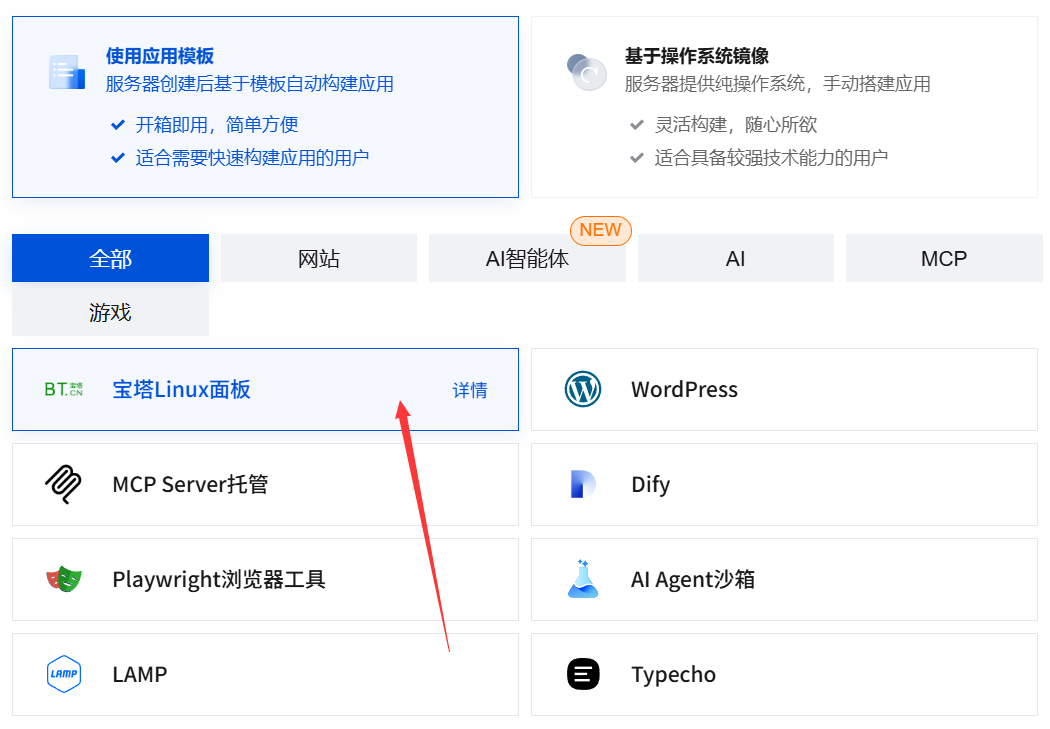
- KunjunganWebsite resmi Tencent Cloud.Masuk ke halaman pembelian “Server Aplikasi Ringan”.
- Pilih konfigurasi yang cocok untuk pemula:
- Wilayah:Pilih wilayah yang paling dekat dengan pengguna target Anda (misalnya, untuk pengguna domestik, pilih “Shanghai” atau “Guangzhou”).
- Cermin: \n Ini sangat penting! Pilih di “Aplikasi Mirroring”\n“Panel Linux Baota”Dengan cara ini, Tencent Cloud akan secara otomatis menginstal sistem murni dan panel BaoTa versi terbaru untuk Anda.
- Paket: Cukup pilih konfigurasi minimum (seperti “CPU 2-core, RAM 2GB, bandwidth 4Mbps”) untuk mendukung masa awal dengan sempurna.
- Menyelesaikan pembayaran untuk pembelian.
2. Dapatkan informasi penting tentang server.
Setelah pembelian berhasil, di halaman “Server Aplikasi Ringan” di Tencent Cloud Console, temukan instance server Anda dan klik untuk memasuki halaman manajemen. Di sini, Anda akan menemukan tiga informasi terpenting:
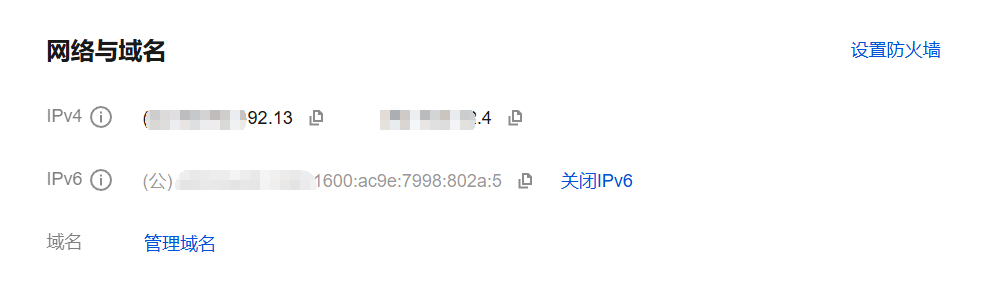
- Alamat IP publik:Alamat internet server kamu (misalnya
123.123.123.123)。 - Nama pengguna: \n\nBiasanya,
root(Akun super administrator sistem Linux). - Kata sandi: Ini adalah kata sandi untuk masuk ke server dan panel Bot. Jika Anda tidak tahu, Anda dapat mengatur kata sandi baru di fungsi “Atur Ulang Kata Sandi” di bagian belakang.Tolong, pastikan untuk menyimpannya dengan baik!
II. Menginisialisasi panel BaoTa
Sekarang, server Anda sudah terinstal panel Bao Ta, dan kami perlu melakukan pengaturan awal.
- Masuk ke panel BaoTa:
- Buka browser, lalu masukkan ini di kolom alamat:
http://你的公网IP:8888 - (Contoh:
http://123.123.123.123:8888) - Saat pertama kali mengunjungi, Anda akan masuk ke antarmuka panduan instalasi panel Pagoda.
- Buka browser, lalu masukkan ini di kolom alamat:
- Menyetujui perjanjian pengguna: \n Centang kotak setuju, lalu masuk ke langkah berikutnya.
- Menginstal lingkungan LNMP:
- Bao Ta akan merekomendasikan Anda untuk menginstal seperangkat perangkat lunak server (LNMP yang mewakili Linux, Nginx, MySQL, PHP).
- PHP:Pilih versi stabil terbaru (sepertiPHP 8.2), WordPress mendukungnya dengan sempurna.
- MySQL: Pilih MySQL 5.7\nAtau 8.0。
- Opsi lainnya (Nginx, Pure-FTPd, dll.):\n Biarkan saja pengaturannya tetap default.
- Klik “Instal dengan Satu Klik”, dan sistem akan secara otomatis menyelesaikan penyebaran semua lingkungan. Proses ini membutuhkan\n15-30 menit.Tolong, tunggu dengan sabar.
- Masuk dan masuk ke panel:
- Setelah instalasi selesai, halaman akan menampilkan milikmu.Alamat login, nama pengguna, dan kata sandi untuk panel BaoTa.。
- Penting:Informasi-informasi iniPastikan untuk mengambil screenshot dan menyimpannya.! Ini adalah pintu masuk Anda untuk mengelola server di masa mendatang.
- Masuk ke panel BaoTa menggunakan nama pengguna dan kata sandi yang diberikan.
III. Memperoleh informasi FTP (dioperasikan di panel Botta)
FTP digunakan untuk mentransfer file antara komputer lokal dan server. Meskipun manajer file di panel BaoTa sangat bagus, terkadang FTP tetap diperlukan.
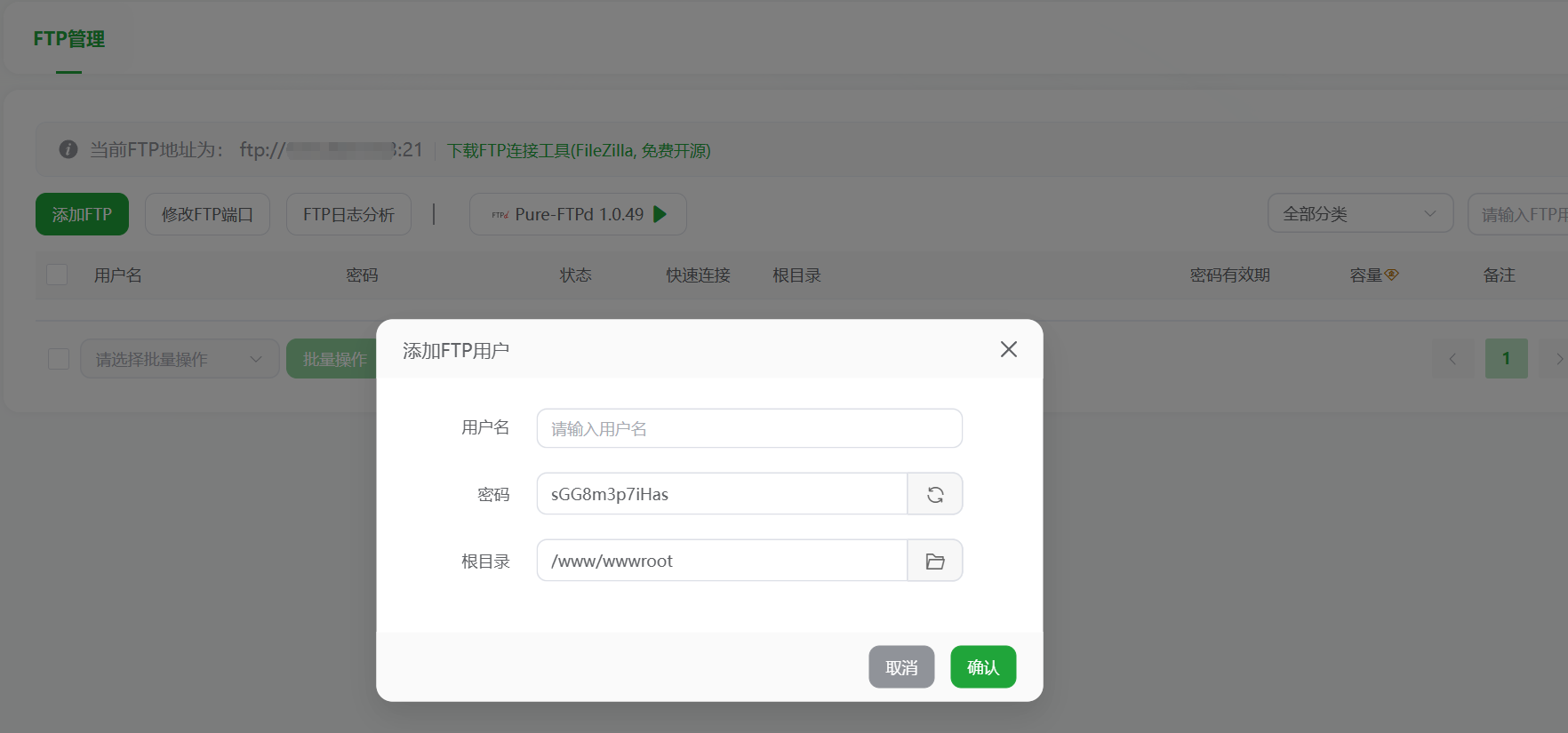
- Membuat akun FTP:
- Setelah masuk ke panel Plesk, cari di menu sebelah kiri.\n“FTP”\n->\\n“Akun FTP”。
- Klik “Tambahkan Akun FTP”.
- Akun: Masukkan nama pengguna FTP yang kamu inginkan (seperti
mywebsite)。 - Kata sandi: \n Atur kata sandi yang kuat.
- Direktori root:\n Sangat penting!\n Klik ikon folder di sebelah kanan, lalu pilih.
/www/wwwrootDirektori ini. Ini adalah direktori root yang digunakan oleh panel BaoTa untuk menyimpan file situs web secara default. - Klk “Kirim”, dan akun FTP-mu akan dibuat.
- Memperoleh informasi koneksi FTP:
- Setelah berhasil dibuat, Anda akan melihat semua informasi tersebut di daftar akun FTP:
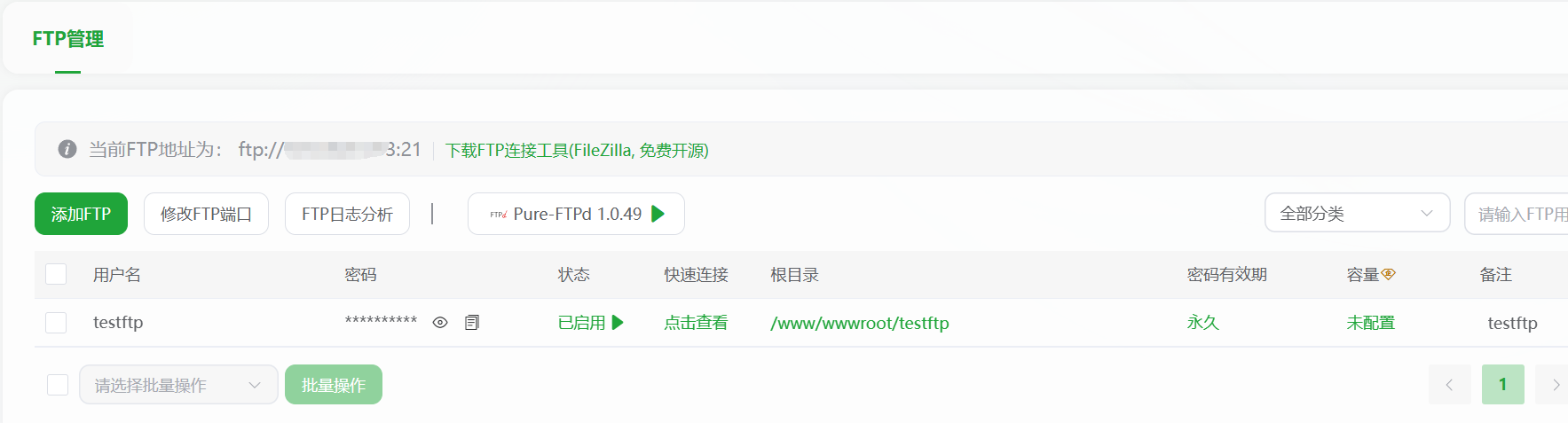
- Alamat FTP: Itu milikmu.IP publik。
- Nama pengguna FTP:\n Kamu baru saja mengaturnya.
- Kata sandi FTP: \n Kamu baru saja mengaturnya.
- Port FTP:\n\nBiasanya,
21。
- Menggunakan klien FTP untuk terhubung (dengan FileZilla sebagai contoh):
- Unduh dan instal klien FileZilla.
- Setelah membukanya, masukkan ini di kolom host bagian atas:
你的公网IPMasukkan informasi FTP yang dibuat di BaoTa untuk nama pengguna dan kata sandi, dan isi kolom port.21Lalu, klik “Koneksi Cepat”. - Setelah koneksi berhasil, jendela situs remote di sisi kanan akan menampilkan file-file di server, sedangkan di sisi kiri akan menampilkan file-file di komputer lokal Anda. Anda dapat mengunggah dan mengunduh file dengan cara menyeretnya.
IV. Pengaturan Peningkatan Keamanan (Langkah-langkah Wajib)
Keamanan server sangat penting, dan panel BaoTa membuat semuanya menjadi mudah.
- Mengubah port default panel BaoTa:
- Di sisi kiri panel, temukan\n“Pengaturan panel”。
- Ubah “Port Panel” dari default
8888Ubah menjadi port acak lainnya (seperti28377Ini dapat mencegah serangan pemindaian oleh skrip otomatis.
- Modifikasi pintu masuk yang aman:
- Di “Pengaturan Panel”, ada “Pintu Masuk Aman” (sebuah string acak, seperti <).
/bt-abc123(Silakan masukkan nama pengguna dan kata sandi Anda di sini.) Pastikan untuk menyimpan entri ini. Setelah ini, alamat login Anda akan berubah menjadi:http://你的公网IP:28377/bt-abc123Dengan cara ini, keamanannya meningkat secara signifikan.
- Di “Pengaturan Panel”, ada “Pintu Masuk Aman” (sebuah string acak, seperti <).
- Menginstal firewall:
- Di “Toko Perangkat Lunak” di panel BaoTa, cari “firewall”, lalu instal plugin seperti “BaoTa System Firewall” atau “Nginx Firewall”, yang dapat secara efektif memblokir serangan jaringan umum.
Kesimpulan:
Dengan demikian, server Anda tidak lagi sebuah komputer “kosong”. Melalui panel BaoTa, Anda telah:
- ✅ Membeli server dan mendapatkan informasi login.
- ✅ Menginisialisasi dan masuk ke panel BaoTa.
- ✅ Saya telah menginstal lingkungan runtime yang diperlukan untuk WordPress, termasuk PHP dan MySQL.
- ✅ Akun FTP telah dibuat, sehingga Anda dapat mentransfer file.
- ✅ Melakukan pengaturan keamanan dasar.
Apa langkah selanjutnya?Selanjutnya, Anda dapat dengan mudah melakukannya di panel Pagoda.\nTambahkan situs.、Membuat database.Lalu, mulailah menginstal WordPress! Modul “Situs Web” di panel BaoTa akan membuat Anda merasa semuanya sangat mudah.
 Bahasa Indonesia