











Quando você compra um servidor, tudo o que recebe é um computador virtual “em branco”. Precisamos instalar um sistema operacional nele, criar um ambiente de tempo de execução (por exemplo, PHP, MySQL) e encontrar uma maneira fácil de gerenciá-lo. Para iniciantesPainéis de pagodeé a melhor ferramenta para fazer tudo isso, transformando operações complexas de linha de comando em operações gráficas intuitivas de apontar e clicar.
Este capítulo o guiará por todo o processo, desde a compra de um servidor até a preparação da instalação do WordPress por meio do Pagoda Panel.
I. Aquisição de um servidor e obtenção de informações de login
1. seleção e compra
Tome os medicamentos recomendados anteriormenteServidor de aplicativos leves da Tencent CloudComo exemplo (já que é muito fácil pré-instalar um painel de pagode):
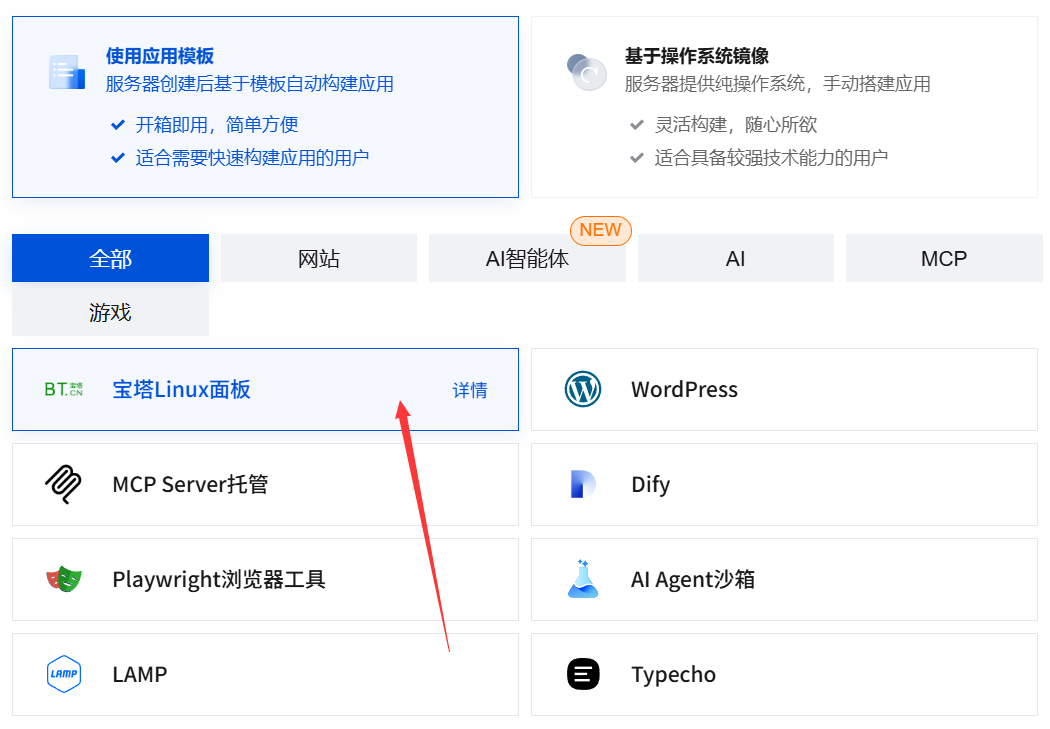
- entrevistasSite oficial da nuvem da TencentSe você quiser comprar um servidor de aplicativos leve, vá para a página de compra “Servidor de aplicativos leve”.
- Escolha uma configuração que seja adequada para um novato:
- Território.Selecione a região geográfica mais próxima de seus usuários-alvo (por exemplo, “Xangai” ou “Guangzhou” para usuários domésticos).
- Espelhamento. Essa é a chave!Em “Espelhamento de aplicativos”, selecione a opção“Painel Pagoda Linux”.. Dessa forma, a Tencent Cloud instalará automaticamente um sistema puro e uma nova versão do painel do Pagoda para você.
- Pacotes.Escolha a configuração mínima (por exemplo, “CPU de 2 núcleos, 2 GB de RAM, largura de banda de 4 Mbps”) para suportar perfeitamente o período de novato.
- Conclua o pagamento de sua compra.
2. acesso às principais informações do servidor
Após a compra bem-sucedida, localize a instância do servidor na página “Light Application Server” do console do Tencent Cloud e clique para entrar na página de gerenciamento. Aqui você encontrará as três informações mais importantes:
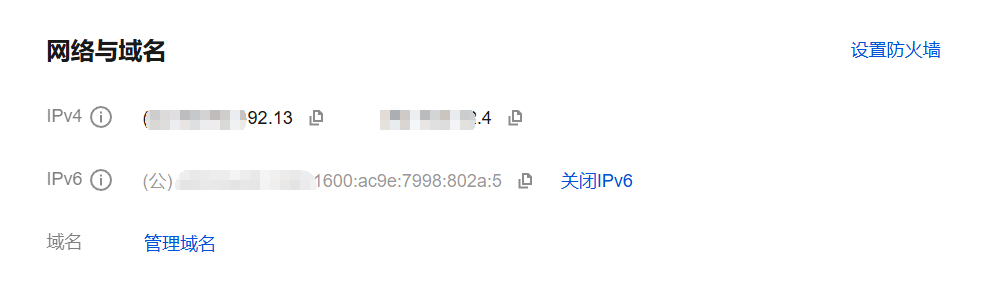
- Endereço IP público.O endereço de Internet de seu servidor (por exemplo
123.123.123.123)。 - Nome de usuário.Geralmente
root(Conta de super administrador para sistemas Linux). - Senha.Essa é a senha para fazer login no servidor e no painel do pagode. Se não souber, você poderá definir uma nova senha na função “Reset Password” (Redefinir senha) no backend.Certifique-se de mantê-lo seguro!
II. Inicialização do painel do pagode
Agora que seu servidor tem o painel do Pagoda pré-instalado, precisamos fazer a configuração inicial.
- Faça login no painel do Pagoda.
- Abra seu navegador e digite na barra de endereços.
http://你的公网IP:8888 - (Por exemplo:
http://123.123.123.123:8888) - A primeira visita o levará à tela do guia de instalação do Pagoda Panel.
- Abra seu navegador e digite na barra de endereços.
- Concordar com o Contrato do Usuário.Marque Agree (Concordo) e vá para a próxima etapa.
- Instale o ambiente do LNMP.
- O Pagoda recomendará que você instale um conjunto de software de servidor (LNMP para Linux, Nginx, MySQL, PHP).
- PHP.Selecione a versão estável mais recente (por exemploPHP 8.2), o WordPress o suporta perfeitamente.
- MySQL.opçãoMySQL 5.7talvez8.0。
- Outras opções (Nginx, Pure-FTPd, etc.).Basta manter o padrão.
- Clique em “One-Click Installation” (Instalação com um clique) e o sistema concluirá automaticamente a implementação de todos os ambientes. Esse processo requer15 a 30 minutosPor favor, seja paciente.
- Faça login e entre no painel.
- Após a conclusão da instalação, a página exibirá suaEndereço de login, nome de usuário e senha do painel do Pagoda。
- Importante.Essas informaçõesNão se esqueça de fazer uma captura de tela e salvá-la! Esse é seu futuro ponto de entrada para gerenciar o servidor.
- Faça login no painel do Pagoda usando o nome de usuário e a senha fornecidos.
III - Obter informações de FTP (operando no painel do Pagoda)
O FTP é usado para transferir arquivos entre um computador local e um servidor. Embora o gerenciador de arquivos no painel do Pagoda seja robusto, às vezes o FTP ainda é necessário.
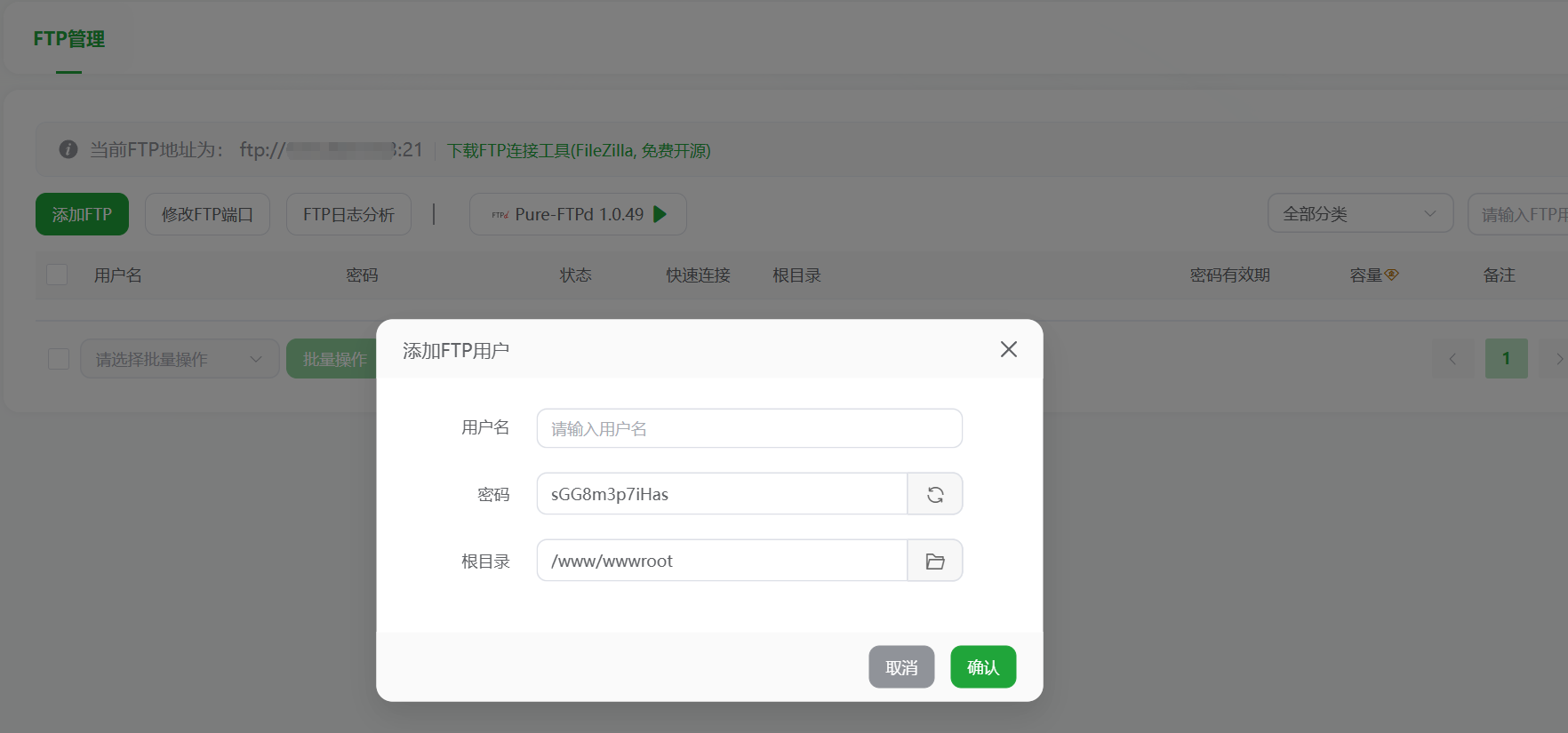
- Crie uma conta FTP.
- Depois de fazer login no painel do Pagoda, localize o menu à esquerda“FTP”->“Conta FTP”。
- Clique em “Add FTP account” (Adicionar conta FTP).
- Conta.Digite o nome de usuário de FTP desejado (por exemplo
mywebsite)。 - Senha.Defina uma senha forte.
- Diretório raiz. Muito importante!Clique no ícone da pasta à direita e selecione
/www/wwwrootEste diretório. Esse é o diretório raiz em que o Painel do Pagoda armazena os arquivos do site por padrão. - Clique em “Submit” (Enviar) e a conta FTP será criada.
- Obter informações de conexão FTP.
- Após a criação bem-sucedida, você verá todas as informações na lista de contas de FTP:
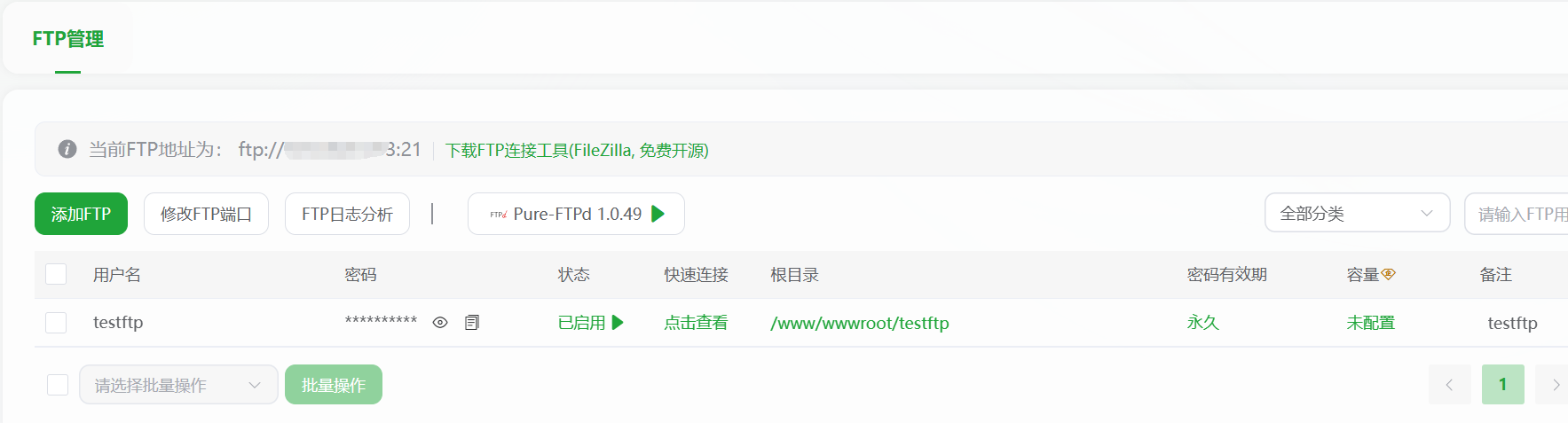
- Endereço de FTP.É sua.IP público。
- Nome de usuário do FTP.Você acabou de configurá-lo.
- Senha do FTP.Você acabou de configurá-lo.
- Porta FTP.Geralmente
21。
- Conecte-se usando um cliente FTP (FileZilla, por exemplo).
- Faça o download e instale o cliente FileZilla.
- Quando ele for aberto, digite o campo do host na parte superior:
你的公网IPSe quiser usar o FTP, preencha as informações de FTP criadas no Pagoda com o nome de usuário e a senha e preencha a porta com a opção21Em seguida, clique em “Quick Connect” (Conexão rápida). - Após uma conexão bem-sucedida, a janela do site remoto no lado direito mostra os arquivos no servidor e o lado esquerdo mostra os arquivos do seu computador local. Você pode fazer upload e download de arquivos arrastando e soltando.
IV. Configurações aprimoradas de segurança (etapa obrigatória)
A segurança do servidor é crucial, e o Pagoda Panel facilita isso.
- Modificar a porta padrão do Painel do Pagode.
- No lado esquerdo do painel, localize a opção“Configurações do painel”。
- Alterar a “Panel Port” (Porta do painel) do padrão
8888Modifique-o para uma porta aleatória diferente (por exemplo28377). Isso protege contra ataques de varredura por scripts automatizados.
- Modificar o portal de segurança.
- Nas configurações do painel, há uma “Entrada de segurança” (uma cadeia aleatória, por exemplo
/bt-abc123). Não se esqueça de salvar essa entrada. No futuro, seu login será alterado para:http://你的公网IP:28377/bt-abc123. Isso é muito mais seguro.
- Nas configurações do painel, há uma “Entrada de segurança” (uma cadeia aleatória, por exemplo
- Instale o firewall.
- Na “Software Store” do Pagoda Panel, procure por “Firewall” e instale plug-ins como “Pagoda System Firewall” ou “Nginx Firewall”. Instale plug-ins como o "Pagoda System Firewall" ou o "Nginx Firewall" para bloquear com eficiência os ataques comuns à rede.
Resumo.
Nesse ponto, seu servidor não é mais um computador “em branco”. Com o Pagoda Panel, você tem:
- Adquiriu um servidor e obteve informações de login.
- Inicializado e conectado ao painel do Pagoda.
- Instalação de PHP, MySQL e outros ambientes de tempo de execução necessários para o WordPress.
- Uma conta FTP é criada para transferir arquivos.
- Foram feitas configurações básicas de segurança.
O que vem a seguir?Em seguida, você pode facilmente no painel PagodaAdicionar site、Criação de um banco de dadosEntão é hora de começar a instalar o WordPress! O módulo “Websites” no painel do Pagoda facilitará as coisas para você.
 Português do Brasil