


















Selepas berjaya log masuk ke panel pentadbiran WordPress, anda akan melihat pelbagai antaramuka yang kaya dengan fungsi. Menu dan fungsi ini merupakan alat utama untuk menguruskan laman web, dan walaupun kelihatan rumit, namun logiknya jelas. Bahagian ini akan memperkenalkan fungsi dan senario penggunaan untuk menu utama panel pentadbiran, untuk membantu anda menjadi biasa dengan antaramuka ini dengan cepat.
1. Memahami susun atur keseluruhan latar belakang.
Antara muka belakang WordPress terutamanya terbahagi kepada 4 kawasan, dengan susun atur yang jelas dan tetap:
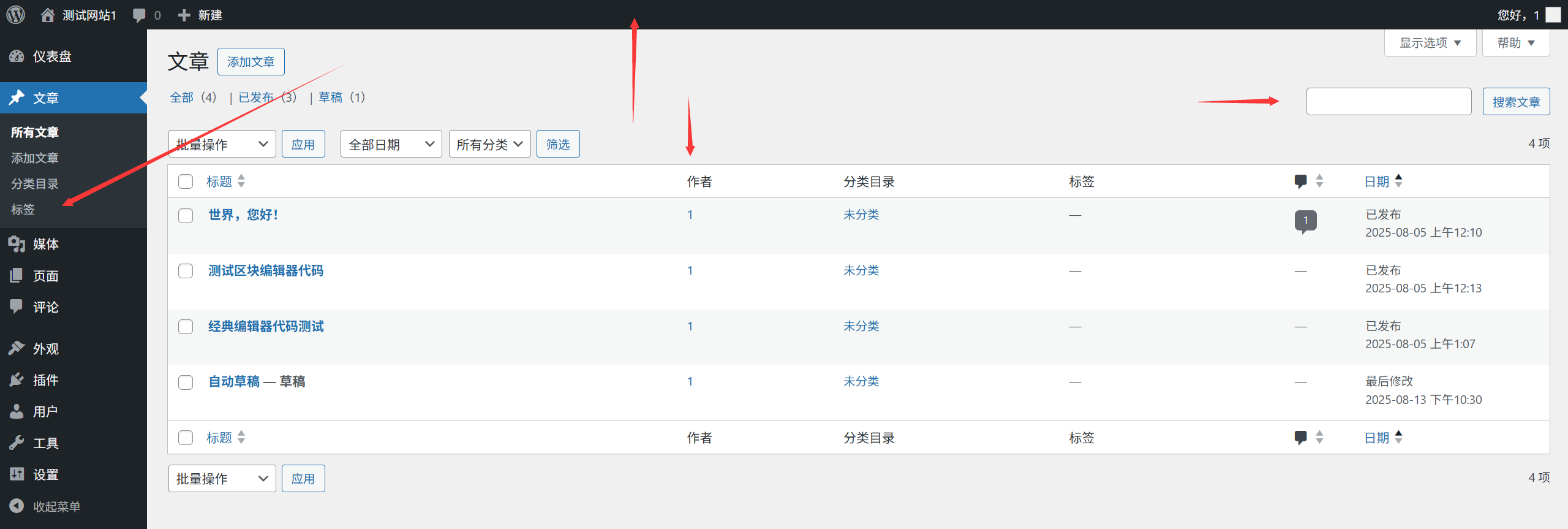
- Bar alat atas: Memaparkan nama laman web, kotak carian, pemberitahuan, maklumat pengguna, dan lain-lain (dilihat secara global).
- Bar menu di sebelah kiri: Termasuk semua pintasan untuk fungsi utama (boleh dilipat, mudah untuk operasi skrin kecil).
- Kawasan kandungan utamaMenunjukkan fungsi dan tetapan khusus menu semasa (kandungan berubah apabila menu ditukar).
- Kolom sebelah kananBeberapa halaman akan memaparkan maklumat bantuan, tindakan cepat atau kandungan yang disyorkan.
II. Penerangan terperinci tentang fungsi menu utama.
1. Papan pemuka (Dashboard): Pusat gambaran keseluruhan laman web.
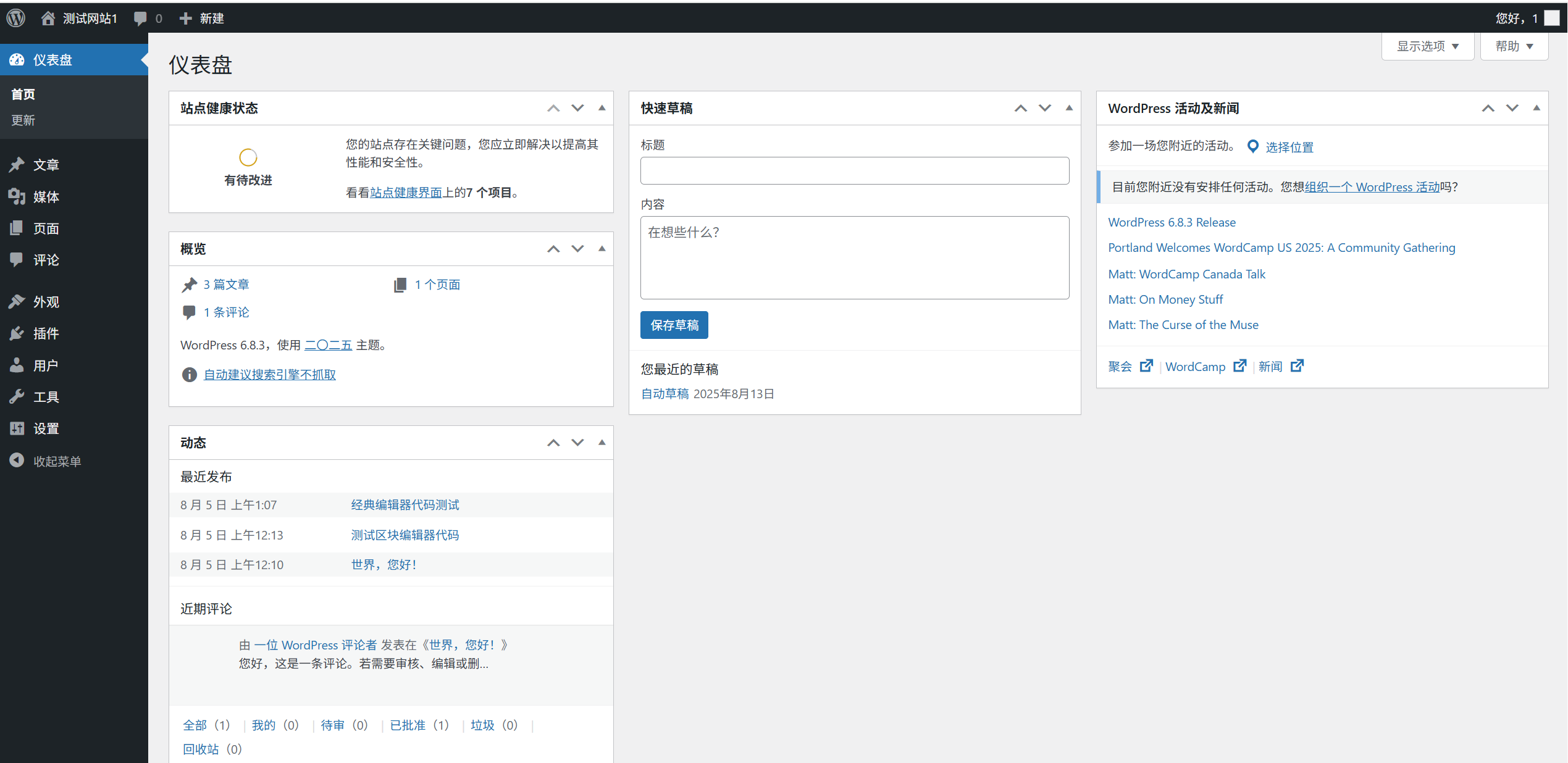
Papan pemuka ialah halaman lalai setelah log masuk ke backend, yang bersamaan dengan “panel kawalan” laman web, yang memaparkan maklumat penting dan pintasan akses:
- Ringkasan status laman web.Menunjukkan jumlah artikel, halaman, ulasan, dan maklumat versi WordPress.
- Log aktivitiAktiviti terbaru di laman web (seperti artikel yang diterbitkan, siapa yang telah log masuk).
- Rancangan pantas: Rekod inspirasi sementara, yang boleh ditukar terus kepada draf artikel.
- ** Berita WordPress **: Pemberitahuan kemaskini rasmi, petunjuk keselamatan, dll. (boleh dimatikan).
- Butang operasi pantasAkses cepat kepada fungsi-fungsi biasa seperti “Menulis artikel” dan “Menambah halaman”.
Technik penggunaan: Klik pada “Pilihan Skrin” di sudut kanan atas, anda boleh menyesuaikan modul-modul yang akan dipaparkan (orang baru disarankan untuk mengekalkan tetapan lalai).
2. Artikel (Postingan): Menguruskan kandungan blog.
Menu “Artikel” digunakan untuk mengurus semua artikel blog (sesuai untuk kandungan berita, tutorial, diari, dll.), dan ia terdiri daripada sub-menu berikut:
- Semua artikel: Lihat, edit, hapuskan atau uruskan artikel dan draf yang telah diterbitkan secara beramai-ramai.
- Tambah artikel baharuMasuk ke editor untuk mencipta artikel baharu (fungsi utama, lihat secara terperinci dalam Bab 15).
- Katalog kelasifikasi.:Mengasingkan artikel (seperti “Teknologi” dan “Kehidupan”) untuk memudahkan pengguna mencarinya.
- \nTagTambahkan tag kata kunci kepada artikel (sebagai contoh, untuk artikel makanan, anda boleh menambahkan “resipi” dan “masakan rumah”).
Perbezaan utamaArtikel-artikel tersebut akan disusun mengikut tarikh penerbitan, dan biasanya dipaparkan di laman “Blog” laman web tersebut, dengan fungsi komen yang tersedia.
3. Media: Menguruskan gambar dan fail.
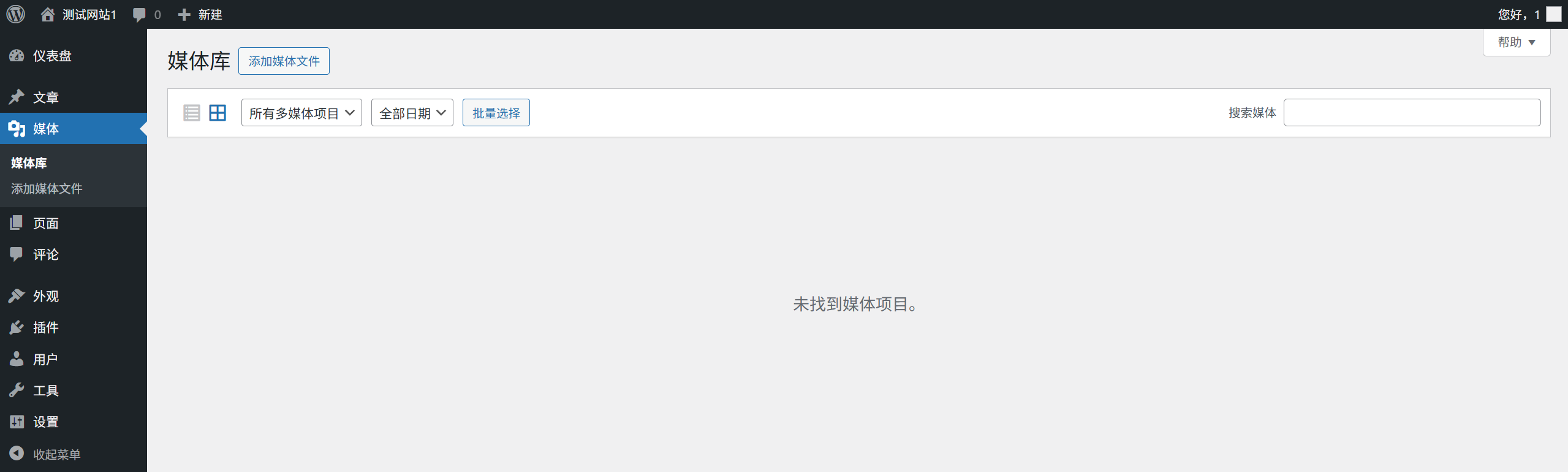
Pustaka media ialah “pengurus fail” laman web, yang digunakan untuk menyimpan dan mengurus semua gambar, video, dokumen, dan lain-lain yang diunggah:
- 库: Lihat semua fail yang dimuat naik (sokongan senarai / paparan grid, boleh disaring mengikut tarikh, jenis).
- Tambahkan fail baharuMuat naik gambar, video, dll. (Saiz fail tunggal biasanya terhad kepada 2-10MB, dan boleh disesuaikan dalam tetapan-tetapan pelayan).
Technik penggunaanApabila memuat naik gambar, adalah dinasihatkan untuk mengompresnya terlebih dahulu (seperti menggunakan alat TinyPNG), untuk mengelakkan memperlahankan kelajuan laman web. Setiap gambar harus dilengkapi dengan “teks alternatif” (tag alt), yang bukan sahaja membantu SEO, tetapi juga memudahkan pengguna yang mengalami masalah penglihatan untuk memahami kandungan tersebut.
4. Halaman (Pages): Mencipta halaman berasingan.
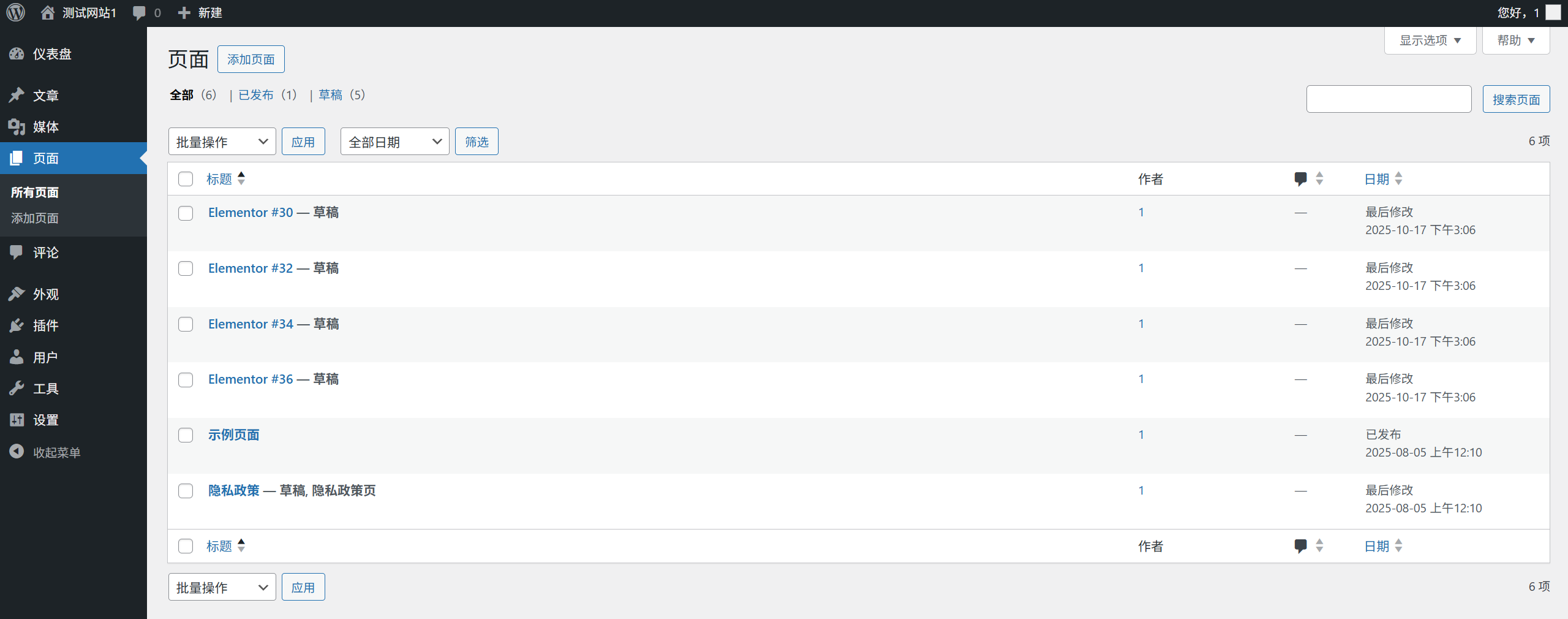
“Halaman” digunakan untuk mencipta kandungan tetap yang tidak berubah (seperti “Tentang Kami” dan “Hubungi Kami”), dan submenu termasuk:
- Semua halaman.: Menguruskan halaman yang telah dicipta (boleh menyesuaikan susunan, menetapkan halaman induk).
- Tambahkan halaman baru: Mencipta halaman baharu (editornya sama seperti artikel, tetapi dengan fungsi yang lebih ringkas).
Perbezaan utama dengan artikel tersebut.:
- Halaman tersebut tidak mempunyai waktu penerbitan dan tidak akan muncul dalam senarai blog.
- Halaman boleh ditetapkan pada pelbagai tahap (seperti “Perkhidmatan” sebagai halaman induk, dan “Pembangunan Web” sebagai halaman anak).
- Halaman ini secara lalai mematikan fungsi komen (boleh diaktifkan secara manual).
5. Rupa (Penampilan): Reka bentuk gaya laman web.

Menunya “Rupa” digunakan untuk mengawal kesan visual laman web, dan merupakan pintu masuk utama untuk memperindah laman web:
- Tema: Lihat, pasang, dan tukar tema (lihat secara terperinci dalam Bab 12); klik “Customize” untuk membuka panel penyesuaian dalam masa nyata.
- Kustomisasi: Menyesuaikan tetapan-tetapan asas tema (seperti logo, warna, kedudukan menu) secara masa nyata, dengan hasil yang dapat dilihat dengan segera.
- Alat-alat kecil: Tambahkan komponen (seperti kotak carian, senarai kategori, ruang iklan) ke bar sisi, kaki halaman dan kawasan lain.
- Menu: Mencipta dan menguruskan menu navigasi laman web (lihat secara terperinci dalam Bab 14).
- Tetapan-tetapan halaman utama.Pilih sama ada untuk memaparkan “Artikel Terkini” atau “Halaman Statik” di laman utama laman web (disarankan untuk pemula memilih halaman statik).
Petunjuk untuk pemulaJika anda memasang editor visual seperti Elementor, pintu masuk edit yang sepadan akan dipaparkan dalam menu “Rupa”.
6. Plugin: Memperluas fungsi laman web.
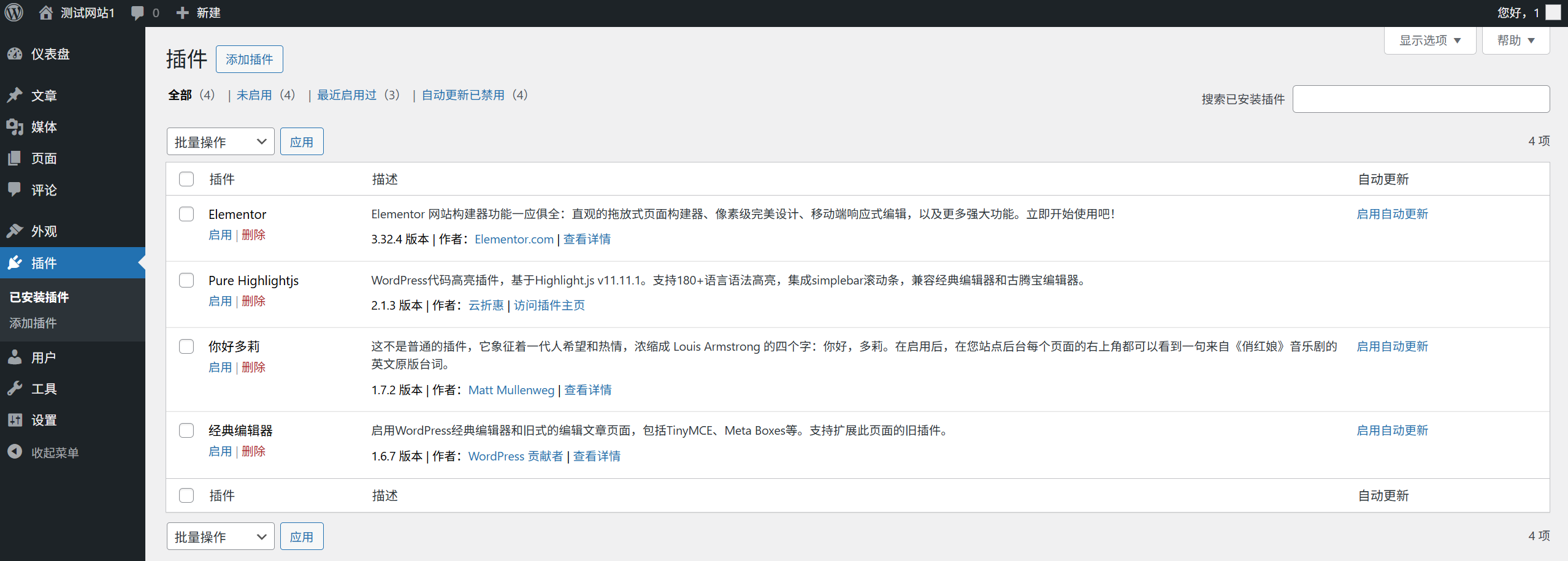
Plugin ialah “alat untuk memperluas fungsi” WordPress. Dengan memasang plugin, anda boleh menambah pelbagai fungsi (seperti borang, pengoptimuman SEO, pencegahan pautan curian) ke laman web anda:
- Plugin telah dipasang.: Lihat semua plugin, yang boleh diaktifkan, dinonaktifkan atau dipadamkan (disarankan untuk hanya menyimpan plugin yang perlu).
- Tambahkan plugin baru.: Cari dan pasang plugin dari pustaka plugin rasmi (lihat secara terperinci dalam Bab 18).
- Editoren plugin: Mengubahsuai kod plugin (dilarang untuk pemula! Pengubahsuaian yang salah boleh menyebabkan laman web terhempas).
Peringatan keselamatanHanya pasangkan plugin yang mempunyai penarafan tinggi dan kerap dikemaskini; buang plugin yang tidak digunakan secara berkala untuk mengurangkan risiko keselamatan.
7 Pengguna (Users): Menguruskan akaun laman web.
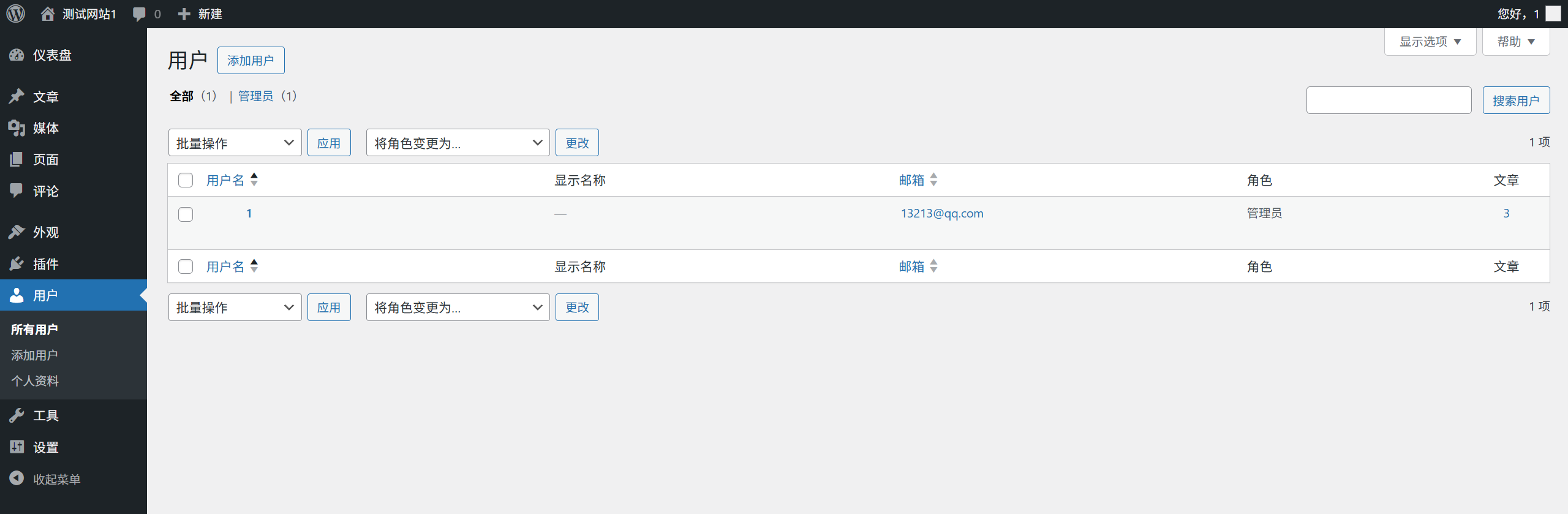
Menu “Pengguna” digunakan untuk menguruskan semua akaun yang boleh log masuk ke laman web, submenu termasuk:
- Semua pengguna.: Lihat dan urus semua pengguna (boleh mengubah keizinan, memadamkan akaun).
- Tambah pengguna baru: Mencipta akaun baru (seperti menguntukkan hak edit kepada ahli pasukan).
- Profil peribadi: Mengubah maklumat pengguna yang log masuk sekarang (seperti nama panggilan, kata laluan, e-mel).
Penjelasan hak aksesWordPress mempunyai 5 peranan pengguna, dengan keizinan dari tinggi ke rendah seperti berikut:
- Administrator Super (khusus untuk rangkaian berbilang lokasi)
- Administrator (mempunyai semua keizinan, boleh mengubah suai tetapan)
- Edit (boleh menerbitkan dan mengurus semua artikel)
- Penulis (hanya boleh menerbitkan dan menguruskan artikel mereka sendiri)
- Pelanggan (hanya boleh menguruskan profil peribadi)
8 Alat: Kumpulan fungsi praktikal.
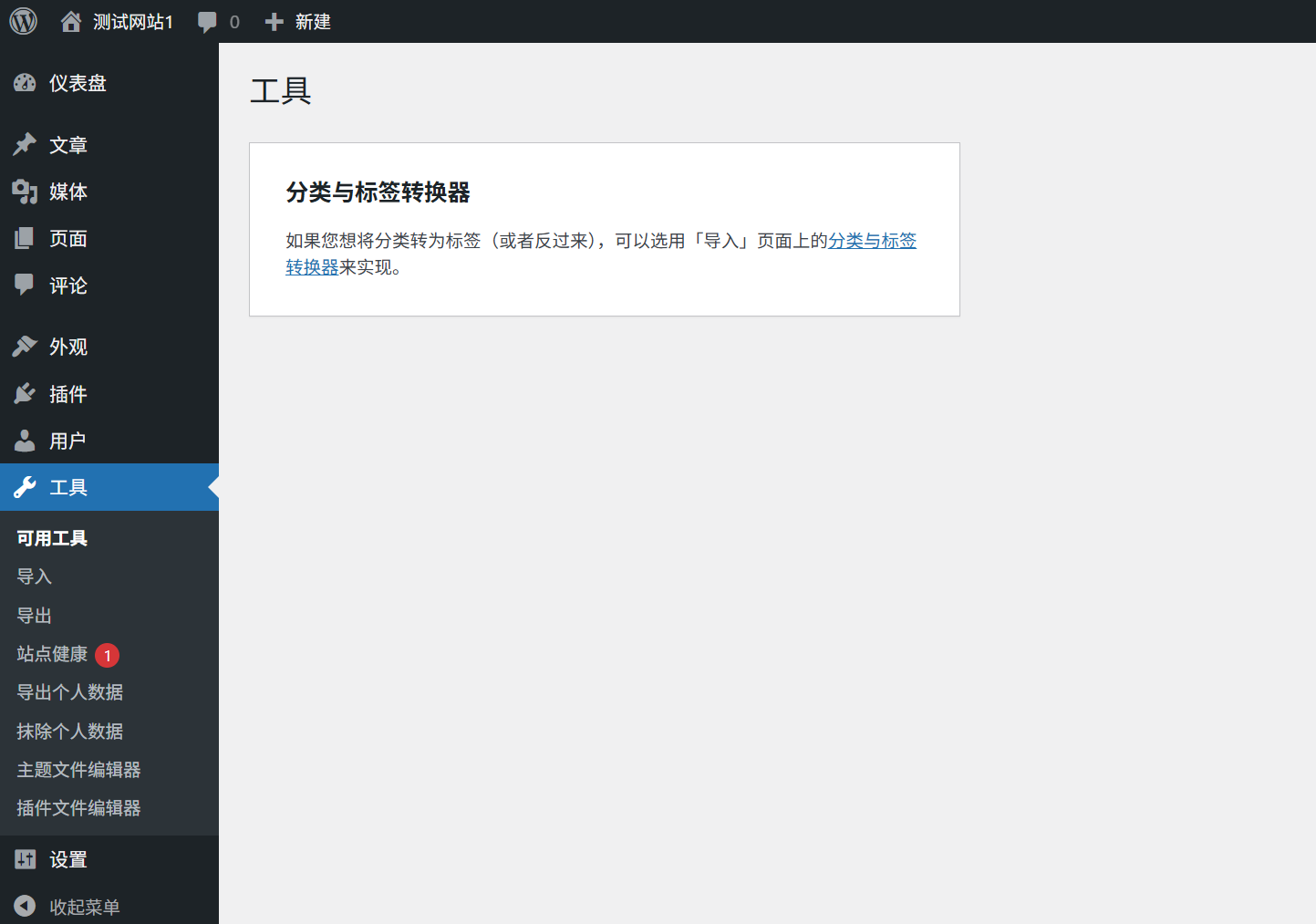
Menu “Alat” mengandungi beberapa fungsi tambahan, yang sering digunakan oleh pemula, antaranya ialah:
- Kesihatan laman webMemeriksa status laman web (seperti sama ada terdapat kemaskini, masalah keselamatan, atau masalah prestasi).
- Import: Import artikel daripada platform lain (seperti Blogger, Sina Blog).
- Eksport: Mengekstrak artikel, halaman dan kandungan lain (untuk tujuan sandaran atau migrasi laman web).
- Alat-alat yang tersedia: Ia termasuk beberapa alat yang tidak sering digunakan (seperti ujian tangkapan skrin pelayar).
9 Seting (Settings): Konfigurasi teras laman web.
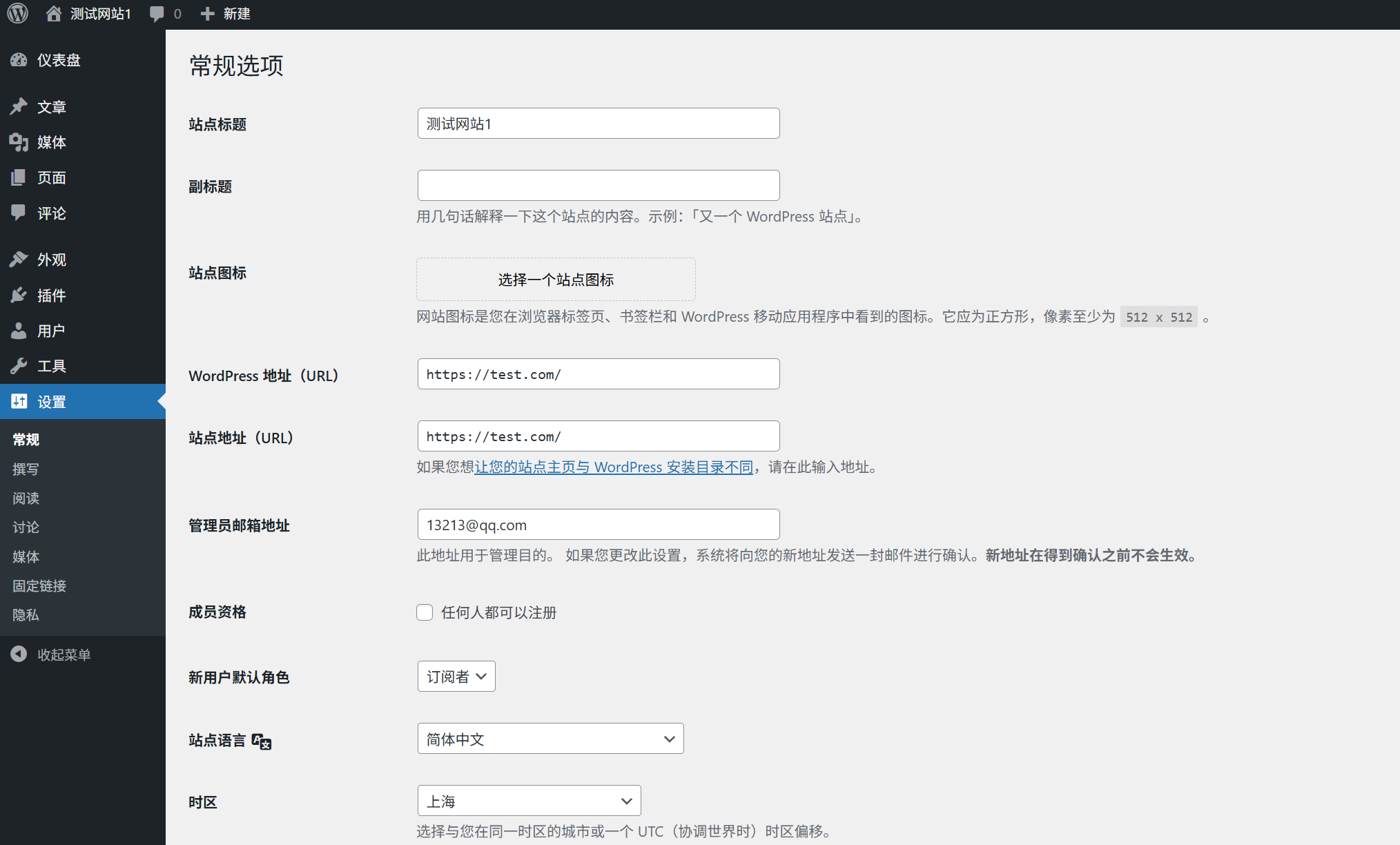
Menú "Pengaturan" merupakan "panel kawalan utama" laman web, yang mengandungi konfigurasi penting untuk operasi laman web (ubahsuai dengan berhati-hati):
- Biasa: Tetapkan tajuk laman web, tajuk tambahan, zon masa, bahasa, e-mel pentadbir, dan lain-lain.
- Menulis: Tetapkan kategori lalai artikel, format lalai dan sebagainya (pemula boleh biarkan semua seperti yang ditetapkan secara lalai).
- Baca.: Tetapkan kandungan yang dipaparkan pada halaman utama, bilangan artikel yang dipaparkan setiap halaman, keterlihatan enjin carian, dan lain-lain.
- Perbincangan: Mengawal fungsi komen (seperti sama ada untuk membenarkan komen, aturan penyemakan komen).
- Media: Tetapkan saiz lalai untuk mengunggah gambar (tidak disyorkan untuk mengubahnya kepada yang lebih kecil, untuk mengelakkan gambar kabur).
- Pautan tetap.: Tetapkan format URL (format “Nama Artikel” adalah disyorkan, lihat Seksyen 10.3 untuk maklumat lebih lanjut).
Peringatan pentingSelepas mengubah tetapan, pastikan anda mengklik butang “Simpan Perubahan” di bahagian bawah halaman. Jika tidak, perubahan tersebut tidak akan berkuat kuasa.
III. Petua-petua operasi latar belakang
- Fungsi carian pantas.Bar carian pada bar alat atas membolehkan anda mencari artikel, halaman, pengguna atau tetapan dengan cepat.
- Menutup menuKlik anak panah di bahagian atas menu sebelah kiri untuk melipat menu dan menjimatkan ruang (sesuai untuk peranti skrin kecil).
- Opsi skrinHampir setiap halaman mempunyai “Pilihan Skrin” di sudut kanan atas, yang membolehkan anda menyesuaikan kandungan yang dipaparkan (seperti menyembunyikan modul yang tidak diperlukan).
- Butang bantuanButang “Bantuan” di sudut kanan atas setiap halaman akan memaparkan arahan penggunaan fungsi semasa, dan pemula digalakkan untuk membaca arahan tersebut dengan lebih teliti.
- Log keluarKlik nama pengguna di bahagian atas bar alat di sebelah kanan, dan pilih “Log keluar” untuk memastikan keselamatan akaun anda (pastikan untuk melakukan ini jika menggunakan komputer awam).
Ringkasan
Menu pentadbiran WordPress kelihatan rumit, tetapi logiknya jelas: “Artikel” dan “Halaman” digunakan untuk menguruskan kandungan, “Media” digunakan untuk menguruskan fail, “Rupa” digunakan untuk reka bentuk, “Plugins” digunakan untuk memperluas fungsi, dan “Tetapan” digunakan untuk konfigurasi teras.
Permintaan
Sebagai pemula, anda tidak perlu menguasai semua fungsi pada mulanya. Pertama, biasakan diri dengan menu utama “Artikel”, “Halaman”, “Rupa” dan “Tetapan”. Kemudian, teroka fungsi-fungsi lain secara beransur-ansur semasa anda menjadi lebih mahir.
 Bahasa Melayu