


















Keselamatan laman web adalah “garis bawah” bagi semua pengendali – walaupun laman web itu dirancang dengan baik, sebaik sahaja ia diserang oleh penggodam (seperti menanam virus, mengubah suai kandungan, mencuri data), ia bukan sahaja akan kehilangan kepercayaan pelawat, tetapi juga mungkin menghadapi risiko undang-undang. Bagi pemula,\nWordfence Ini adalah salah satu plugin keselamatan yang paling boleh dipercayai, yang dapat melindungi laman web anda 24 jam sehari, sama seperti “penjaga laman web”, dan versi percuma sudah cukup untuk menghadapi kebanyakan ancaman keselamatan.
Pertama, kenapa pilih Wordfence? Apa masalah keselamatan yang ia boleh selesaikan?
Wordfence merupakan plugin keselamatan teratas dengan lebih daripada 4 juta pemasangan di gudang plugin rasmi WordPress, dan ia digelar sebagai “Swiss Army Knife keselamatan” kerana ia menyelesaikan masalah keselamatan yang paling menyusahkan pemula dalam satu pakej.
- Mencegah serangan brute forceMencegah penggodam daripada mencuba log masuk ke latar belakang berulang kali (seperti seseorang menggunakan perisian untuk meneka kata laluan anda);
- Scan virus / kod berniat jahat.: Memeriksa fail-fail laman web secara berkala, mengesan kod atau virus yang telah dirompak dan memberi arahan untuk memadamnya;
- Firewall masa nyata: Menyekat akses berniat jahat (seperti serangan suntikan SQL, serangan skrip rentas laman, yang merupakan kaedah biasa digunakan oleh penggodam);
- Pemantauan log log masuk.Mencatat siapa yang telah log masuk ke laman web anda, dari mana mereka log masuk, dan memberi amaran segera jika terdapat log masuk yang mencurigakan;
- Fungsi senarai hitam: Blokir alamat IP berniat jahat dan larang mereka daripada mengakses laman web.
Secara ringkas: Memasang Wordfence dapat membantu anda menangkis serangan biasa terhadap laman web WordPress, termasuk yang dikenali sebagai 80% dan seterusnya.
II. Pemasangan dan persediaan asas Wordfence (versi percuma sudah cukup)
Langkah 1: Pasang dan aktifkan plugin.
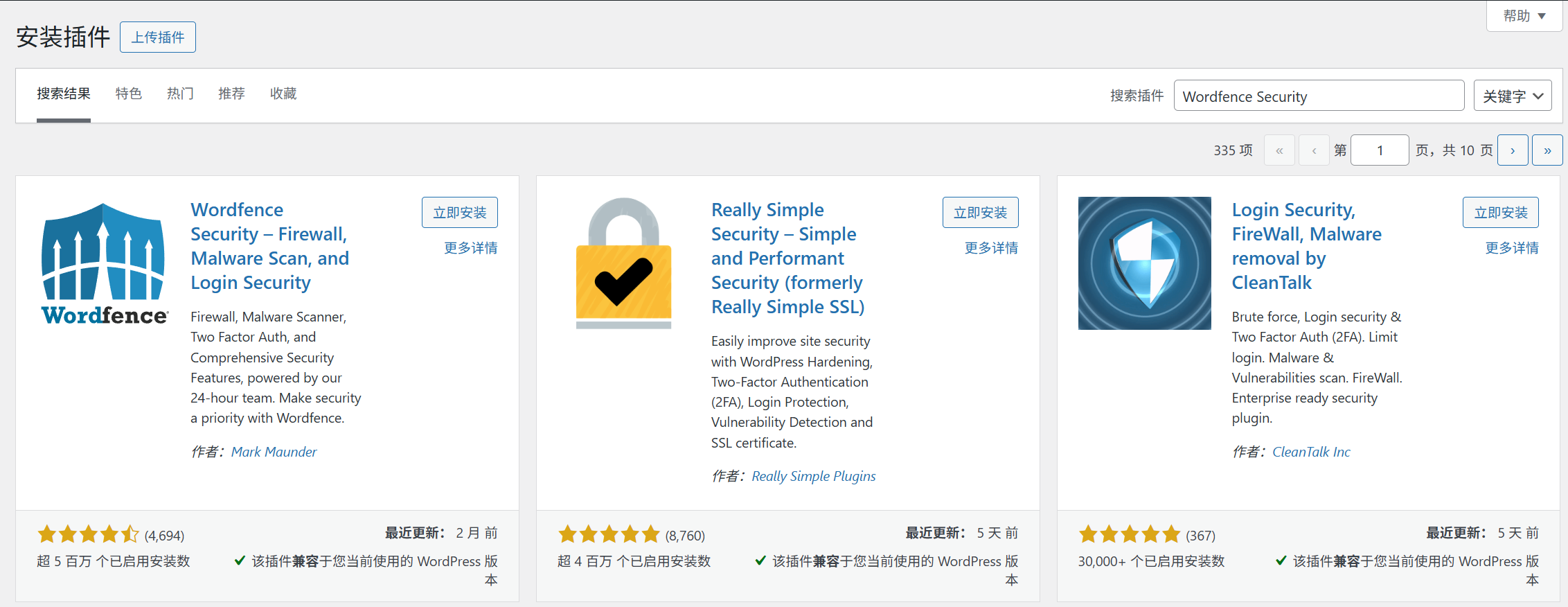
- Di latar belakang, [Plugins] → [Pasang Plugin], cari “Wordfence Security”;
- Klik pada [Pasang Sekarang], dan selepas selesai, klik pada [Aktifkan].
- Pada aktivasi pertama, halaman selamat datang akan muncul. Klik “Mulakan Lawatan” secara langsung (bimbingan untuk pemula, membolehkan anda mempelajari fungsi-fungsi utama dengan cepat).
Langkah 2: 3 persediaan asas yang mesti dilakukan (boleh diselesaikan dalam masa 5 minit)
Konfigurasi firewall (fungsi utama, menghalang akses berniat jahat)
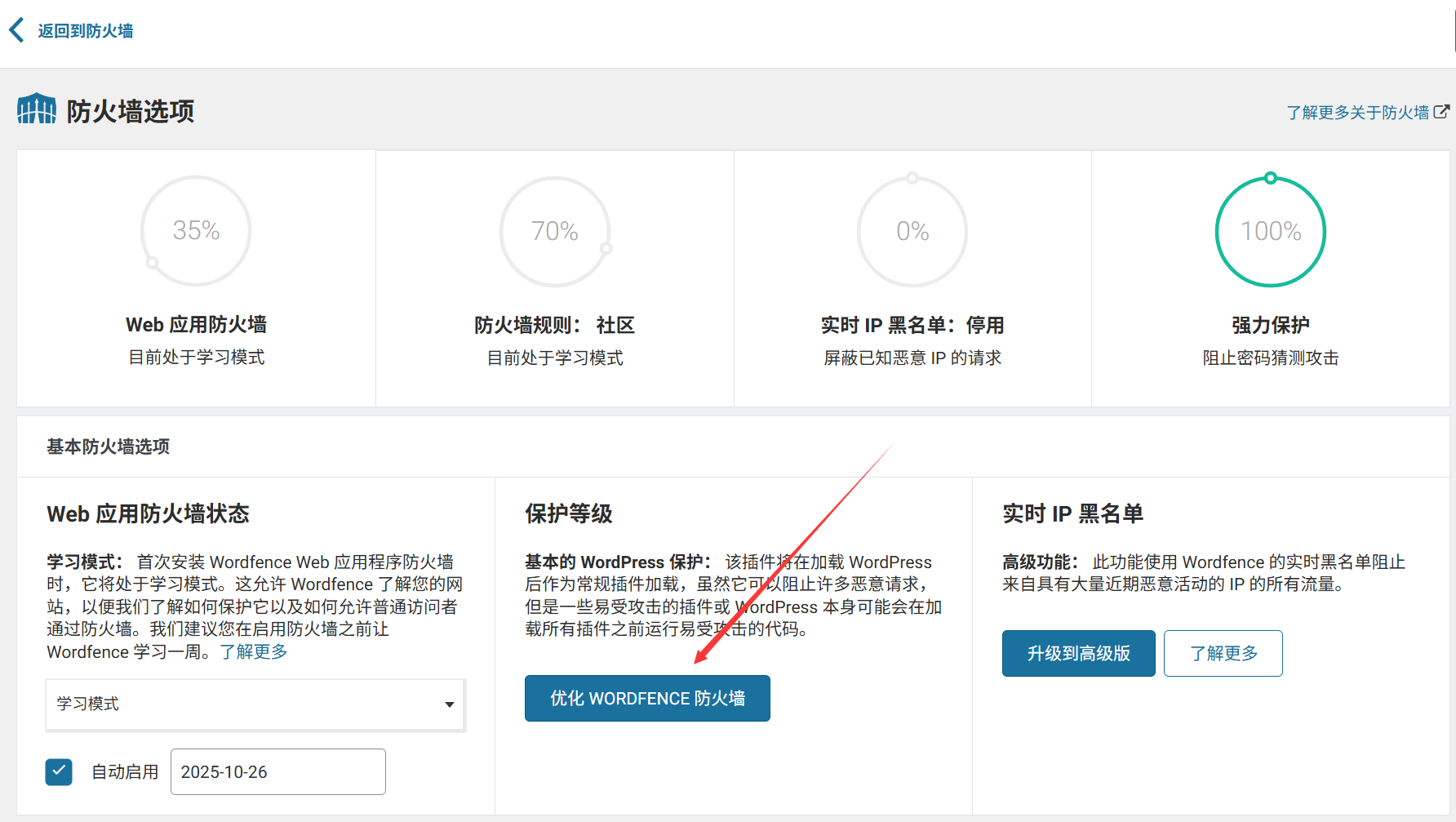
- Selepas aktivasi, Wordfence akan meminta untuk “Mengoptimumkan firewall”, klik “Mengoptimumkan firewall Wordfence”;
- Mengikuti petunjuk, pilih “Perlindungan Asas Firewall Wordfence” (pilihan lalai untuk versi percuma), dan klik “Teruskan”;
- Tunggu sehingga konfigurasi automatik selesai (kira-kira 10 saat), dan kemudian anda akan melihat mesej “Firewall telah dioptimumkan”.
FungsiLangkah ini akan membolehkan firewall beroperasi dengan cara yang paling berkesan, menyekat sebahagian besar permintaan serangan.
Tetapkan keselamatan log masuk (untuk mencegah kata laluan daripada digodam)
- Di menu sebelah kiri, cari [Wordfence] → [Keselamatan Log Masuk];
- Mengaktifkan “Kata laluan kuat wajib”: Centang “Meminta semua pengguna baru menggunakan kata laluan kuat” (untuk mengelakkan diri anda atau pengguna lain daripada mengatur kata laluan lemah seperti “123456”);
- Mengaktifkan “Hadkan Percubaan Log Masuk”: Tetapan lalai ialah “Kunci selepas 10 percubaan gagal dalam 15 minit”, dan pemula tidak perlu mengubahnya (untuk mencegah penggodam meneka kata laluan secara paksa).
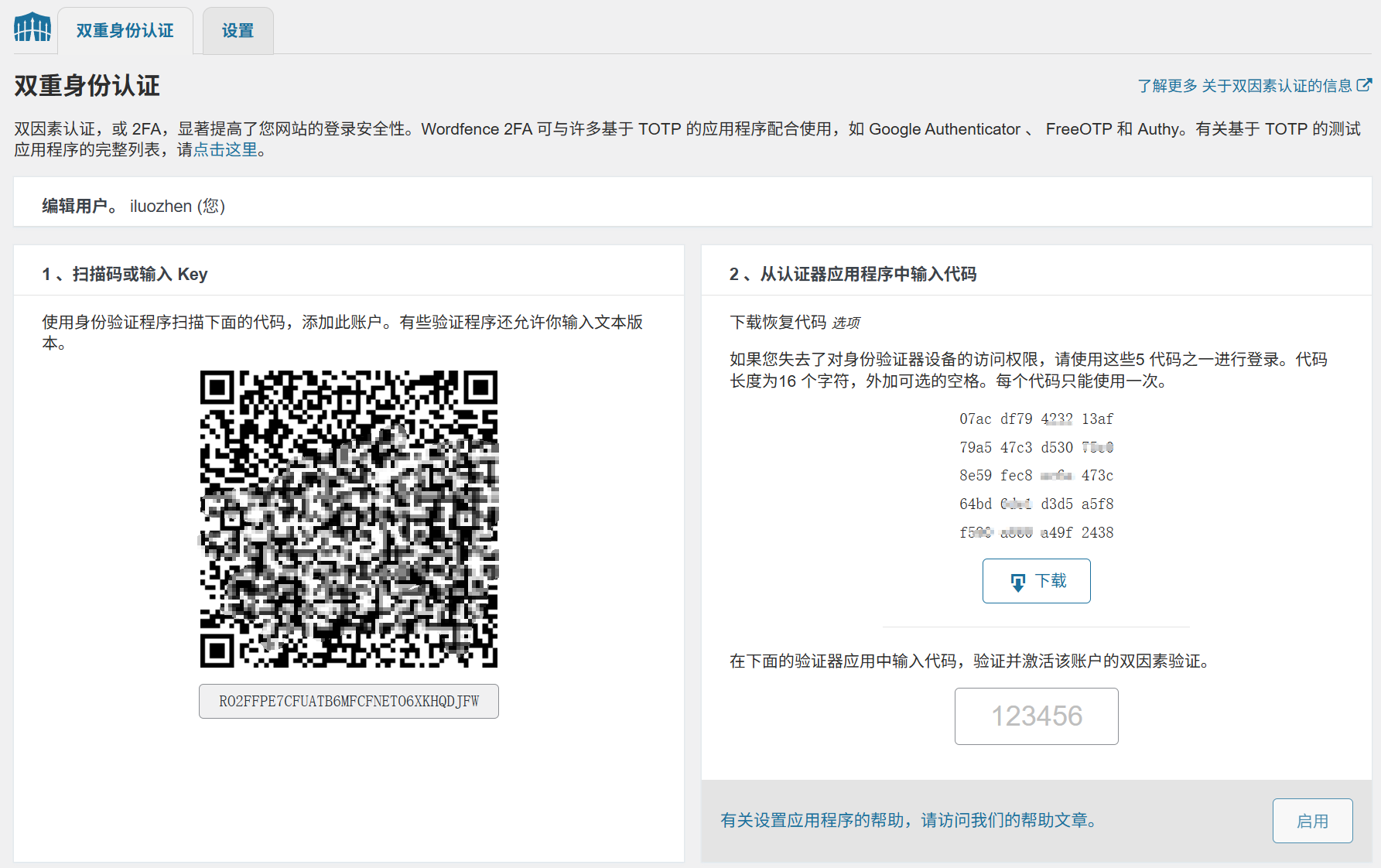
- Adalah disyorkan untuk mengaktifkan “Pengesahan Dua Faktor” (opsyenal tetapi sangat disyorkan): Klik “Tetapkan Pengesahan Dua Faktor”, ikuti arahan untuk mengaitkan telefon atau aplikasi pengesahan (seperti Google Authenticator), dan semasa log masuk, anda perlu memasukkan kod pengesahan dinamik selain kata laluan, yang akan meningkatkan keselamatan anda dua kali ganda.
Jalankan pengimbasan virus pertama (untuk memeriksa jika laman web telah dijangkiti)
- Di menu sebelah kiri, [Wordfence] → [Scan], klik “Mulakan Scan Baru”;
- Skan pertama mungkin memakan masa 5-10 minit (bergantung pada jumlah fail di laman web), dan anda boleh terus menggunakan fungsi lain semasa skan berlangsung.
- Selepas imbasan selesai, jika mesej “Tiada masalah yang ditemui” dipaparkan, ini bermaksud laman web tersebut selamat untuk digunakan. Sekiranya mesej “Ancaman ditemui” dipaparkan, sila klik “Membaiki” seperti yang disarankan (versi percuma menyokong pembaikan untuk kebanyakan masalah yang biasa berlaku).
Cadangan: Tetapkan pengimbasan automatik (secara lalai, pengimbasan sekali sehari), tanpa perlu tindakan manual. Sistem akan menghantar e-mel pemberitahuan secara automatik jika terdapat masalah.
III. Versi percuma lawan versi berbayar: Mana yang patut pemula pilih?
Wordfence mempunyai versi percuma dan versi berbayar (Wordfence Premium), untuk pemula:
- Versi percumaIni cukup untuk memenuhi keperluan keselamatan 90% (termasuk firewall, pengimbasan virus, perlindungan log masuk, dan log asas), dan ia dapat memenuhi sepenuhnya keperluan keselamatan blog peribadi dan laman web perniagaan kecil.
- Versi berbayarBiayanya kira-kira 99 dolar setiap tahun, dan ia termasuk ciri-ciri canggih seperti “maklumat ancaman masa nyata” (mengesan virus baharu lebih awal berbanding versi percuma) dan “penyekatan IP negara” (seperti menyekat akses IP dari kawasan tertentu), yang sesuai untuk laman web e-dagang dan laman web komersial dengan trafik tinggi.
Kesimpulan untuk pemulaPertama, pasang versi percuma dan lakukan perlindungan asas. Jika laman web tersebut mempunyai fungsi transaksi atau trafik yang tinggi di peringkat kemudian, pertimbangkan untuk menaik taraf ke versi berbayar.
Soalan-soalan lazim untuk pemula
- Selepas pengimbasan, mesej “Masalah yang boleh diperbaiki telah ditemui” muncul. Saya tak berani untuk mengklik “Perbaiki”, apa yang patut saya lakukan?Jangan risau! Wordfence akan membuat sandaran fail secara automatik sebelum membuat pembaikan. Sekiranya terjadi masalah dengan laman web selepas pembaikan, anda boleh memulihkan fail asal dengan mengakses [Wordfence] → [Alat] → [Sandaran].
- Adakah saya perlu risau jika saya menerima e-mel yang mengatakan “Seseorang telah cuba mengakses laman web anda”?Jangan risau! Ini adalah amaran normal daripada Wordfence (yang menunjukkan bahawa firewall sedang berfungsi). Jika e-mel menunjukkan “Percubaan telah dihalang”, ini bermakna serangan telah dihentikan; jika anda menerima beberapa amaran daripada IP yang sama, anda boleh menyenaraihitam IP tersebut secara manual di bawah [Wordfence] → [Firewall] → [Block IP].
- Selepas pemasangan, adakah laman web menjadi lebih perlahan?Mungkin kerana pengimbasan telah menggunakan sumber pelayan, dan ia akan kembali normal selepas pengimbasan selesai. Jika ia masih perlahan, anda boleh mengurangkan “sensitiviti pengimbasan” dalam [Wordfence] → [Alat] → [Pengoptimuman Prestasi] (mengurangkan frekuensi dan kedalaman pengimbasan).
- Jika saya lupa kata laluan latar belakang, adakah Wordfence akan menghalang saya daripada mengembalikannya?Tidak. Apabila anda menggunakan fungsi “Lupa Kata Laluan” untuk mengeset semula kata laluan, Wordfence akan mengenalinya sebagai operasi normal dan tidak akan menyekatnya (tetapi ia akan dicatatkan dalam log log masuk).
Kesimpulan: Inti dari plugin keselamatan adalah “pencegahan awal”.”
Banyak pemula berfikir “Tiada siapa yang melawat laman web saya, jadi ia tidak akan diserang”, tetapi pada hakikatnya, serangan penggodam terutamanya dilakukan oleh robot yang meninjau secara automatik, dan mana-mana laman web WordPress boleh menjadi sasaran.
Nilai Wordfence bukanlah “menyelesaikan masalah selepas ia berlaku”, tetapi “mencegah masalah sebelum ia berlaku”. Dengan menghabiskan 10 minit untuk memasang dan menyediakan tetapan-tetapan asas, anda boleh mengelakkan kerumitan jika laman web anda digodam pada masa akan datang (memulihkan laman web yang digodam mungkin memakan masa beberapa hari atau minggu). Ingatlah: keselamatan laman web sama seperti kunci pintu di dunia nyata. Memasangnya tidak bermaksud anda perlu menggunakannya setiap hari, tetapi tanpa itu, anda pasti tidak akan berasa tenang.
 Bahasa Melayu