


















WordPress mempunyai dua editor artikel utama: “Editor Gutenberg” (lalai) dan “Editor Klasik”. Kedua-duanya mempunyai ciri-ciri unik, sesuai untuk senario penggunaan yang berbeza. Bab ini akan membandingkan secara terperinci perbezaan, fungsi antara muka dan keadaan penggunaan kedua-duanya, untuk membantu anda menguasai alat penyuntingan yang sesuai untuk diri sendiri dengan cepat.
I. Memahami dua editor: perbezaan utama
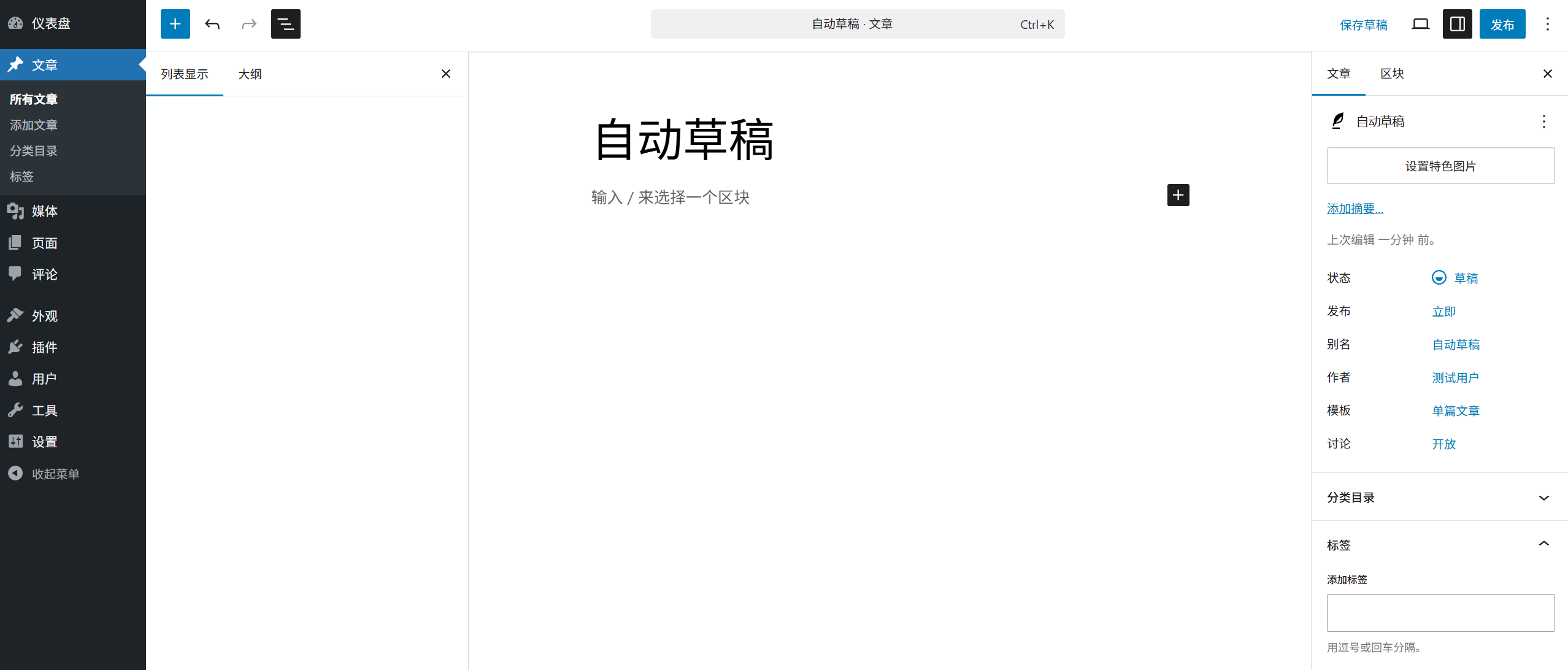
- Editor GutenbergPada tahun 2018, WordPress 5.0 memperkenalkan editor generasi baharu, menggunakan mod pengeditan “blok”. Setiap elemen kandungan (teks, gambar, video, dll.) ialah “blok” berasingan, yang boleh digabungkan dan disesuaikan dengan bebas. Ciri-cirinya termasuk visualisasi yang kuat, susun atur yang fleksibel, sokongan untuk pemformatan yang kompleks, dan sesuai untuk kandungan yang mementingkan reka bentuk.
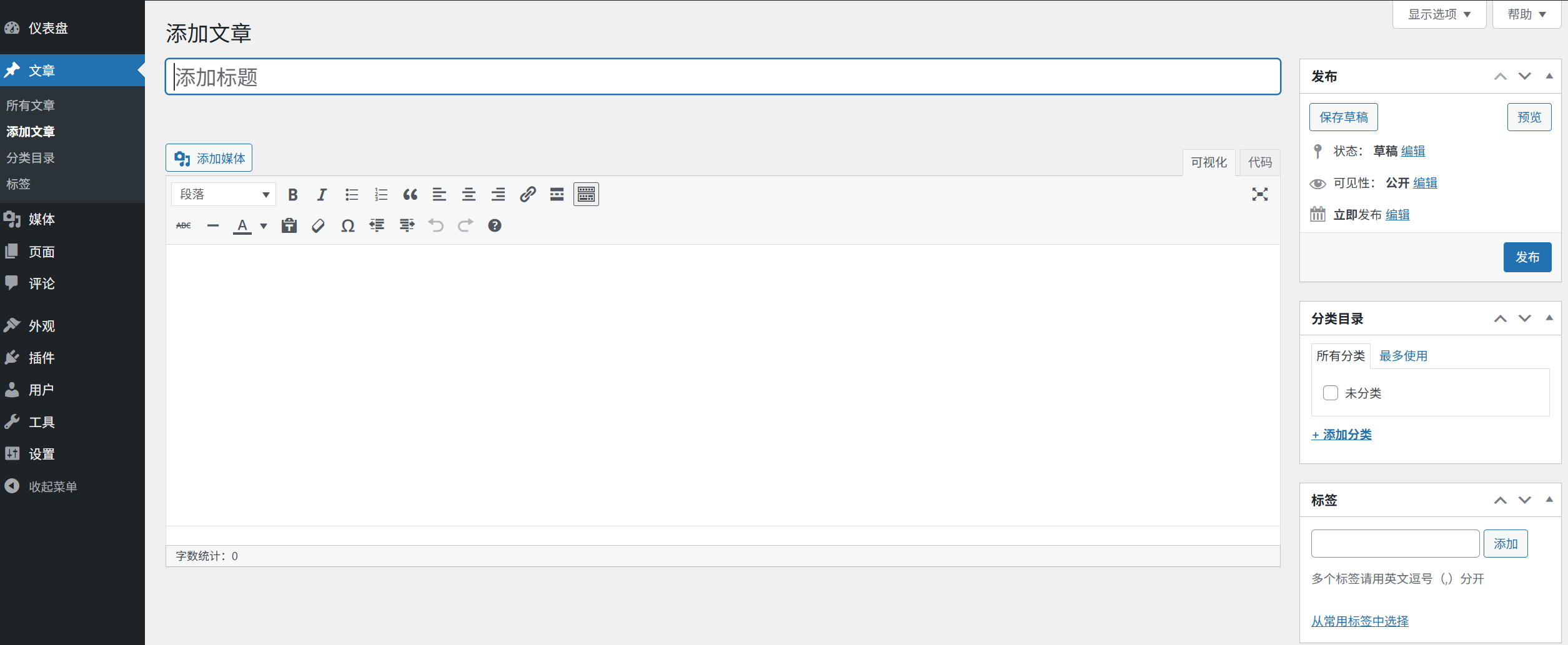
- Editor KlasikEditoren teks kaya tradisional, sama seperti mod pengeditan dokumen Word, menggunakan butang-butang pada bar alat untuk mengubah format, dan semua kandungan diselesaikan dalam satu kotak edit. Ciri-ciri: pengendalian yang mudah, kos pembelajaran yang rendah, sesuai untuk kandungan teks semata-mata atau pengguna yang biasa dengan kaedah pengeditan tradisional.
II. Editor Gutenberg: Penerangan terperinci tentang Modul (disyorkan untuk pemula)
Gutenberg ialah editor rasmi yang disokong oleh WordPress, dengan fungsi yang lebih kuat. Berikut ialah antara muka utama dan cara pengoperasiannya:
Komponen antaramuka (dari atas ke bawah)
- Baris tajuk: Paparkan kotak input “Tambah Tajuk” (Tajuk artikel adalah wajib, dan ia akan mempengaruhi SEO dan pautan).
- \nKawasan penyuntingan blokKawasan kandungan utama, secara lalai memaparkan teks prompt “Mula menulis atau taipkan / untuk menambah blok”.
- Panel tetapan di sebelah kananIa terbahagi kepada dua tab, “Dokumen” dan “Blok”:
- “Dokumen”: Tetapkan status artikel (draf / diterbitkan), kategori, tag, gambar unggulan, dll.
- “Blok”: Apabila anda memilih sebuah blok, tetapan-tetapan terperinci untuk blok tersebut akan dipaparkan (seperti saiz teks, warna, dan cara penjajaran).
- Bar alat atasIa mengandungi butang “Simpan”, “Pratonton” dan “Penerbitan”, serta fungsi seperti membatalkan/mengulang, penetapan dan lain-lain.
Fungsi utama: penggunaan blok (Block)
Inti Gutenberg ialah “blok”, semua kandungan ditambah dan disunting melalui blok:
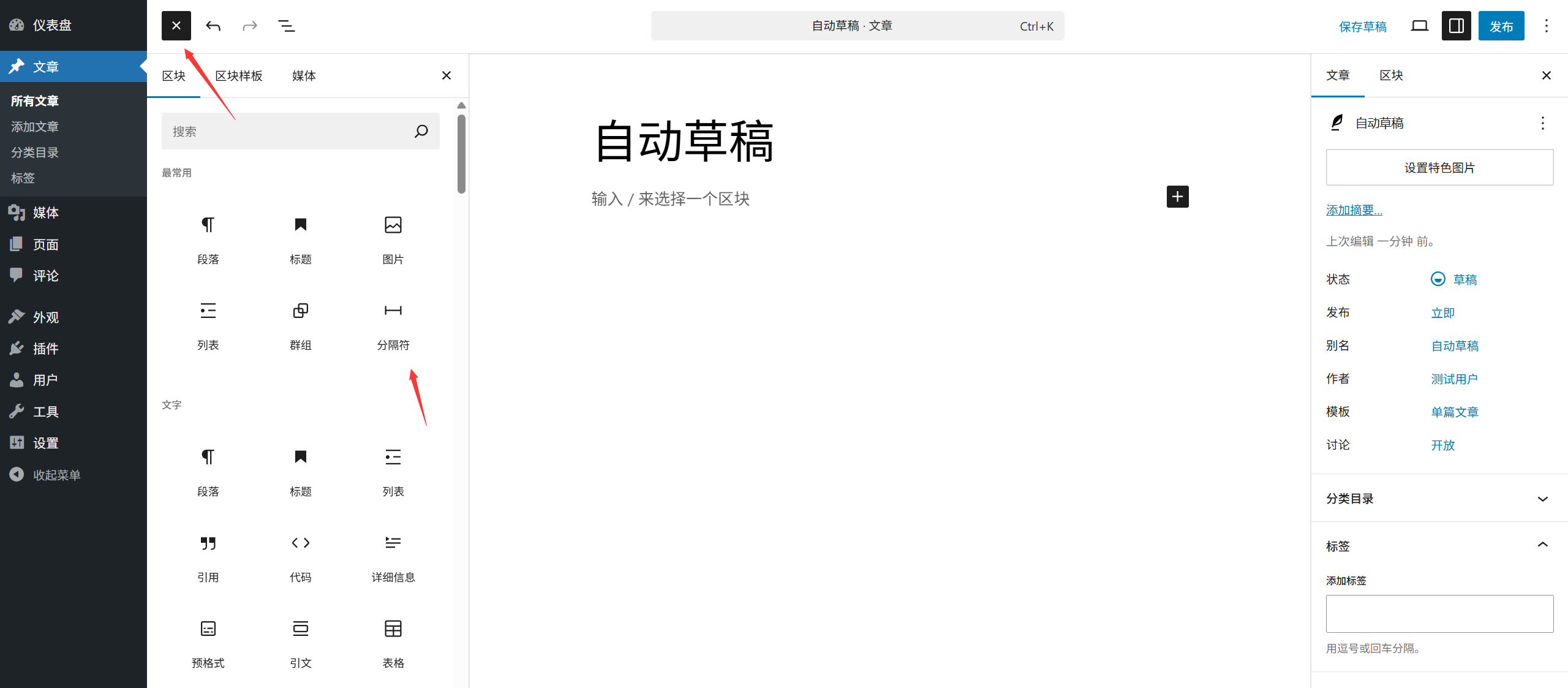
(1) Tiga cara untuk menambah blok
- Kaedah 1Di kawasan penyuntingan, klik ikon “+” (penyisip blok) dan pilih blok yang diperlukan daripada senarai (seperti “Perenggan”, “Gambar”, “Tajuk”).
- Metod 2: Masukkan secara langsung di kawasan penyuntingan.
/Sebuah kotak carian akan muncul. Masukkan kata kunci (seperti “gambar” atau “butang”) untuk mencari blok yang sesuai dengan cepat. - Method 3: Tempelkan kandungan secara langsung (seperti menyalin gambar, jadual), dan Gutenberg akan mengenal pasti dan mencipta blok yang sepadan secara automatik.
(2) Blok biasa dan penggunaannya
- Paragraf: Blok teks paling asas, digunakan untuk kandungan utama (anda boleh memasukkan teks secara langsung setelah itu, secara lalai).
- Tajuk: Digunakan untuk menetapkan tajuk kecil (H2-H6), dan membahagikan struktur artikel (apabila blok dipilih, tahap tajuk boleh ditukar di sebelah kanan).
- Gambar: Masukkan gambar (sokongan untuk memuat naik gambar tempatan atau memilih gambar dari pustaka media, dengan kemungkinan untuk menetapkan keselarasan dan saiz).
- SenaraiMereka dibahagikan kepada “senarai berbuletin” (tidak berurutan) dan “senarai bernombor” (berurutan), yang sesuai untuk panduan langkah demi langkah atau senarai perkara utama.
- Quote: Menonjolkan kutipan atau ucapan selebriti (gaya rujukan akan ditambahkan secara automatik, berbeza daripada teks utama).
- Butang: Tambahkan butang yang boleh diklik (boleh mengatur pautan, warna, saiz, sesuai untuk memandu pengguna ke halaman lain).
(3) Operasi asas blok
- \nPilih blok: Klik pada blok untuk memilihnya (bingkai biru dan bar alat akan muncul di sekitar tepinya).
- \nGerakkan blok: Seret ikon “panah atas/bawah” dalam bar alat blok, atau gunakan pintasan papan kekunci (panah ↑↓) untuk menyesuaikan kedudukan.
- \nSalin / Hapus blokSelepas memilih blok, klik ikon “Salin” atau “Padam” pada bar alat, atau klik kanan pada blok untuk memilih tindakan.
- Merger / Memisahkan blokSelepas memilih blok teks, anda boleh menggabungkannya menggunakan ikon “Menggabungkan” pada bar alat, atau dengan menekan <
EnterPemisahan kunci.
Kelebihan dan senario yang sesuai.
- Kelebihan: Pemformatan visual, sokongan untuk susun atur yang kompleks (seperti pelbagai lajur, kad, kombinasi media dan teks), blok yang boleh digunakan semula, dan kompatibiliti dengan kebanyakan tema moden.
- \nSesuai untuk situasi iniArtikel yang memerlukan pemformatan yang kaya (seperti tutorial, ulasan), kandungan yang mengandungi gambar/video, dan pengguna yang mementingkan estetika halaman.
III. Editor Klasik: Penerangan terperinci tentang mod pengeditan tradisional.
Editoren klasik ialah editor lalai WordPress pada awalnya, yang lebih mudah dan intuitif untuk digunakan:
Komponen antaramuka
- Kawasan penyuntinganSatu kotak input teks tunggal, di mana semua kandungan disunting (serupa dengan dokumen Word).
- Bar alatTerbahagi kepada dua mod: “Visualisasi” dan “Teks”:
- “Visualisasi”: Memaparkan ikon butang (seperti tebal, miring, sejajar, menyisipkan gambar), apa yang anda lihat ialah apa yang anda dapat.
- “Teks”: Memaparkan kod HTML (sesuai untuk pengguna yang memahami kod untuk menyesuaikan format secara manual).
- Panel sebelah kananSeperti Gutenberg, ia mengandungi tetapan-tetapan seperti status artikel, kategori, tag, dan lain-lain (sebahagian besar topik mungkin memaparkan maklumat secara ringkas).
Fungsi utama: Operasi bar alat.
Editi klasik menyelesaikan sebahagian besar operasi melalui butang-butang pada bar alat, fungsi-fungsi yang sering digunakan:
- Format teks: Huruf tebal (
B)、italik (I)、garis bawah (U)、garis bersilang (ABC(Dengan garis bawah). - Format perenggan: Penjajaran (kiri, tengah, kanan), senarai (teratur/tidak teratur), petikan (
""(Ikon). - Fungsi sisipkan: Gambar (ikon kamera), pustaka media (koleksi gambar), pautan (ikon rantai), jadual, karakter khas.
- Pengaturan gayaMenggunakan menu drop-down “Format”, pilih “Perenggan”, “Tajuk H2-H6”, dan lain-lain, untuk membahagikan kandungan kepada pelbagai tahap.
Kelebihan dan senario yang sesuai.
- Kelebihan: Operasi yang mudah, kos pembelajaran yang rendah, antara muka yang ringkas, dan sesuai untuk penyuntingan cepat teks semata-mata.
- \nSesuai untuk situasi ini: Blog teks murni, artikel pendek, pengguna yang terbiasa dengan penyuntingan dokumen tradisional, kandungan dengan syarat-syarat pemformatan yang tidak tinggi.
Bagaimana untuk menukar editor? (Pilih berdasarkan keperluan)
Menggunakan editor klasik sementara.
Jika pilihan lalai ialah Gutenberg, dan anda ingin menggunakan editor klasik untuk menulis artikel tertentu secara sementara:
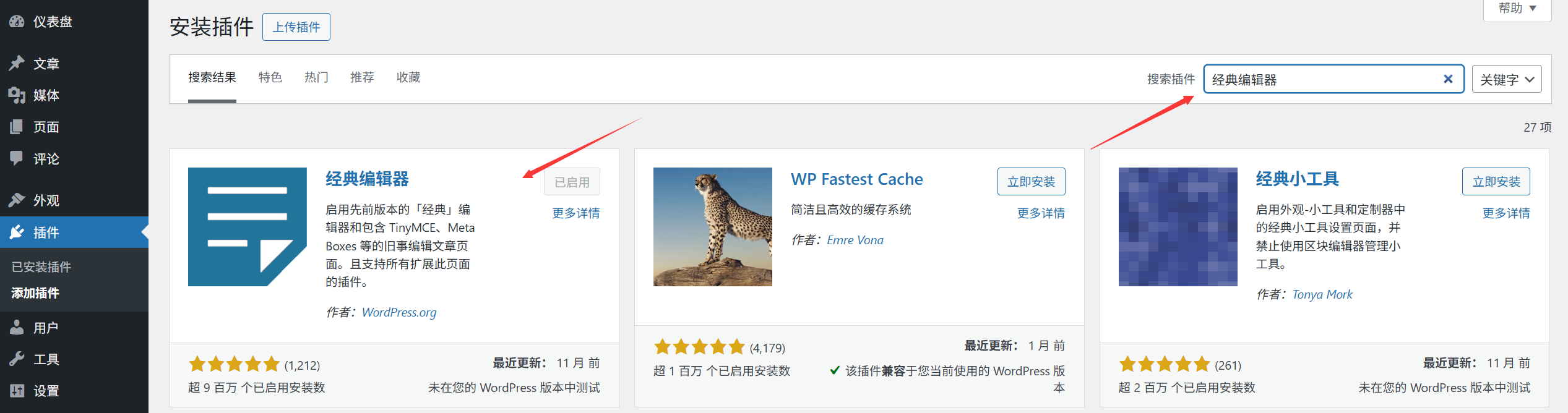
- Pasang dan aktifkan plugin “Classic Editor” (plugin rasmi WordPress, cari “Classic Editor” untuk memasangnya).
- Apabila mencipta artikel baharu, dalam panel “Dokumen” di sebelah kanan, cari pilihan “Editor” dan pilih “Editor Klasik”.
Tukar kepada editor klasik secara permanen.
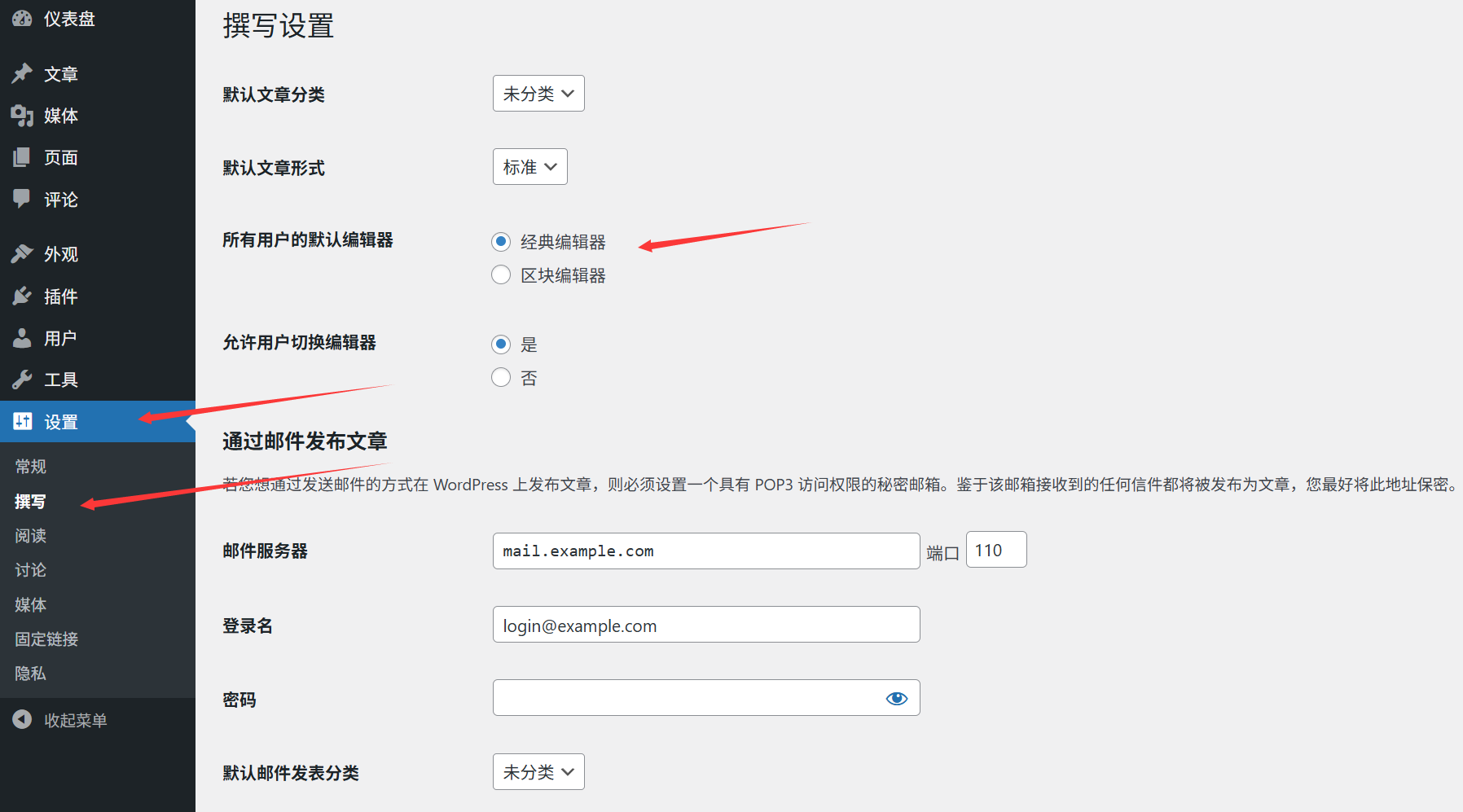
- Selepas memasangkan plugin “Classic Editor”, masuk ke “Tetapan” → “Penulisan” di backend WordPress.
- Pilih “Editor Klasik” dalam “Editor Lalai”, dan kemudian klik “Simpan Perubahan”.
- Oleh itu, semua artikel baharu akan menggunakan editor klasik secara lalai.
Cadangan untuk pemula
- Pelajari Gutenberg terlebih dahulu.Sebagai editor rasmi yang digalakkan, ia akan terus dikemaskini dengan fungsi yang lebih kuat dan sesuai untuk penggunaan jangka panjang (pada peringkat awal mungkin kelihatan rumit, tetapi apabila anda sudah biasa dengan logik “blok”, ia akan menjadi sangat berkesan).
- Untuk jangka pendek, gunakan editor klasik.Jika anda perlu menerbitkan artikel dengan cepat, dan kandungannya terutamanya dalam bentuk teks, anda boleh menggunakan editor klasik untuk sementara waktu (tetapi adalah disyorkan untuk beradaptasi secara beransur-ansur kepada Gutenberg).
- Petua kecilDi Gutenberg, anda boleh menyisipkan kotak teks yang serupa dengan editor klasik dengan mengklik “Tambah blok” → “Klasik” → “Perenggan klasik”, yang membolehkan anda menggunakan kelebihan kedua-dua modus.
RINGKASAN: Jadual perbandingan perbezaan utama.
| Fungsi | Editor Gutenberg | Editan klasik |
|---|---|---|
| Mod edit | Mode blok (setiap elemen berdiri sendiri) | Kotak penyuntingan keseluruhan (serupa dengan Word) |
| Kefleksibilan pemformatan | Tinggi (menyokong pelbagai lajur, kad dan susun atur yang kompleks) | Rendah (terutamanya teks, dengan gaya yang sederhana) |
| KOS PELAJARAN | Sedikit lebih tinggi (perlu memahami konsep “blok”) | Rendah (intuitif dan mudah untuk digunakan) |
| Jenis kandungan yang sesuai. | Diagram dan teks, tutorial, artikel pemformatan yang rumit. | Hanya teks, artikel pendek, blog sederhana. |
| Keserasian masa depan | Diperkenalkan secara rasmi, dikemaskini berterusan. | Berdasarkan sokongan plugin, fungsi tersebut tidak lagi dapat diperluas. |
Apa pun editor yang anda pilih, matlamat utamanya adalah untuk mencipta kandungan dengan cekap. Cadangan saya adalah untuk meluangkan 10 minit untuk mengoperasi kedua-dua artikel, untuk merasakan perbezaannya, dan kemudian membuat keputusan berdasarkan kebiasaan penggunaan anda — setelah anda mahir, kedua-dua alat ini dapat membantu anda menerbitkan kandungan berkualiti dengan cepat.
 Bahasa Melayu