


















Matlamat dokumenSebelum memulakan pemasangan WordPress, pastikan semua perisian dan ekstensi yang diperlukan telah dipasang terlebih dahulu pada pelayan anda menggunakan alat yang kuat, Panel Bota, untuk memastikan proses pemasangan dan penggunaan WordPress berjalan lancar tanpa sebarang gangguan.
Kumpulan orang yang sesuaiPengguna baru yang baru sahaja mengenali pembinaan laman web, pelayan Linux, dan WordPress.
Idea utamaKami akan menggunakan antarmuka yang sangat mudah dari Panel BaoTa, untuk mengubah pemasangan berperintah yang rumit menjadi klik grafik yang intuitif. Apa yang anda perlu lakukan bukanlah untuk menghafal perintah, tetapi untuk memahami fungsi setiap komponen, dan kemudian ikut langkah-langkahnya.
Langkah pertama: Persiapan
- Mempunyai pelayan awanContohnya, Alibaba Cloud, Tencent Cloud, Huawei Cloud, dll. Pastikan sistem itu bersih (disyorkan).CentOS 7.x / 8.xAtauUbuntu 20.04、Debian12),Lihat penyedia perkhidmatan hosting yang disyorkan.
- \nPanel BaoTa versi terbaru telah dipasang.Sila pastikan bahawa panel Bao Ta telah berjaya dipasang pada pelayan. Biasanya, perintah pemasangan adalah skrip satu-klik. Sila lawati laman web rasmi Bao Ta untuk maklumat lebih lanjut.
bt.cn(Untuk mendapatkan perintah pemasangan terbaru,\nLihat pembelian pelayan dan persediaan awal. - Boleh log masuk ke panel Baota.: Mengakses melalui pelayar
http://您的服务器IP:8888Panel log masuk.
Langkah kedua: Memasang perisian teras (persekitaran LNMP) melalui panel BaoTa
LNMP (Linux, Nginx, MySQL, PHP) merupakan salah satu gabungan persekitaran terbaik untuk menjalankan WordPress. Kami akan memasang semuanya sekaligus.
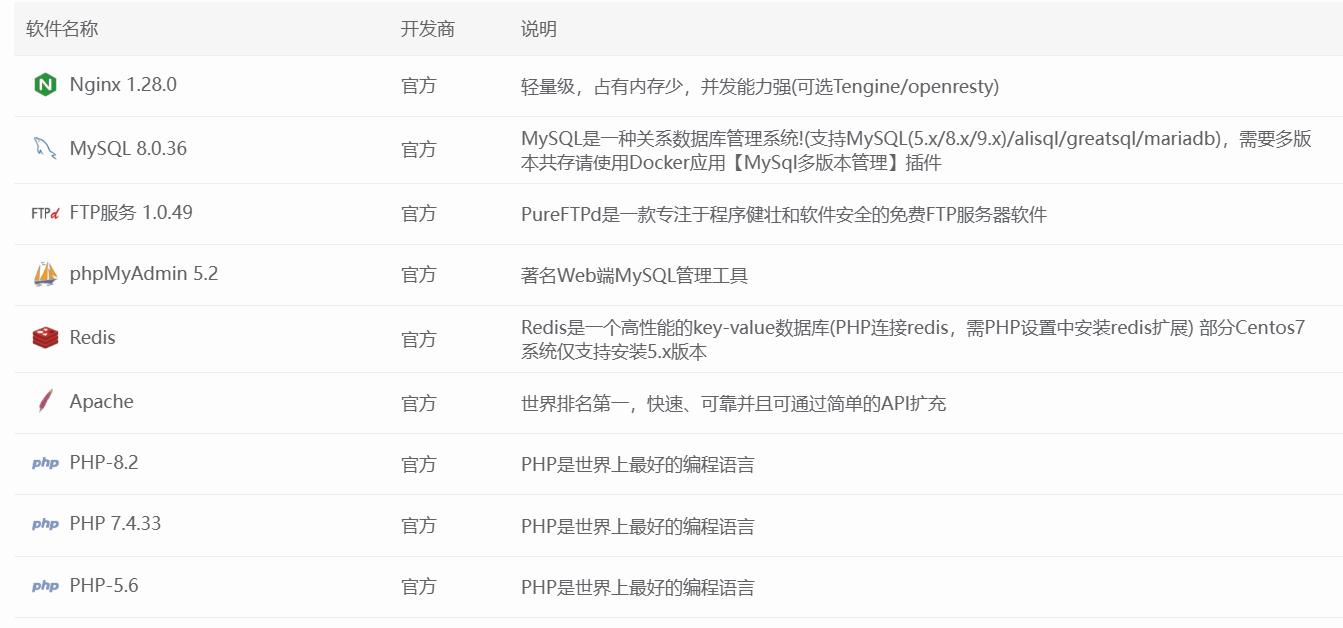
- Selepas log masuk ke panel Pagoda, biasanya akan muncul tetingkap “Pakej Pemasangan Disyorkan”. Jika tidak, sila klik pada navigasi bar di sebelah kiri panel.“Kedai Perisian”。
- Di dalam “Kedai Perisian”, pilih “Penyebaran dengan satu klik”Klasifikasi. Anda akan melihat beberapa pakej, dan kami akan memilih yang paling klasik.LNMPPaket.
- Pilihan konfigurasi utama.Pilihan di sini akan memberi kesan langsung kepada prestasi dan keserasian WordPress. Pastikan anda mengaturkannya mengikut cadangan berikut:
- Pelayan web: Nginx
- Versi: Disyorkan untuk dipilih.Nginx 1.20Atau versi stabil yang lebih tinggi. Prestasi baik, penggunaan sumber rendah.
- Pangkalan data: MySQL
- Versi: DisyorkanMySQL 5.7Ia sangat stabil dan mempunyai keserasian terbaik dengan semua plugin WordPress. Jika memori pelayan anda lebih besar daripada 2GB, anda boleh mempertimbangkan untuk menggunakannya.MySQL 8.0Untuk mendapatkan prestasi yang lebih baik.
- Sila pastikan anda ingat kata laluan root MySQL yang anda tetapkan!Ini adalah “kunci utama” untuk pangkalan data, dan ia sangat penting.
- Bahasa pengaturcaraan: PHP
- Versi: Ini adalah pilihan yang paling penting!Saya sangat mengesyorkan untuk memilih PHP 7.4Ini adalah versi yang paling kompatibel dengan WordPress dan plugin-pluginnya, serta memberikan keseimbangan prestasi yang terbaik. Sekiranya tema/plugin anda mempunyai syarat-syarat khusus, anda juga boleh memilih versi lain.PHP 8.0Atau8.1。
- OperasiDi bahagian PHP Version, jika versi yang dikehendaki tidak terdapat dalam menu drop-down, anda boleh mengklik ikon kecil di belakangnya untuk memasangnya secara berasingan.
- Cache memori tulen: Redis
- Versi: Pilih versi stabil terbaru, sepertiRedis 6.2。
- FungsiRedis boleh meningkatkan kelajuan akses laman web WordPress secra besar-besaran, terutamanya kelajuan memuat laman artikel dan laman utama.Sangat disyorkan untuk memasangnya.。
- Pelayan web: Nginx
- Konfirmasi pemasangan.: Centang untuk bersetuju dengan perjanjian, dan klik“Pemasangan dengan satu klik”Kemudian, Pagoda akan secara automatik memuat turun, mengkompilasi dan memasang semua perisian untuk anda di latar belakang. Proses ini memerlukan...20-60 minitSilakan tunggu dengan sabar, dan jangan tutup tab pelayar semasa ini.
Langkah ketiga: Memasang dan mengkonfigurasi sambungan PHP.
WordPress dan banyak pluginnya memerlukan ekstensi PHP tertentu untuk berfungsi dengan betul. Selepas memasang PHP, kita mesti menambahkan “komponen” ini.
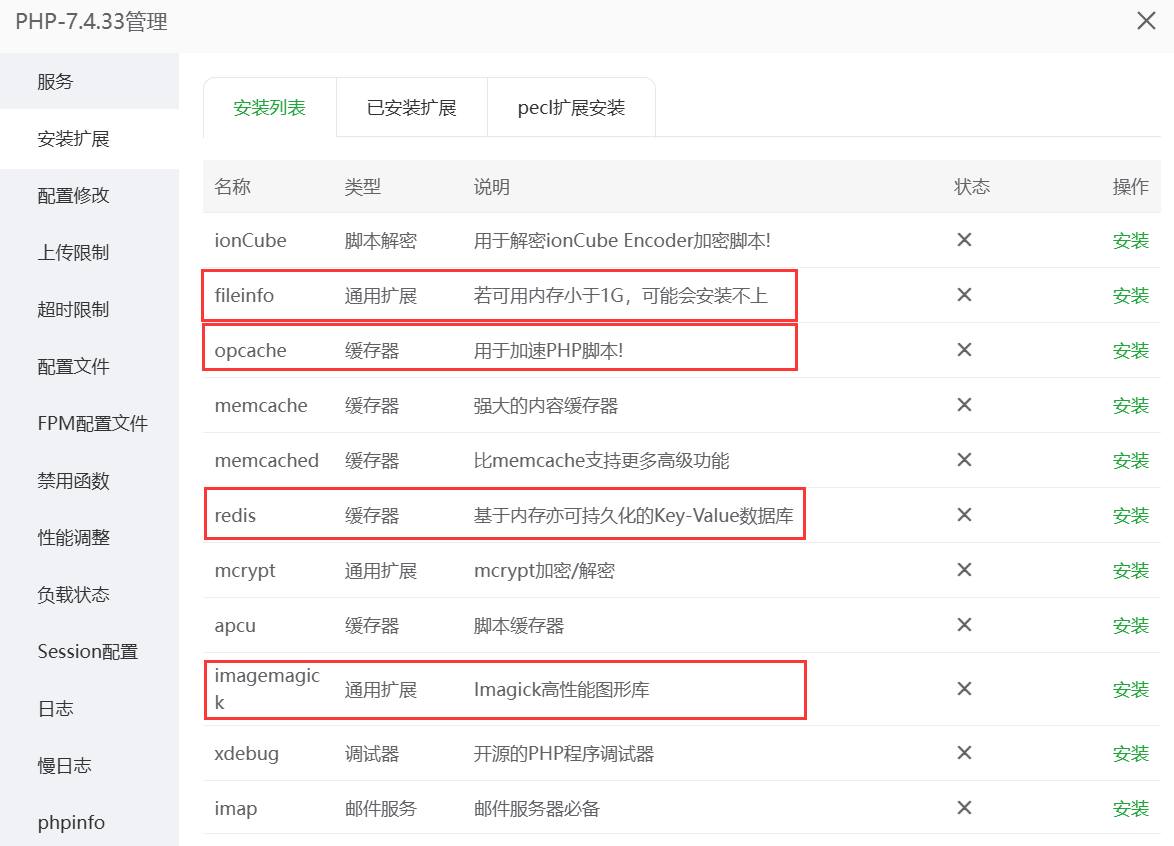
- Selepas pemasangan selesai, kembali ke halaman utama panel BaoTa, dan cari versi PHP yang baru sahaja anda pasang (seperti PHP-7.4) dalam senarai “Kedai Perisian” yang dipasang. Klik di sebelah kanannya.“Tetapan”Butang.
- Di halaman baru, klik pada bar navigasi di atas.“Pasangkan sambungan”\n Tab.
- Pasangkan yang berikut untuk WordPress:Extensi wajib:
- opcachePHP mempunyai pengaccelerator prestasi terbina dalam, yang boleh meningkatkan kecekapan pelaksanaan PHP secara signifikan.Wajib dipasang.。
- redis: Pemandu yang membolehkan PHP menyambung dan mengoperasi Redis.(Jika anda telah memasang Redis, ini adalah wajib dipasang)
- \nImageMagickAtauGD:Pengembangan pemprosesan gambar. WordPress menggunakannya untuk memotong dan mengecilkan gambar yang diunggah. Biasanya, Botong akan memasang GD secara lalai, tetapiImageMagick mengendalikan kesan gambar dengan lebih baik, disyorkan untuk dipasang.。
- \nexif: Digunakan untuk membaca maklumat EXIF gambar (seperti model kamera, apertur, dll.), jika laman web anda mempunyai kandungan fotografi, disyorkan untuk memasangnya.
- Tambahan yang opsyenal tetapi disyorkan.:
- Memcached: Satu lagi alat caching yang popular, digunakan oleh beberapa plugin caching canggih.
- \nMaklumat failBeberapa plugin (seperti pemain video) memerlukannya untuk mengenali jenis fail.
- Metod pemasanganCari nama sambungan, dan klik butang “Pasang” yang sepadan. BaoTa akan menyelesaikan pemasangan secara automatik.
Langkah keempat: Memeriksa dan mengesahkan.
Selepas memasang semua perisian dan ekstensi, adalah lebih baik untuk melakukan pemeriksaan menyeluruh.
- Kembali ke halaman utama panel Bao Ta.Anda sepatutnya dapat melihat perisian berikut dalam senarai yang dipasang di “Persekitaran Pelaksanaan” atau “Kedai Perisian”, dan semuanya dalam keadaan “Berjalan”:
- Nginx
- MySQL
- Versi PHP yang anda pilih (seperti PHP-7.4)
- Redis
- Semak sambungan PHP.Masukkan lagi halaman “Pasang Ekstensi” dalam tetapan PHP, dan sahkan.
opcache和redisKeadaan pelanjutan ialah “Dipasang”.
Ringkasan: Apakah perisian yang anda telah pasang?
Oleh itu, anda telah mencipta persekitaran pelayan yang lengkap dan berkinerja tinggi untuk memasang WordPress. Anda telah memasang:
| Perisian/komponen | Versi yang disyorkan | Peranan utama |
|---|---|---|
| Nginx | 1.20+ | Server web, memproses permintaan akses pengguna. |
| MySQL | 5.7 | Pangkalan data, yang menyimpan semua artikel, halaman, tetapan dan data lain di laman web. |
| PHP | 7.4 | Bahasa pengaturcaraan, WordPress ditulis dalam PHP, dan ia merupakan “otak” dari laman web. |
| Redis | 6.2+ | Cache memori tulen, meningkatkan kelajuan akses laman web secra maksimum. |
| Tambahan PHP: opcache | - | Pengacau PHP, meningkatkan kecekapan PHP. |
| Tambahan PHP: redis | - | Membolehkan PHP menggunakan Redis. |
| Tukar PHP kepada IMG: https://www.php.net/manual/en/imagemagick.php | - | Mengolah gambar, hasilnya lebih baik. |
Apa yang perlu saya lakukan seterusnya?
Sekarang, “asas” pelayan anda sudah sangat kukuh! Seterusnya, anda boleh mula memasang WordPress secara rasmi.
 Bahasa Melayu