


















Sebelum laman web dilancarkan, ujian fungsi merupakan “pertahanan terakhir” - walaupun kandungannya sangat bagus, jika pautan tidak berfungsi atau borang tidak dapat dihantar, pengguna akan menganggapnya tidak profesional dan mungkin keluar dari laman tersebut. Bahagian ini memberi tumpuan kepada dua ujian fungsi utama:Kesahan pautan untuk seluruh laman web.(Pastikan semua pautan berfungsi dengan betul) danFungsi penyerahan borang(Memastikan pengguna boleh menghubungi anda dengan lancar), menggunakan alat dan langkah-langkah yang mudah untuk membantu anda menyelesaikan masalah, dan pemula juga boleh melakukannya dengan mudah.
Mengapa kita mesti menguji fungsi-fungsi ini sebelum melancarkannya?
- Pautan tersebut tidak berfungsi.Apabila pengguna mengklik dan melihat mesej “404 Halaman tidak wujud”, ini akan mengurangkan rasa percaya mereka, dan enjin carian juga akan mengurangkan skor laman web disebabkan banyak pautan yang tidak berfungsi.
- Kerosakan borangFormulir hubungan dan formulir langganan tidak boleh dihantar, dan ini akan mengakibatkan pelanggan atau pembaca berpotensi hilang (sebagai contoh, pengguna ingin bekerjasama tetapi tidak boleh menghantar mesej).
- Data menunjukkanMenurut statistik, pengguna 40% tidak akan mengunjungi laman web tersebut lagi setelah mengalami kegagalan pautan; manakala pelanggan berpotensi 60% akan beralih kepada pesaing kerana borang tersebut tidak dapat dihantar.
Semua masalah ini boleh ditemui dan diselesaikan dengan ujian mudah, dan pemeriksaan keseluruhan stesen boleh diselesaikan dalam masa 30 minit.
II. Ujian 1: Kesahan pautan seluruh laman web (memastikan tiada pautan mati)
Pautan dalam laman web termasuk: menu navigasi, hiperpautan dalam artikel, pautan gambar, pautan butang, dll. Adalah tidak cekap untuk mengklik setiap pautan secara manual. Oleh itu, disyorkan untuk menggunakan alat untuk mengesan pautan yang tidak berfungsi secara beramai-ramai, dan mengenal pasti pautan yang tidak berfungsi dengan cepat.
Kaedah 1: Menggunakan alat dalam talian untuk pemeriksaan berjumlah (sesuai untuk pemula, tanpa perlu dipasang)
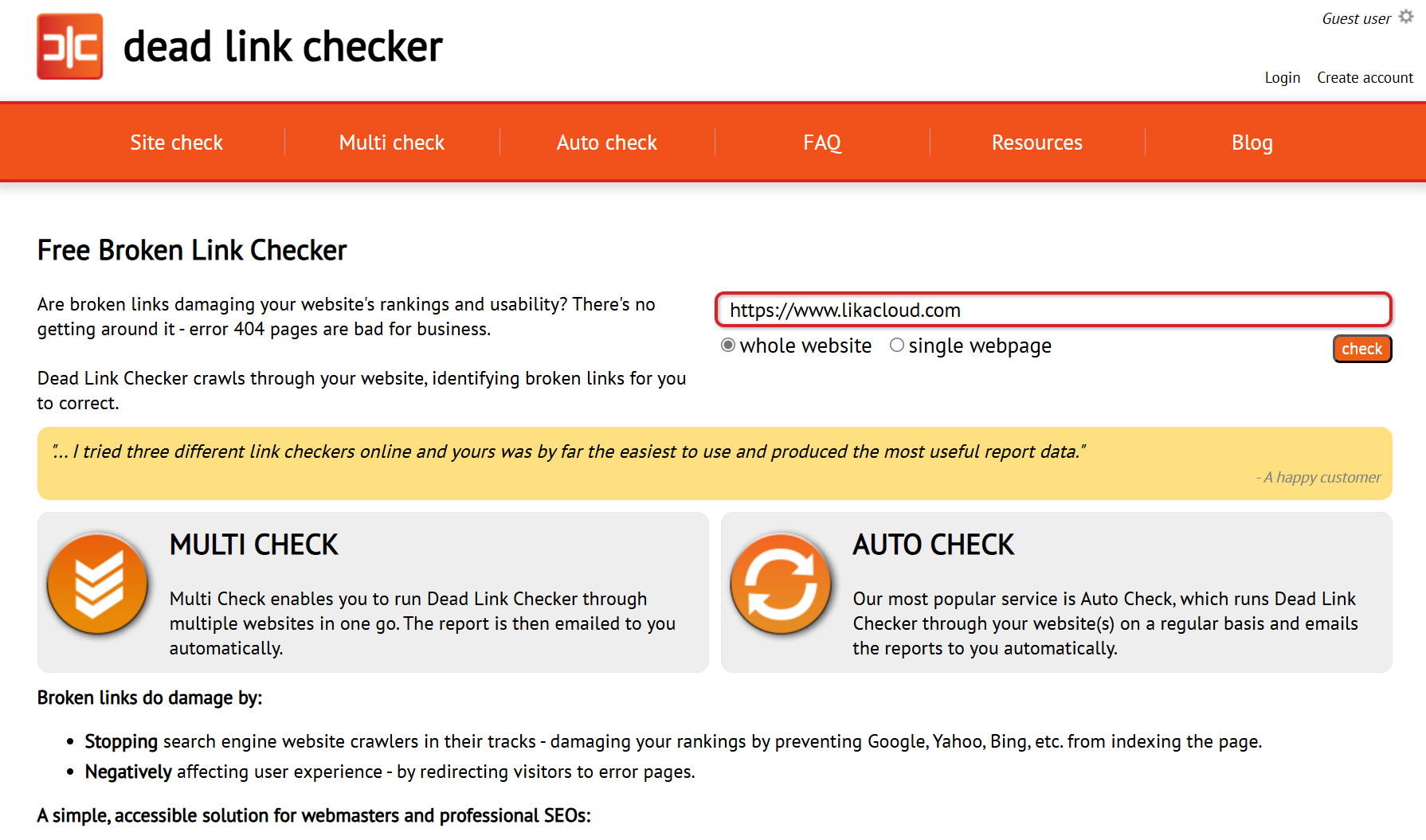
Alat yang disyorkan:Pemeriksa Pautan Mati(Percuma, menyokong laman web dalam bahasa Cina)
Laman web rasmi:https://www.deadlinkchecker.com
Langkah 1: Pilih mod pengesanan.
Selepas membuka laman web rasmi, pilih mod “Pemeriksaan Laman Web” dan masukkan alamat laman utama laman web anda (seperti https://www.likacloud.com/), klik “Check”.
Langkah 2: Tetapkan skop pengesanan (disyorkan untuk pemula untuk menggunakan tetapan lalai)
- “Crawl Depth”: Pastikan ia ditetapkan kepada “10” (untuk mengesan halaman pada tahap ke-10, yang cukup untuk meliputi laman web kecil dan sederhana).
- “Ikuti Pautan Luaran”: Pilih “Tidak” (jangan mengesan pautan luaran, fokus hanya pada pautan dalam laman web anda).
- Klik “Check” untuk memulakan pengesanan (proses ini mungkin memakan masa beberapa minit, bergantung pada jumlah halaman laman web).
Langkah 3: Menafsirkan hasil pengesanan dan membaiki
Selepas pengesanan selesai, alat tersebut akan menyenaraikan semua status pautan:
- 「OK」 berwarna hijau: Pautan tersebut normal, tidak perlu diproses.
- \n“Broken” berwarna merah.Pautan mati (apabila diklik, ralat spesifik seperti “404 Not Found” akan dipaparkan).
3 cara untuk membaiki pautan mati:
- \nPautan ejaan salah.Yang paling biasa! Sebagai contoh, mengubah
https://example.com/aboutDiperbuat olehhttps://example.com/abouHanya buat pembetulan yang betul. - Halaman tersebut telah dipadamkan.Jika halaman asal telah dipadamkan, pautan tersebut akan diarahkan ke halaman berkaitan yang baharu (seperti mengubah pautan ke artikel lama kepada halaman kategori).
- Pautan luaran tidak berfungsi.Jika pautan ke halaman laman web lain telah rosak, sila buang pautan tersebut atau gantikan dengan pautan alternatif yang sah.
Kaedah 2: Pengesanan fokus secara manual (untuk pengesahan tambahan)
Walaupun alat tersebut menunjukkan keadaan normal, adalah dinasihatkan untuk memeriksa secara manual pautan utama berikut (lokasi yang paling sering diklik oleh pengguna):
- Menu navigasiKlik semua item menu (termasuk menu drop-down) untuk memastikan semuanya boleh mengarah ke halaman yang sesuai.
- Butang Halaman UtamaSeperti butang “Ketahui Lebih Lanjut” dan “Hubungi Kami”, pastikan pautan tersebut betul.
- Pautan teks jangkar dalam artikelBuka 3-5 artikel secara rawak, dan klik pautan dalam teks (terutamanya pautan dengan kata-kata panduan seperti “Klik di sini” atau “Lihat butiran”).
- Pautan gambarKlik pada gambar slaid di halaman utama, atau gambar ilustrasi artikel (jika ditetapkan untuk mengarahkan pengguna ke halaman lain), dan pastikan destinasi pengalihan adalah betul.
III. Ujian 2: Fungsi penghantaran borang (pastikan pengguna boleh menghubungi anda)
Formulir hubungan, formulir langganan, papan mesej dan fungsi interaktif lainnya merupakan saluran utama untuk komunikasi antara laman web dan pengguna, dan ia mesti memastikan mesej dapat dihantar dan diterima dengan normal.
Langkah 1: Senaraikan semua borang yang perlu diuji.
Pertama, pastikan terdapat apa jenis borang (jenis biasa) di laman web tersebut:
- “Borang Hubungi” pada halaman hubungi (seperti borang yang dicipta menggunakan Contact Form 7).
- “Formulir komen” di bahagian bawah artikel.
- “Borang langganan e-mel” untuk melanggan surat berita.
- Untuk laman web e-dagang, ini termasuk “Tambahkan ke troli” dan “Borang pembayaran” (jika ada).
Langkah 2: Mengemulasikan pengguna yang menyerahkan borang (titik ujian utama)
Mengambil “Borang Hubungi Kami” yang paling sering digunakan sebagai contoh, ujilah dengan langkah-langkah berikut:
- Isi borang dan hantarkan.Masukkan data ujian yang sebenar (seperti, nama pengguna “Ujian”, guna alamat e-mel anda sendiri, dan isikan kandungan “Uji jika borang ini boleh dihantar dengan betul”), kemudian klik butang “Hantar”.
- \nPeriksa maklum balas yang dihantar.:
- Keadaan normal: Pemberitahuan kejayaan akan dipaparkan (seperti “Mesej telah dihantar”), dan tiada ralat akan muncul di halaman.
- Masalah: Tiada respons selepas mengemukakan, kesilapan dalam bingkai merah (kecuali untuk medan wajib), atau dialihkan ke skrin putih, semua ini menunjukkan bahawa borang tersebut bermasalah.
- Konfirmasi sama ada anda telah menerima mesej tersebut.:
- Periksa e-mel penerima untuk tetapan borang (seperti e-mel yang ditentukan dalam tetapan “E-mel” untuk Contact Form 7) untuk melihat jika e-mel ujian telah diterima. Sekiranya anda menggunakan pangkalan data untuk menyimpan borang (seperti beberapa plugin yang menyimpan rekod penyerahan), log masuk ke panel pentadbiran dan periksa rekod borang untuk memastikan data ujian telah disimpan.
Langkah 3: Uji kes keadaan sempadan (elakkan kegagalan pengiriman oleh pengguna)
Selain daripada penyerahan biasa, anda juga perlu menguji senario berikut (situasi yang mungkin dihadapi oleh pengguna):
- Diperlukan medan kosongJika anda sengaja tidak mengisi medan wajib yang ditandai dengan “*” (seperti nama, e-mel), dan kemudian mengklik Hantar, anda akan menerima pemberitahuan yang jelas (seperti “Sila isikan e-mel anda”) dan bukan mesej ralat secara langsung.
- Masukkan format yang salah.Contohnya, jika anda memasukkan “12345” dalam ruangan e-mel (bukan format e-mel), anda akan menerima pemberitahuan “Sila masukkan alamat e-mel yang sah”.
- Memuat naik lampiran (jika ada)Jika borang tersebut menyokong muatnaik fail (seperti resume, gambar), uji muatnaik fail dalam format berbeza (seperti PDF, JPG), dan pastikan ia boleh dihantar dengan betul dan lampiran diterima.
Masalah borang yang biasa berlaku dan cara mengatasinya
| \nFenomena masalah | Kemungkinan sebab-sebabnya | Penyelesaiannya |
|---|---|---|
| Tiada maklum balas selepas pengemukiman. | Kesilapan kod borang, konflik plugin. | Cubalah lagi setelah mematikan plugin lain (untuk mengesan konflik); jana semula kod borang. |
| Menunjukkan “Hantaran gagal” | Fungsi e-mel pelayan tidak diaktifkan. | Hubungi penyedia hosting untuk mengaktifkan fungsi e-mel PHP; atau guna SMTP untuk menghantar (pasang plugin “WP Mail SMTP”). |
| Saya boleh menghantar tetapi tidak boleh menerima e-mel. | E-mel tersebut telah dikategorikan sebagai spam. | Semak folder “Junk Mail” dalam peti mel anda; dalam plugin borang, tetapkan “Nama Penghantar” sebagai nama laman web (mengurangkan kemungkinan untuk disekat) |
Senarai ujian fungsi sebelum pelancaran (pemula boleh menggunakannya secara langsung)
Untuk mengelakkan kehilangan, anda boleh menyemak dan menandai setiap item dalam senarai berikut:
Ujian pautan.
- Semua pautan dalam menu navigasi (termasuk menu drop-down)
- Semua butang dan pautan gambar di laman utama.
- Hyperlink dalam 5 artikel rawak.
- Pautan kepada maklumat hak cipta, polisi privasi dan sebagainya di bahagian bawah halaman.
- \nPautan katalog dan halaman tag
Ujian borang
- Borang hubungan: penyerahan normal + menerima e-mel.
- Formulir komen: Adakah ia akan dipaparkan (atau memerlukan moderasi) setelah mengemukakan komen?
- Borang Langganan: Adakah anda menerima e-mel pengesahan selepas mengemukakan borang tersebut?
- Formulir lain (seperti kotak carian, kotak log masuk): berfungsi dengan normal.
Ringkasan
Pautan dan borang adalah “saluran darah” dan “saluran komunikasi” laman web. Ujian sebelum pelancaran dapat mengelakkan masalah yang lebih besar daripada masalah kecil. Gunakan Dead Link Checker untuk mengesan pautan yang tidak berfungsi secara beramai-ramai, dan uji secara manual lokasi-lokasi penting. Ujian borang bukan sekadar memastikan ia dikirimkan dengan betul, tetapi juga memastikan mesej diterima dan kesilapan yang mungkin berlaku dapat ditangani.
Selepas menyelesaikan ujian-ujian ini, laman web anda akan bersedia untuk menerima pengguna tanpa sebarang masalah, dan ini akan mewujudkan asas yang kukuh untuk promosi selanjutnya.
 Bahasa Melayu