


















Apabila menggunakan halaman edit Elementor, menguasai teknik-teknik penyimpanan, pratonton, dan pengurusan templat dapat membantu anda mengelakkan kehilangan kandungan yang dirancang dengan susah payah, serta meningkatkan kecekapan penggunaan semula. Bab ini menerangkan secara terperinci operasi-operasi utama ini, membuat proses reka bentuk anda lebih tenang dan berkesan.
I. Simpan draf pada bila-bila masa: untuk mengelakkan kehilangan kandungan (khusus untuk pemula!).
Walaupun Elementor akan menyimpan sebahagian daripada operasi secara automatik, namunMenyimpan secara manual adalah tabiat yang paling boleh dipercayai.Terutamanya, apabila mengedit kandungan yang panjang. Berikut ialah kaedah dan perhatian khusus:
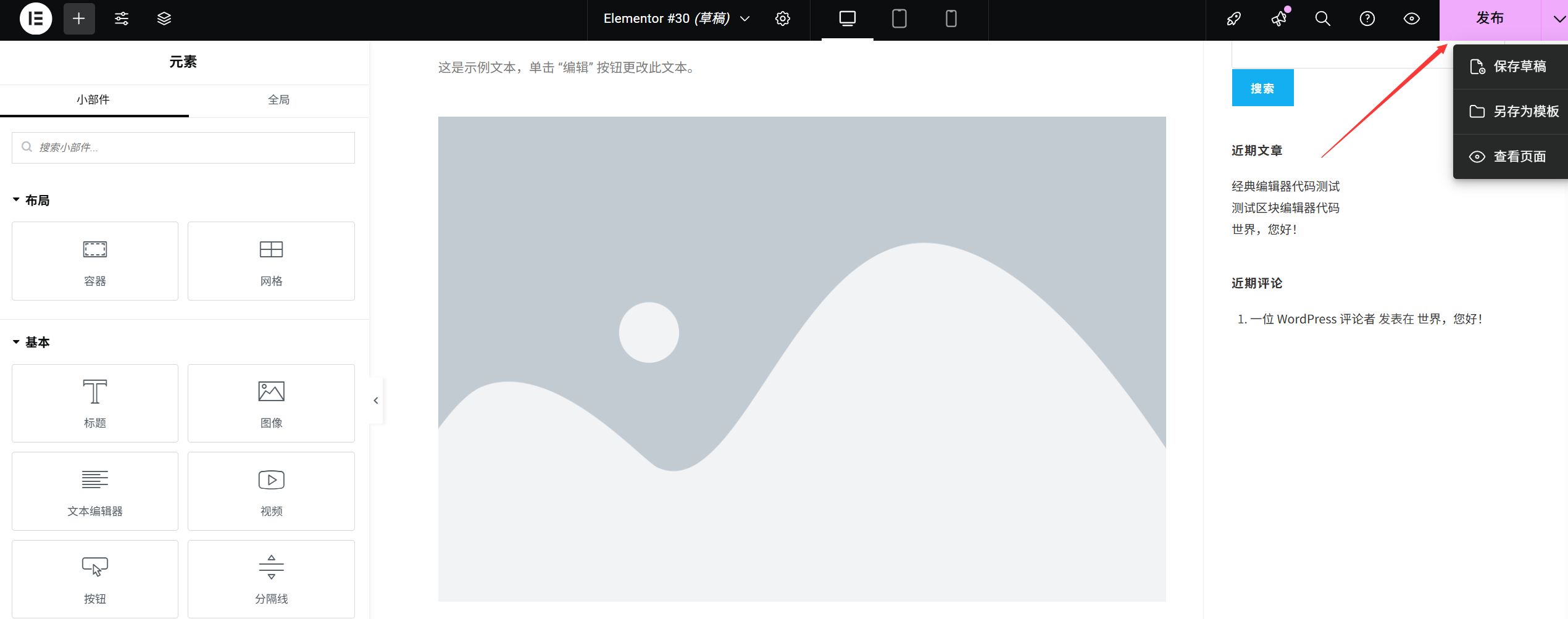
1. Tiga cara untuk menyimpan secara manual.
- \nPintasan keyboard untuk menyimpan: Semasa menyunting, tekan : When editing, press
Ctrl+S(Windows) atauCommand+S(Mac), ia merupakan cara yang paling cepat (disyorkan untuk penggunaan yang kerap). - Simpan butangKlik butang “Kemaskini” (berwarna biru, dengan ikon segarkan) di bahagian bawah kiri antara muka penyuntingan, dan semua perubahan terkini akan disimpan serta-merta.
- Peringatan simpan automatik.Apabila anda menjeda penyuntingan selama kira-kira 10 saat, Elementor akan secara automatik menyimpan dan memaparkan pemberitahuan “Disimpan”, tetapiJangan bergantung pada simpanan automatik.(Percanggahan rangkaian atau kerosakan pelayar mungkin menyebabkan kegagalan).
2. Perkara-perkara yang perlu diambil kira semasa menyimpan
- Simpan setiap kali anda selesai satu modul.Contohnya, setelah menambahkan tajuk dan memuat naik gambar, tekan Selesai dengan segera.
Ctrl+SUntuk mengelakkan kehilangan kandungan disebabkan oleh keadaan kecemasan (seperti komputer yang terhenti atau pelayar yang terhempas). - Reka bentuk yang kompleks disimpan secara berfasa.Jika anda sedang mereka elemen-elemen kompleks seperti slaid berputar di laman utama atau susun atur berbilang lajur, simpan setiap kali anda menyesuaikan satu butiran, untuk mengurangkan kerja berulang.
- Menyelesaikan masalah kegagalan penyimpanan.Jika anda mengklik Simpan dan menerima mesej “Simpan gagal”, periksa sambungan internet anda terlebih dahulu, kemudian tutup aplikasi lain yang menggunakan memori dan cuba lagi (biasanya disebabkan oleh pelayan yang tidak bertindak balas dengan cepat).
II. Halaman pratonton: Memeriksa kesan sebelum menerbitkan.
Pratonton merupakan langkah penting sebelum penerbitan, yang membantu anda mengesan masalah yang tidak dapat dilihat dalam mod penyuntingan (seperti kesan dinamik, pautan lompat, penyesuaian responsif, dll.).
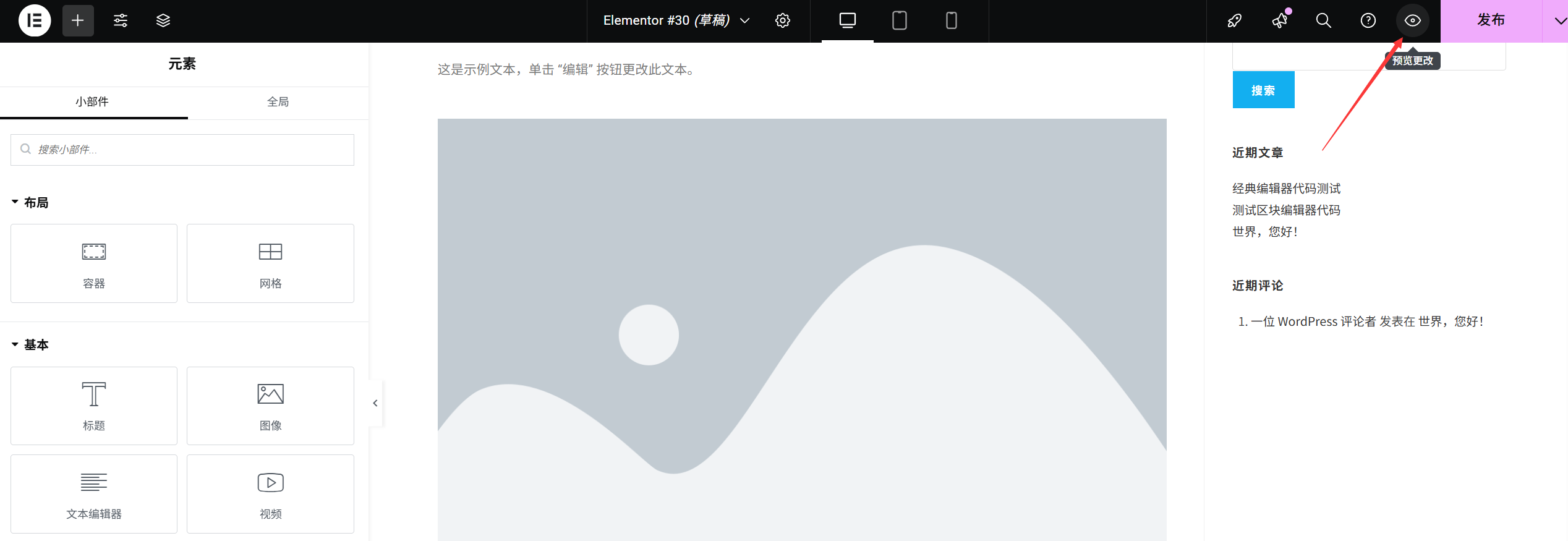
1. Pelbagai cara pratonton.
- Pratonton dalam ElementorKlik butang “Pratonton” di sudut kiri atas antaramuka penyuntingan (ikon mata), dan pilih “Pratonton Desktop”. Ini akan membuka mod pratonton dalam tetingkap semasa (halaman yang boleh digulung, untuk melihat susun atur keseluruhan).
- Pratonton tingkap baharuKlik anak panah drop-down di sebelah kanan butang “Pratonton”, dan pilih “Pratonton dalam tetingkap baharu”. Ini sesuai untuk membandingkan antara antara muka penyuntingan dan hasil sebenar (tetingkap baharu tidak akan mengganggu keadaan penyuntingan).
- Pratonton peralatan.Dengan menggunakan kaedah dalam bahagian “Reka Bentuk Responsif”, klik ikon “Telefon/Tablet” pada bar alat atas, kemudian klik “Pratonton” untuk memeriksa kesan paparan pada peranti berbeza (dengan memberi tumpuan kepada sama ada teks bertumpang-tumpang dan butang boleh diklik).
2. 5 butiran yang mesti diperiksa semasa pratonton.
- Adakah semua pautan berfungsi dengan betul (terutamanya butang dan menu navigasi)?
- Adakah gambar tersebut dimuat sepenuhnya (tanpa kabur, tanpa ikon gambar yang terputus)?
- Adakah kesan dinamik berfungsi dengan normal (seperti butang yang berubah warna apabila tetikus berada di atasnya, atau gambar-gambar yang diputar secara automatik)?
- Adakah terdapat bar gulir mendatar dalam paparan telefon (kewujudan bar gulir menunjukkan bahawa kandungan telah melampaui skrin dan memerlukan penyesuaian lebar)?
- Adakah borang tersebut boleh dihantar? (Jika terdapat borang hubungan, uji untuk melihat sama ada pemberitahuan kejayaan dipaparkan selepas penghantaran.)
III. Halaman penerbitan: Biarkan pelawat melihat rekaan anda.
Selepas pratonton mengesahkan bahawa semuanya betul, anda boleh menerbitkan halaman tersebut. Selepas penerbitan, halaman tersebut akan tersedia secara rasmi kepada pengunjung (jika sebelumnya dalam keadaan draf).
1. Operasi penerbitan/kemaskini.
- Diterbitkan buat pertama kali.Jika ia merupakan halaman baru (belum diterbitkan), butang “Penerbitan” akan dipaparkan di bahagian bawah kiri antara muka penyuntingan. Setelah mengkliknya, halaman tersebut akan segera diterbitkan.
- Kemaskini halaman yang telah diterbitkan.Jika halaman tersebut telah diterbitkan sebelumnya, butang tersebut akan dipaparkan sebagai “Kemaskini”, dan setelah mengkliknya, kandungan yang diubahsuai akan menggantikan versi lama, dan berkuat kuasa serta-merta.
2. Petua-petua kecil selepas penerbitan.
- Salin pautan halaman.Selepas penerbitan, klik butang “Lihat Halaman” di bahagian atas antara muka penyuntingan (warna hijau, dengan anak panah), dan anda akan dialihkan ke halaman depan. Pada ketika ini, anda boleh menyalin pautan daripada bar alamat pelayar untuk dikongsi atau ditambahkan ke menu navigasi.
- Tetapkan sebagai halaman utama.Jika anda sedang mengedit halaman utama, anda perlu mengatur “Paparan Halaman Utama” ke “Halaman Statik” dalam “Tetapan → Baca” di backend WordPress, dan memilih halaman yang baru sahaja anda terbitkan sebagai halaman utama (jika tidak, pelawat tidak akan dapat melihat halaman tersebut).
4. Simpan sebagai templat: guna semula reka bentuk, jimatkan masa
Jika anda telah mereka sebuah halaman yang memuaskan (seperti halaman utama yang cantik, halaman pengenalan perkhidmatan standard), anda boleh menyimpannya sebagai templat, dan menggunakannya semula apabila anda membuat halaman baharu, tanpa perlu mereka dari awal.
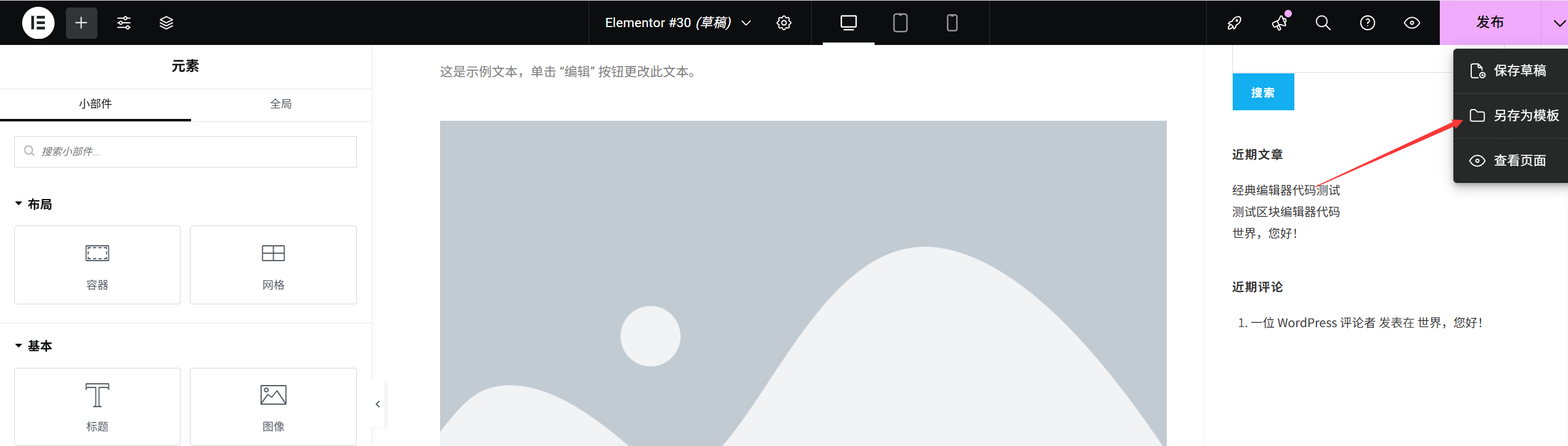
1. Simpan halaman semasa sebagai templat.
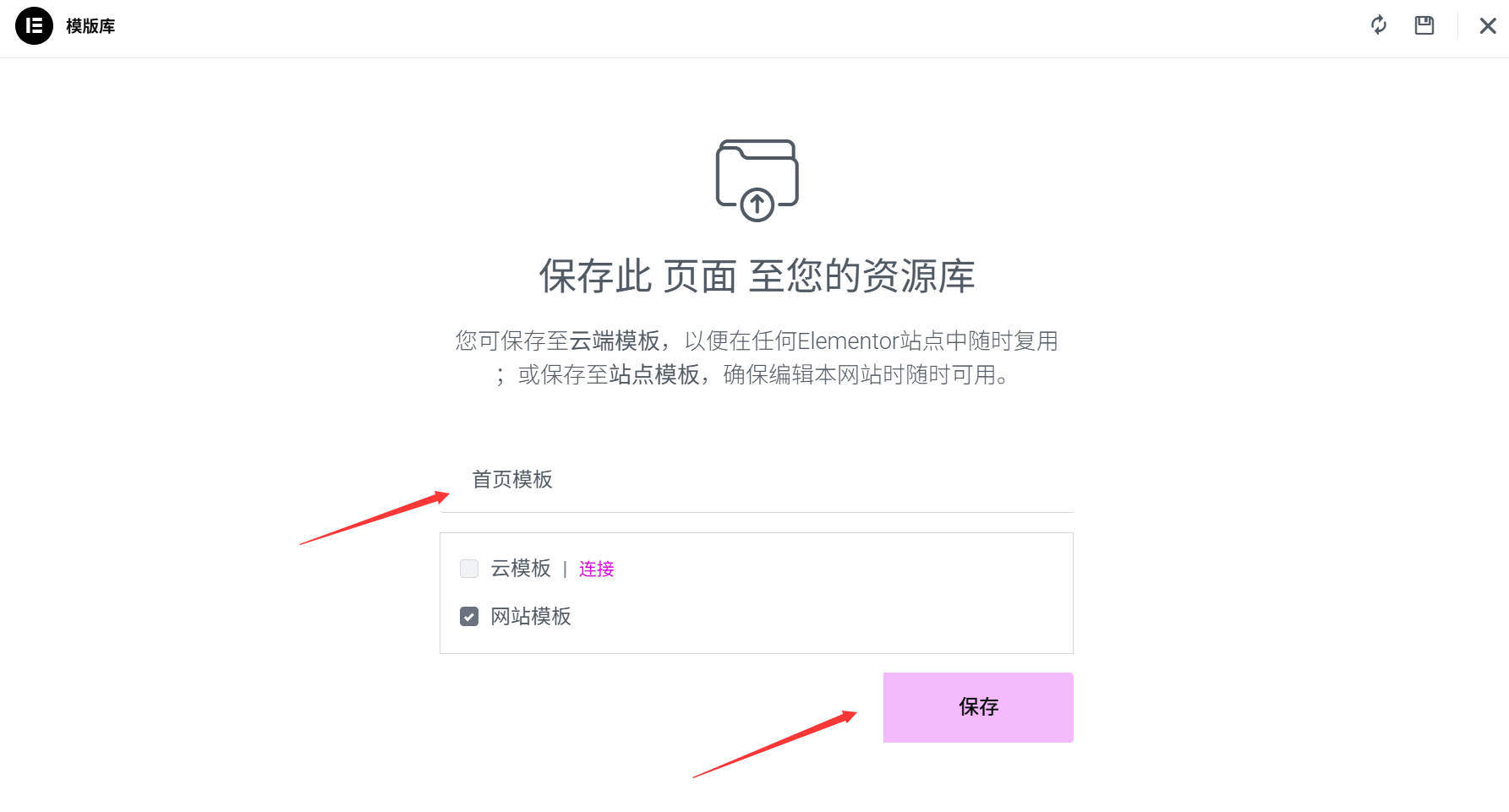
- Klik ikon “Templat” (berbentuk folder) di bahagian bawah kiri antara muka pengeditan Elementor.
- Dalam tetingkap pop-up, klik “Simpan Templat”.
- Masukkan nama templat (seperti “Templat Halaman Utama Syarikat” atau “Templat Halaman Pengenalan Produk”), dan anda boleh menambahkan deskripsi (untuk memudahkan pengenalpastian pada peringkat kemudian).
- Klik “Simpan”, dan templat tersebut akan disimpan dalam pustaka templat Elementor.
2. Gunakan templat yang telah disimpan.
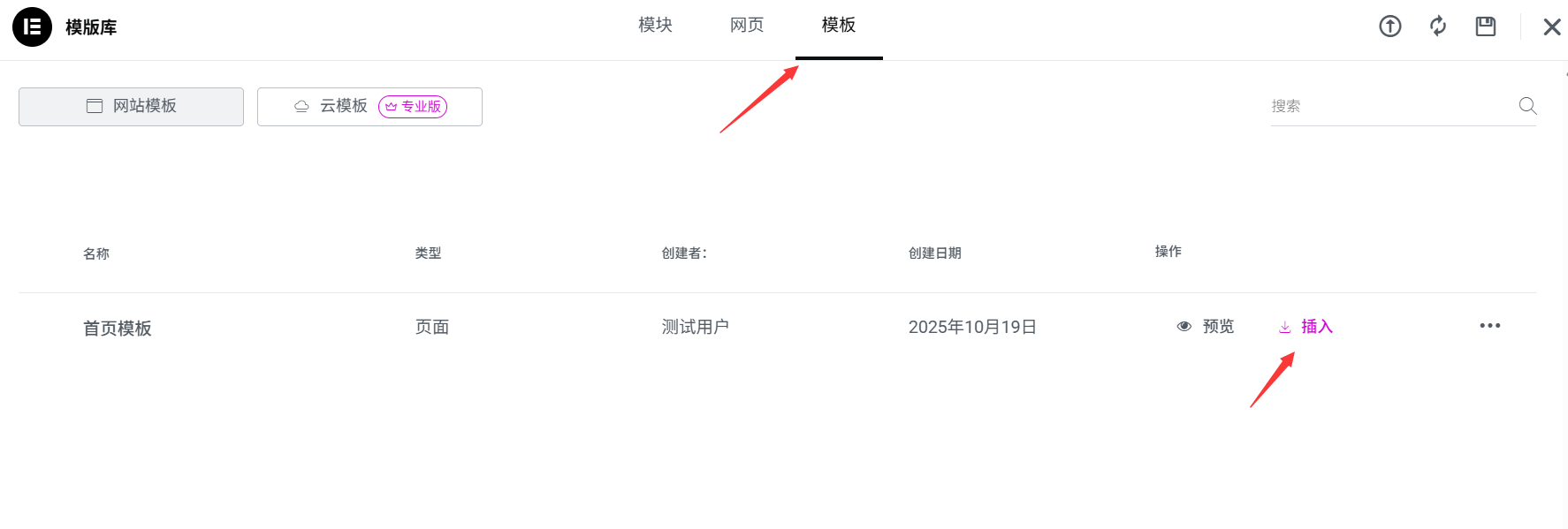
- Buka halaman baharu dan masuk ke mod edit Elementor, kemudian klik ikon “Templat” di bahagian bawah kiri.
- Tukar ke tab “Templat Saya”, cari templat yang anda simpan, dan klik “Sisipkan”.
- Kandungan templat akan sepenuhnya meliputi halaman semasa (jika terdapat kandungan, anda akan diminta untuk “Menggantikan kandungan”, setelah mengesahkannya, anda boleh menggunakannya).
3. Teknik-teknik pengurusan templat.
- \nPemberian nama kepada kategori: Namakan templat mengikut jenis halaman (seperti “Halaman Butiran Blog” atau “Halaman Pendaftan Acara”), untuk mengelakkan kekeliruan.
- Bersihkan secara berkala.: Hapuskan templat yang tidak digunakan lagi (dengan mengklik ikon “Tempat Sampah” di bawah templat dalam “Templat Saya”), untuk menjaga kebersihan pustaka templat.
- Eksport sandaran.Untuk templat-templat penting, anda boleh mengklik butang “Eksport” dan memuat turunnya.
.jsonMembuat sandaran fail (boleh diimport dan digunakan semasa menukar laman web).
5. Kawalan versi: Mengembalikan pengubahsuaian sejarah (boleh menyelamatkan nyawa pada saat kritikal)
Jika anda tidak sengaja memadam kandungan, atau tidak puas hati dengan perubahan terkini, anda boleh mengembalikan versi sebelumnya melalui “Sejarah Versi”.
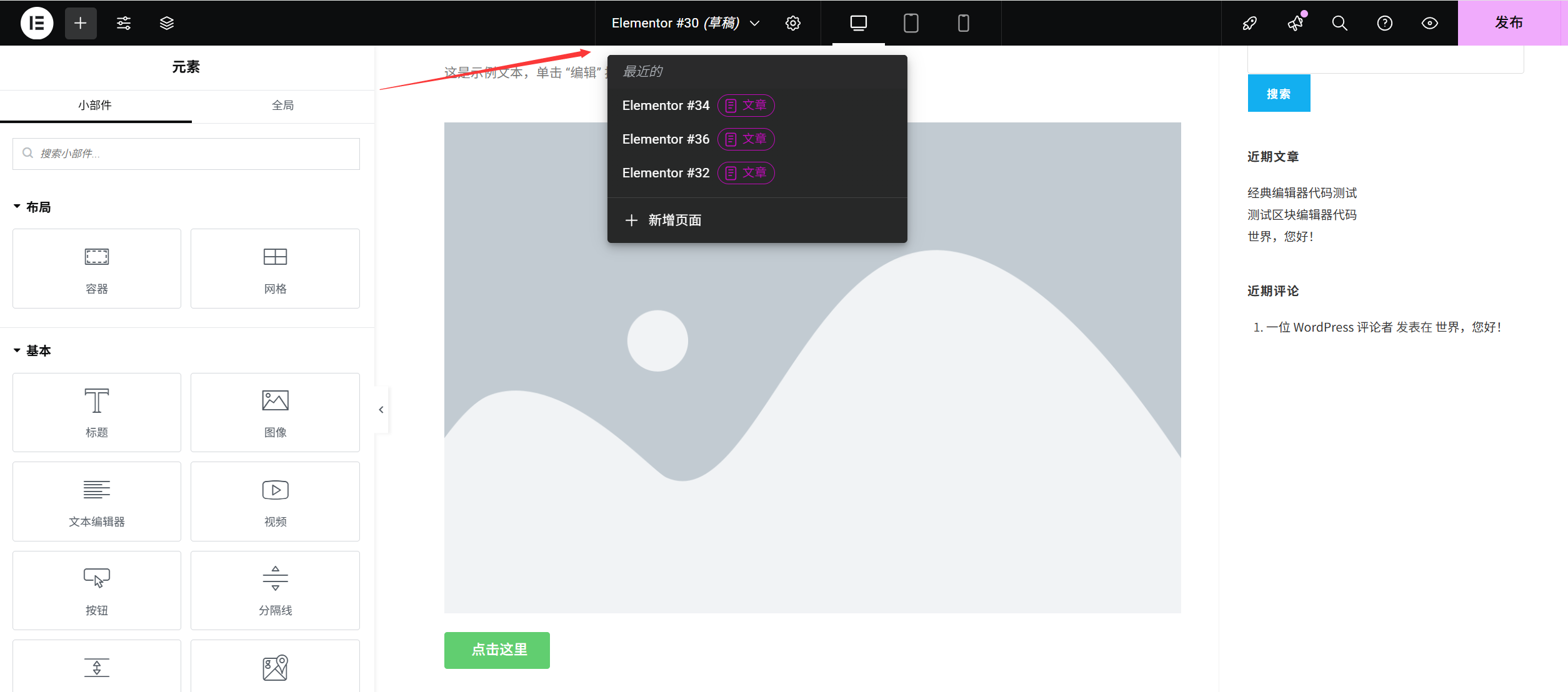
- Klik pada tajuk bar alat di atas Elementor, dan anda akan melihat rekod sejarahnya.
- Dalam tetingkap yang muncul, semua versi yang disimpan akan dipaparkan (disebutkan mengikut tarikh, dengan versi terbaru berada di atas).
- Cari versi yang perlu dipulihkan, klik “Pratonton” di sebelah kanan untuk melihat hasilnya, dan setelah mengesahkannya, klik “Pulihkan”. Halaman tersebut akan kembali ke keadaan versi tersebut.
PermintaanSejarah versi akan menyimpan 25 pengubahsuaian terkini. Adalah dinasihatkan untuk menyimpan secara manual setelah membuat pengubahsuaian penting, dan mengingatkan waktu tersebut dalam minda (untuk memudahkan carian di masa akan datang).
Kesimpulan: Proses operasi yang berkesan.
Di bawah ini adalah cadangan untuk proses penyuntingan yang lengkap:
- Tambahkan modul → Tekan Add module → Press
Ctrl+SSimpan (setiap kali anda menyelesaikan sebahagian kecil); - Tukar pandangan telefon/tablet untuk memeriksa responsif → Simpan lagi;
- Klik “Pratonton” untuk memeriksa kesan keseluruhan dalam tetingkap baharu → Simpan setelah membaiki masalah;
- Selepas memastikan semuanya betul, klik “Publish/Update”;
- Jika reka bentuk halaman boleh digunakan semula, klik “Templat → Simpan Templat”.
Menguasai kemahiran ini bukan sahaja dapat mengelakkan kehilangan kandungan yang dirancang dengan susah payah, tetapi juga dapat meningkatkan kecekapan dalam mencipta halaman. Ingatlah:Menyimpan kerap adalah sumber rasa selamat, manakala memeriksa pratonton adalah jaminan profesionalisme.。
 Bahasa Melayu