


















Kelajuan laman web merupakan “garis hidup dan mati” bagi pengalaman pelawat - kajian menunjukkan bahawa jika masa memuat laman melebihi 3 saat, 53% pelawat akan menutup laman web tersebut serta-merta. WP Super Cache Ini adalah sebuah plugin cache yang membolehkan laman web “berjalan lancar”. Dengan pengaturan yang mudah, kelajuan memuat laman boleh ditingkatkan lebih dari 50%, dan ia adalah percuma. Ia sangat sesuai untuk pemula.
Pertama, kenapa kita perlukan plugin cache? Mari kita guna satu perumpamaan untuk menjelaskannya.
Secara ringkas,Cache adalah “salinan sementara” dari laman web.”。
Contohnya, jika kita bandingkan laman web dengan sebuah restoran, pelawat yang melawat halaman tersebut ibarat “memesan makanan”. Tanpa caching, jurumasak (pelayan) perlu menyediakan makanan tersebut dari awal setiap kali (menjana halaman dinamik, memanggil pangkalan data, memuatkan kod plugin, dsb.), yang sangat memakan masa; namun, dengan caching, jurumasak boleh menyediakan sejumlah “makanan siap” (fail-fail cache) terlebih dahulu, dan apabila pelawat memesan, mereka boleh menghidangkan makanan tersebut dengan lebih cepat.
Fungsi WP Super Cache adalah:Mencipta dan menyimpan “prepared meals” ini (fail-fail cache statik) membolehkan pelayan tidak perlu melakukan kerja yang sama berulang-ulang kali, dan membolehkan pelawat membuka halaman dengan lebih cepat.。
II. Mengapa WP Super Cache sesuai untuk pemula?
Sebagai plugin cache yang disyorkan secara rasmi oleh WordPress (dengan lebih daripada 2 juta pemasangan), kelebihan utamanya adalah “mudah, berkesan, dan stabil”:
- \nTetapkan minimalisIa berfungsi dengan konfigurasi lalai, tanpa perlu memahami istilah-istilah profesional seperti “jenis cache” dan “masa luput”;
- Kompatibiliti yang kuat.Ia boleh berfungsi dengan baik dengan hampir semua tema dan plugin, dan jarang menghadapi konflik.
- Kesan nya jelasSelepas diaktifkan, waktu memuat laman web biasanya dapat dikurangkan separuh (terutamanya bagi pengguna hos web, kesan nya lebih ketara);
- Sepenuhnya percuma.Semua fungsi utama (cache statik, pemampatan, sokongan CDN) adalah percuma, tanpa sebarang batasan fungsi.
III. Pemasangan dan penetapan asas WP Super Cache (boleh dilakukan dalam masa 5 minit)
Langkah 1: Pasang dan aktifkan plugin.
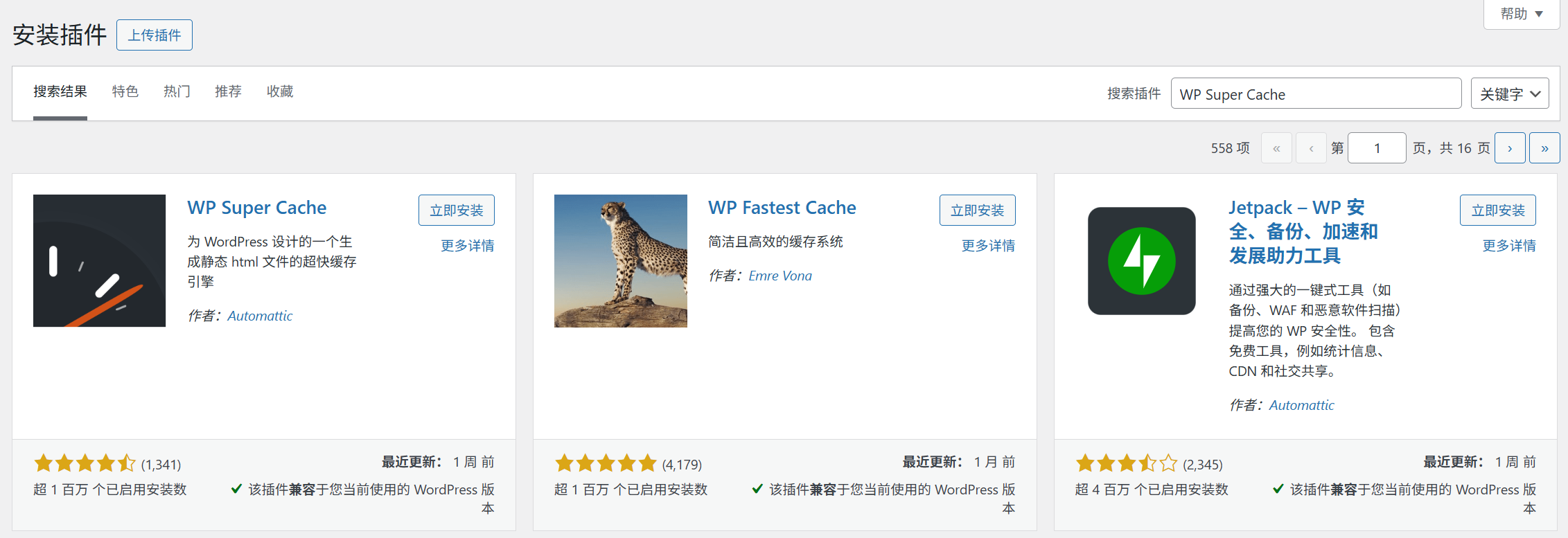
- Di belakang pentas [Plugins] → [Pasang Plugin], cari “WP Super Cache”;
- Klik pada [Pasang Sekarang], dan selepas selesai, klik pada [Aktifkan].
Langkah 2: Aktifkan fungsi cache (langkah utama, boleh diaktifkan dengan satu klik)
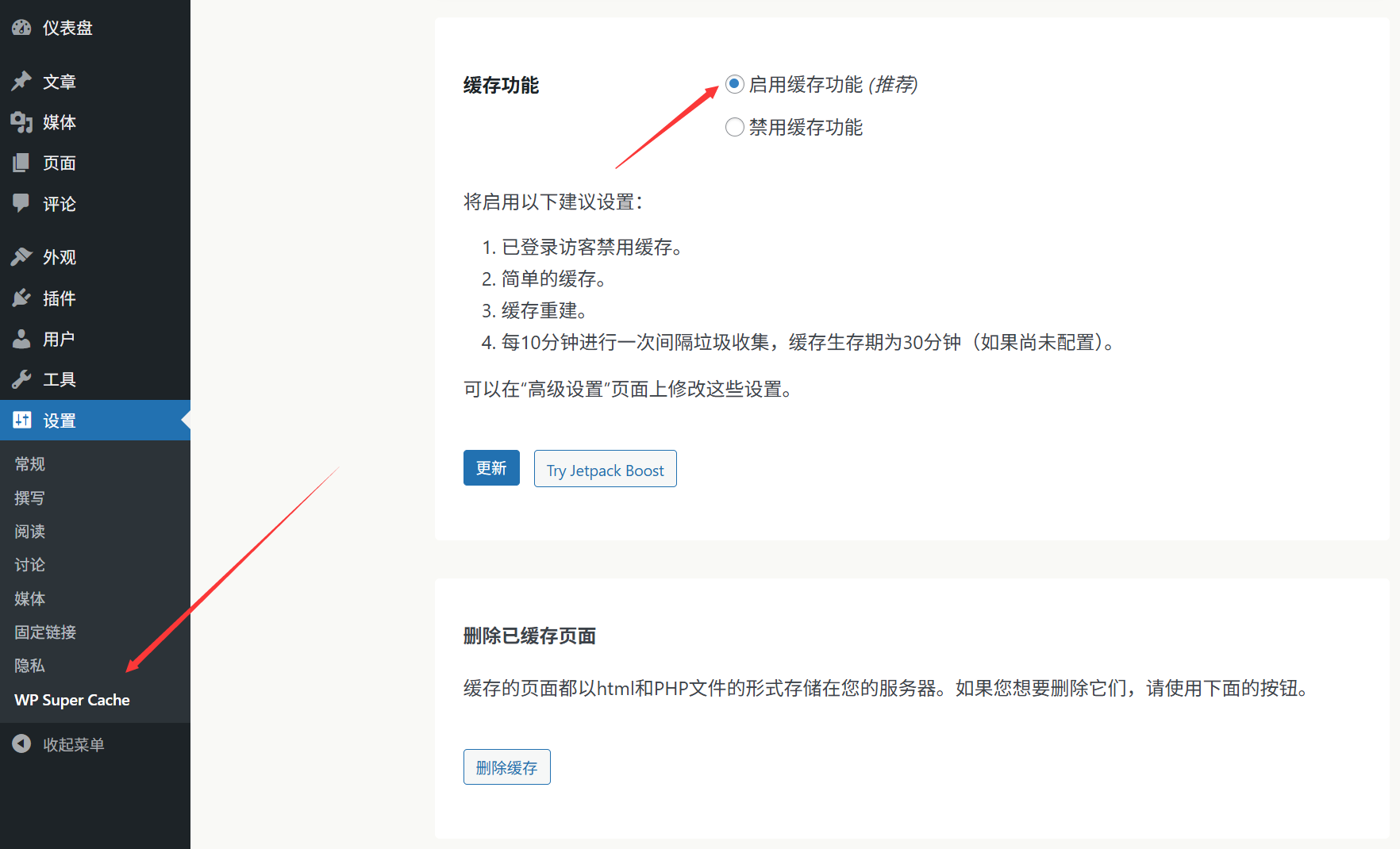
- Selepas aktivasi, klik [Seting] → [WP Super Cache] pada menu sebelah kiri;
- Masuk ke tab “Mudah”, dan pilih “Aktifkan Cache” dalam “Status Cache”;
- Klik pada 【Kemaskini Status】di bahagian bawah halaman, dan plugin akan mengkonfigurasi peraturan cache asas secara automatik (mengambil masa kira-kira 10 saat).
Pada ketika ini, fungsi cache telah aktif! Pelawat yang mengakses laman web akan memuatkan fail-fail cache secara automatik, dan kelajuan akan bertambah dengan jelas.
Langkah 3: 2 tetapan pengoptimuman yang mesti dilakukan (untuk mempercepatkan lagi)
Aktifkan fungsi “Mampatkan” (untuk membuat fail lebih kecil)
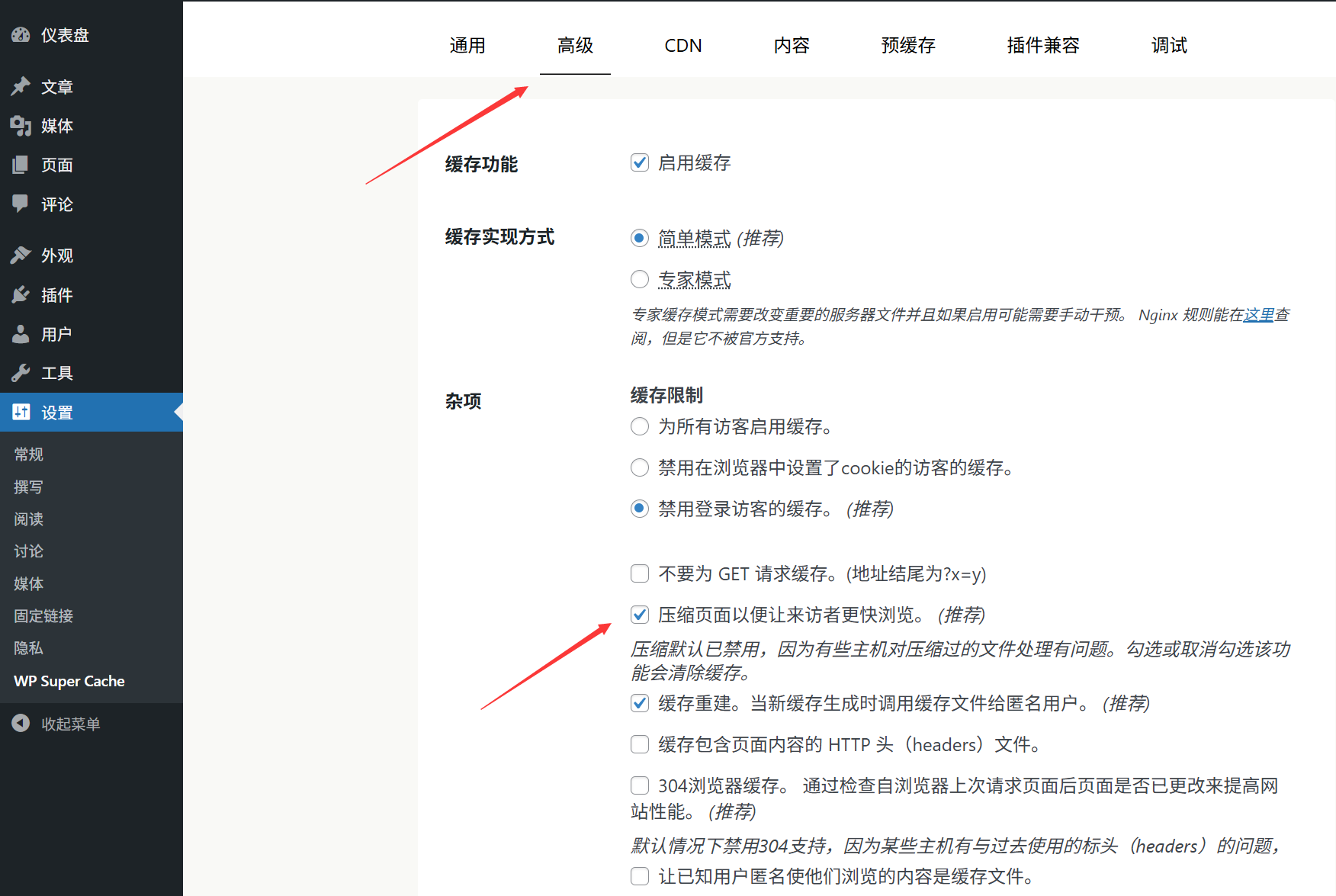
- Masuk ke tab “Advanced” (Lanjutan), dan cari pilihan “Compress” (Mampat);
- Tandai “Mengumpul halaman untuk menjadikannya lebih kecil dan lebih cepat” (mengaktifkan pemampatan Gzip, yang boleh mengurangkan saiz fail HTML/CSS sehingga 50%);
- Klik pada 【Kemaskini tetapan】untuk menyimpan.
Tetapkan masa luput cache (untuk memastikan kandungan sentiasa segar)
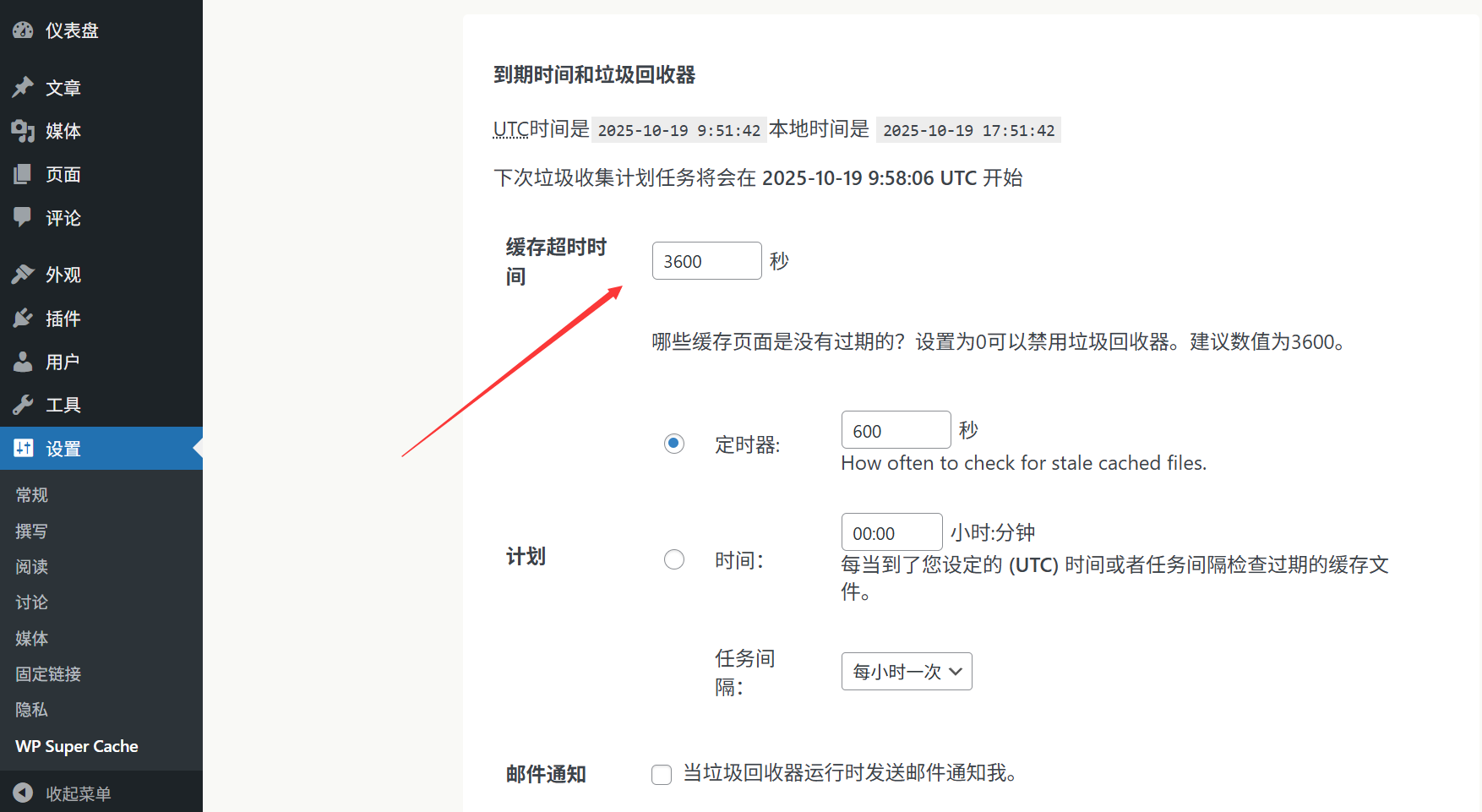
File-file cache adalah “salinan statik”. Jika kandungan laman web dikemaskini (seperti menerbitkan artikel baharu atau mengubahsuai halaman), cache perlu dikemaskini dengan segera untuk mengelakkan pelawat melihat kandungan lama:
- Di laman “Advanced”, cari “Cache Expiration Time”;
- Adalah disyorkan untuk menetapkannya kepada “3600 saat” (1 jam): cache akan dikemaskini secara automatik setiap jam, memastikan kandungan sentiasa segar, sambil tidak membebankan pelayan dengan pembinaan semula cache yang kerap.
- Jika laman web tersebut dikemaskini dengan kerap (seperti menerbitkan beberapa artikel setiap hari), anda boleh menetapkannya kepada “1800 saat” (30 minit).
Penting untuk pemula: 3 operasi praktikal berkaitan dengan cache
Segarkan cache secara manual (wajib dilakukan setelah kemaskini kandungan)
Apabila anda mengubah tema, menerbitkan artikel penting, atau mendapati laman web menunjukkan kandungan lama, anda perlu menyegarkan cache secara manual:
- Masuk ke [Tetapan] → [WP Super Cache] → “Padam Halaman-halaman yang Dicache”;
- Klik “Padam Semua Cache”, tunggu 1-2 minit, dan kandungan baharu akan berkuat kuasa.
Kecualikan halaman yang tidak memerlukan caching (situasi khas)
Beberapa halaman memerlukan paparan kandungan secara langsung (seperti keranjang belanja, pusat pengguna), tidak boleh disimpan dalam cache, dan boleh dikecualikan secara manual:
- Masuk ke tab “Lanjutan” → “Halaman yang tidak disimpan dalam cache”;
- Masukkan laluan relatif halaman tersebut dalam kotak input (sebagai contoh, halaman keranjang belanja biasanya ialah
/cart/(,) Satu baris untuk setiap satu; - Klik [Simpan], dan halaman-halaman ini tidak akan menjana fail cache.
Semak sama ada cache berfungsi (sahkan tetapan)
Untuk mengesahkan jika cache berfungsi dengan betul, anda boleh memeriksa dengan mengikuti langkah-langkah berikut:
- Buka mana-mana halaman laman web, klik kanan pada ruang kosong halaman → [Lihat kod sumber halaman];
- Scroll ke bahagian bawah kod, dan jika anda melihat nota seperti “Dijana oleh WP Super Cache pada ...”, ini bermaksud caching telah berjaya.
Soalan Lazim: “Masalah kecil” yang disebabkan oleh cache dan penyelesaiannya
- Mengemaskini artikel/halaman, tetapi kandungan di halaman utama masih lama?Sebab: Fail-fail cache tidak dikemaskini. Penyelesaian: Segarkan cache secara manual (klik “Padam semua cache”), atau tunggu cache tamat tempoh secara automatik (mengikut waktu yang anda tetapkan, seperti 1 jam).
- Selepas mengaktifkan plugin, adakah gaya laman web menjadi kacau-bilau (seperti CSS yang tidak berfungsi)?Sebab: Cache file CSS lama, bertentangan dengan gaya baru. Penyelesaian:
- Pertama, segarkan cache (padam semua cache);
- Jika itu tidak berhasil, masuk ke tab “Advanced”, batalkan pilihan “Compress CSS and JS files”, simpan dan cuba lagi.
- Log masuk ke bahagian pentadbiran laman web agak perlahan. Adakah ini berkaitan dengan cache?Ini tidak relevan. WP Super Cache secara lalai hanya menyimpan halaman depan (kandungan yang dilihat oleh pelawat), dan tidak menyimpan halaman belakang (antara muka yang digunakan oleh pentadbir). Masalah kelambatan pada halaman belakang biasanya disebabkan oleh pelayan atau plugin yang berlebihan.
- Adakah ia perlu digunakan bersama-sama dengan plugin pemecutan lain?Tidak disyorkan! Plugin cache mempunyai fungsi yang sama, dan memasang beberapa plugin (seperti WP Super Cache + W3 Total Cache) akan menyebabkan konflik, dan seterusnya memperlahankan laman web. Lebih baik untuk memilih dan menggunakan salah satu daripada mereka sahaja.
Kesimpulan: Cache adalah “kaedah mempercepatkan yang paling kos efektif”.”
Bagi pemula, mengoptimumkan kelajuan laman web mungkin kelihatan sangat rumit, tetapi WP Super Cache memberitahu anda:Hanya dalam 5 minit untuk persediaan, anda boleh mendapatkan kelajuan yang lebih cepat dengan serta-merta.。
Ingat dua perkara utama:
- Selepas mengaktifkan cache, setiap kali anda mengubah kandungan penting (seperti mengubah halaman utama atau menerbitkan produk baharu), pastikan untuk menyegarkan cache secara manual.
- Tidak perlu bingung dengan tetapan-tetapan lanjutan, konfigurasi lalai + fungsi mampatan sudah cukup untuk laman web 90%.
Laman web yang lebih cepat akan membawa pengunjung tinggal lebih lama, dan enjin carian akan memberikan kedudukan yang lebih tinggi (kelajuan merupakan faktor penting dalam SEO), dan semua ini boleh dimulakan dengan memasangkan plugin cache.
 Bahasa Melayu