


















Selepas mengoptimumkan gambar, kelajuan laman web akan meningkat dengan jelas, tetapi untuk mencapai kesan “buka segera”, anda perlu melakukan dua tindakan utama:Mengaktifkan cache和Tutup plugin yang tidak perlu.Cache membolehkan laman web “mengingat” kandungan yang telah dimuat, mengelakkan pengiraan berulang; sementara plugin yang berlebihan, seperti program latar belakang yang terus menggunakan tenaga, dapat memperlahankan kelajuan tindak balas pelayan. Bahagian ini akan menunjukkan cara yang paling mudah untuk melakukan kedua-dua pengoptimuman ini, dan pemula boleh mengikuti setiap langkah tanpa memerlukan pengetahuan kod.
I. Mengapa kedua-dua pengoptimuman ini dapat mempercepatkan kelajuan? Prinsip utama
Cache: Membenarkan laman web untuk “mengingat” kandungan, dan mengelakkan kerja berulang.
- MasalahSetiap kali pengguna melawat laman web, WordPress perlu membaca artikel daripada pangkalan data, memanggil kod tema, dan memuatkan fungsi plugin. Proses ini memerlukan pelayan untuk melakukan pengiraan secara langsung, dan mengambil masa yang lama (terutama apabila jumlah lawatan adalah tinggi).
- Peranan cacheMenyimpan kandungan halaman yang telah dihitung (seperti halaman utama, halaman artikel) sebagai fail statik. Apabila pengguna mengunjungi laman tersebut lagi, pelayan akan mengembalikan fail statik tersebut secara langsung, lalu melangkau pengiraan yang rumit, dan memendekkan masa memuat turun sehingga 50%-80%.
- Metaphora visualSeperti restoran yang menyediakan separuh siap makanan, pelanggan boleh memanaskan makanan tersebut apabila mereka memesan, yang jauh lebih cepat daripada memasaknya dari awal.
Tutup plugin yang tidak perlu: Kurangkan “beban” pelayan.
- MasalahSetiap plugin akan menjalankan kod di latar belakang (seperti pengesanan masa nyata, memuatkan gaya), dan walaupun anda tidak menggunakannya secara aktif, ia akan menggunakan sumber pelayan (memori, CPU), lalu menyebabkan respons menjadi lebih perlahan.
- Data rujukanMemasang 5 plugin yang diperlukan pada laman web adalah lebih cepat daripada memasang 20 plugin, dengan purata kelajuan 30%, dan semakin banyak plugin yang dipasang, semakin tinggi kemungkinan konflik (yang mungkin mengakibatkan fungsi tidak normal).
II. Operasi 1: Aktifkan cache (menggunakan plugin WP Rocket, pilihan utama bagi pemula)
Terdapat banyak plugin cache,WP Rocket Ini adalah yang paling mudah untuk digunakan dan memberikan hasil yang paling jelas (walaupun ia merupakan plugin berbayar, namun pemula boleh mencuba fungsi percuma terlebih dahulu, atau menggunakan plugin percuma yang serupa, seperti WP Super Cache). Di bawah ini, kami akan menggunakan WP Rocket sebagai contoh untuk menjelaskan tetapan-tetapan utama:
Langkah 1: Pasang dan aktifkan plugin cache.
- Log masuk ke panel pentadbiran WordPress, dan pergi ke “Plugins → Install Plugins”.
- Jika menggunakan WP Rocket: Selepas membeli di laman web rasmi, pasang menggunakan fungsi “Muat naik plugin” (perlu memuat turun pakej plugin terlebih dahulu).
- Jika menggunakan plugin alternatif percuma (seperti WP Super Cache): Cari nama plugin tersebut secara langsung, dan klik “Pasang → Aktifkan”.
Langkah 2: Aktifkan fungsi cache asas (tetapan utama)
Mengambil WP Super Cache sebagai contoh, untuk mengaktifkan caching, hanya perlu 3 langkah:
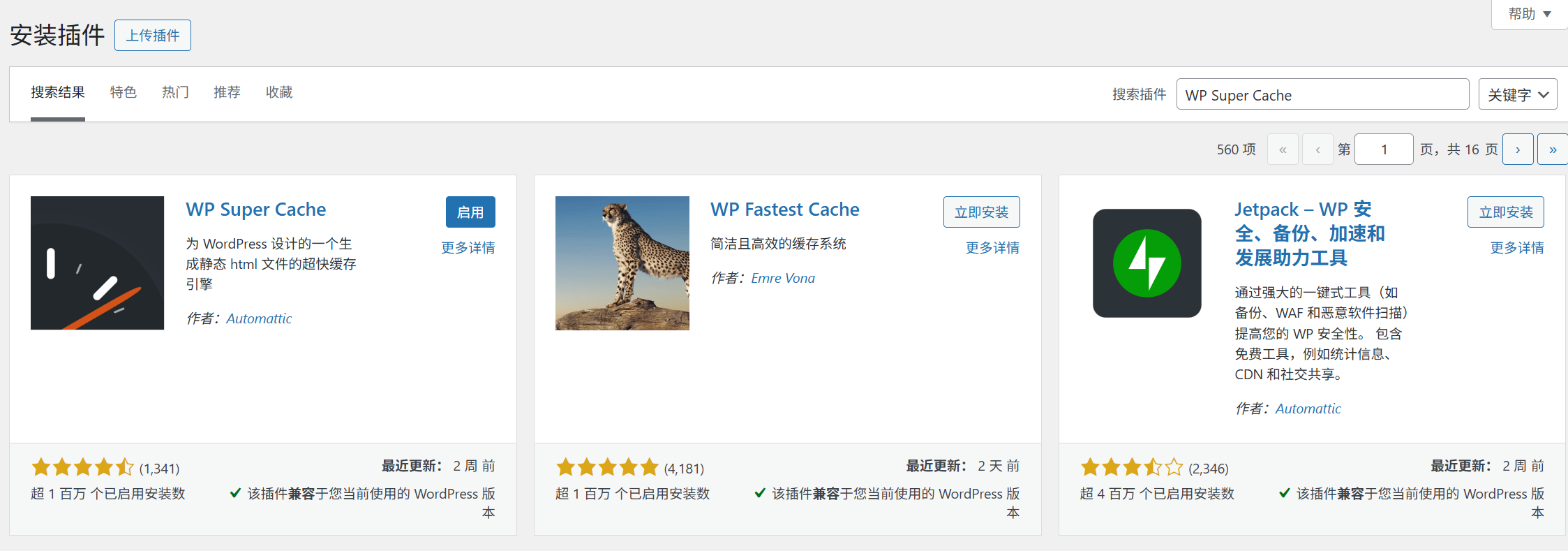
- Selepas aktivasi, masuk ke halaman “Tetapan → WP Super Cache”.
- Dalam pilihan “Cache On”, pilih “Enable Cache” dan klik “Update Status”.
- Tukar ke tab “Lanjutan”, dan tandai pilihan-pilihan utama berikut (yang lain biarkan seperti yang ditetapkan secara lalai):
- “Mod Cache”: Pilih “Mudah” (sesuai untuk pemula, tanpa konfigurasi yang rumit). “Masa luput”: Tetapkan kepada “3600 saat (1 jam)” (kemaskini cache setiap jam, mengimbangi kesegaran dan kelajuan). “Mampatkan halaman”: Centang (mampatkan kod HTML, mengurangkan saiz transmisi).
- Klik pada “Kemaskini Konfigurasi”, dan cache akan berkuat kuasa serta-merta.
Langkah 3: Semak jika cache berfungsi.
- Buka halaman utama laman web, dan tekan
Ctrl+F5Mengemaskini halaman secara paksa (mengosongkan cache tempatan). - Klik kanan pada ruang kosong di halaman, pilih “Lihat Kod Sumber Halaman”, dan jika anda dapat melihat anotasi seperti “Dicache oleh WP Super Cache” di bahagian bawah kod, ini menunjukkan bahawa caching berfungsi dengan baik.
Teknik lanjutan: Bersihkan cache lama secara automatik.
Cache akan menyimpan gambaran halaman, tetapi selepas menerbitkan artikel baharu atau mengubahsuai kandungan, anda perlu mengemaskini cache untuk melihat kandungan terbaru. Plugin akan mengendalikannya secara automatik:
- Apabila menerbitkan artikel baharu, bersihkan cache halaman utama dan halaman kategori yang berkaitan secara automatik.
- Jika anda mengubah halaman secara manual (seperti mengemaskini halaman “Tentang Kami”), anda boleh mengklik butang “Padam Cache” dalam tetapan-tetapan plugin untuk memaksa semua cache diperbaharui.
III. Operasi 2: Matikan dan buang plugin yang tidak diperlukan (3 langkah untuk mempermudahkan)
Banyak pemula akan memasang plugin secara membabi buta (seperti memasang “plugin yang disyorkan”), tetapi fungsi 80% sebenarnya tidak diperlukan. Ikuti langkah-langkah berikut untuk memperbaiki plugin, yang akan mempercepatkan kelajuan dan mengurangkan konflik:
Langkah 1: Senaraikan semua plugin yang telah dipasang.
Masuk ke halaman “Plugins → Plugins Terpasang”, lihat semua plugin, dan susun mengikut status “Aktifkan” (proseskan plugin yang sedang aktif terlebih dahulu).
Langkah 2: Tentukan sama ada plugin tersebut “perlu” atau tidak (standard yang boleh dirujuk oleh pemula)
Tanya diri anda 3 soalan, dan jika salah satu jawapannya adalah “tidak”, anda boleh mempertimbangkan untuk berhenti menggunakannya:
- Adakah anda menggunakannya setiap hari / setiap minggu?(Contohnya, “Yoast SEO” mesti digunakan setiap hari untuk menulis artikel, ia adalah wajib; “Plug-in Hiasan Perayaan” hanya digunakan pada hari-hari perayaan tertentu, jadi ia tidak wajib).
- Adakah terdapat fungsi alternatif?(Contohnya, jika “Plug-in Pemampatan Gambar” dan fungsi “Smush” berulang, simpan hanya salah satu daripada mereka.)
- Adakah ia akan mempengaruhi fungsi utama laman web setelah dihentikan?(Contohnya, “Contact Form 7” digunakan untuk borang hubungan, dan borang tersebut tidak akan berfungsi jika ia dinonaktifkan, oleh itu ia dianggap penting; manakala “Plug-in Statistik Pelawat” hanya tidak akan memaparkan data jika ia dinonaktifkan, namun ia tidak akan menjejaskan fungsi utama, oleh itu ia tidak dianggap penting).
Jenis-jenis plugin yang biasanya boleh dipadamkan.:
- Plugin berfungsi berulang kali (seperti beberapa plugin SEO, beberapa plugin cache).
- Plugin yang digunakan secara sementara (seperti “Plugin Pembersihan Pangkalan Data”) boleh dipadamkan selepas pembersihan, tanpa perlu diaktifkan secara berterusan.
- Plugin yang mempunyai fungsi tunggal dan boleh digantikan dengan kod (seperti “Plugin Larang Salinan Kanan”, yang boleh dilakukan dengan satu baris kod).
Langkah 3: Matikan dan buang plugin dengan selamat.
- Pertama, hentikan penggunaannya dan perhatikan selama 1-2 hari.: Cari plugin yang tidak perlu, klik “hentikan penggunaan” (jangan memadamkannya terus), dan semasa melawat laman web, pastikan tiada fungsi yang tidak normal (seperti halaman yang kacau-bilau, borang yang tidak berfungsi).
- Setelah mengesahkannya, sila hapuskan.Jika laman web berfungsi normal selepas penghentian, klik “Padam” (penghapusan akan memadamkan fail-fail plugin sepenuhnya dan membebaskan ruang pelayan).
- Kekekalan “Plug-in alternatif”Untuk plugin yang mungkin digunakan sekali-sekala (seperti “Plugin Backup Database”), anda boleh mematikannya tetapi tidak memadamkannya, dan mengaktifkannya kembali apabila diperlukan (ia lebih cepat daripada memasang semula).
Soalan-soalan biasa bagi pemula dan cadangan untuk peningkatan.
Selepas mengaktifkan cache, adakah laman web menunjukkan kandungan lama (yang tidak dikemaskini)?
- Sebab: Cache tidak dikemaskini secara automatik (seperti apabila mekanisme pembersihan tidak dicetuskan selepas mengubahsuai halaman).
- Penyelesaian: Klik butang “Padam Cache” dalam plugin cache (WP Super Cache dalam “Tetapan → WP Super Cache → Padam Cache”), dan segarkan cache secara manual.
Tidak pasti sama ada plugin itu perlu, dan tak berani untuk memadamkannya?
- Menggunakan “kaedah senarai fungsi”: Buat senarai fungsi utama laman web (seperti “menulis artikel, ulasan pengguna, borang hubungan”) dalam notepad, dan hanya simpan plugin yang menyediakan fungsi-fungsi ini, sementara yang lainnya dinonaktifkan.
- Rujuk “Kombinasi Plugin Minimum”: Bagi laman web pemula, adalah disyorkan untuk menggunakan 5-8 plugin (seperti: plugin keselamatan + plugin cache + plugin SEO + plugin pengoptimuman imej + plugin borang), yang cukup untuk memenuhi keperluan asas.
Mahu mengesahkan kesan peningkatan kelajuan selepas pengoptimuman?
- Uji dengan GTmetrix (rujukan) Alat untuk menguji kelajuan laman web.Dengan membandingkan skor “Masa Memuat” dan “Skor Prestasi” sebelum dan selepas pengoptimuman, biasanya dapat meningkatkan skor sebanyak 20-40 mata.
- Fokuskan kepada “Masa Respons Pelayan” (TTFB): Jika ia melebihi 1 saat sebelum pengoptimuman, selepas mengaktifkan cache ia seharusnya dikurangkan kepada kurang daripada 500 milisaat.
Ringkasan
Mengaktifkan cache dan memampatkan plugin adalah kaedah pengoptimuman kelajuan dengan “kos sifar dan pulangan tinggi” - cache membolehkan pelayan mengurangkan pengiraan berulang, sementara plugin yang diperampingkan mengurangkan beban pelayan. Kedua-duanya digabungkan dapat meningkatkan kelajuan respons laman web ke tahap yang lebih tinggi.
Ingat prinsip utama: plugin cache “berfungsi secara automatik apabila dipasang”, tanpa perlu konfigurasi berlebihan; jumlah plugin “semakin sedikit semakin baik”, hanya mengekalkan fungsi utama. Selepas melakukan kedua-dua langkah ini, laman web anda tidak sahaja akan memuat lebih cepat, tetapi juga mengurangkan kerosakan yang disebabkan oleh konflik plugin, mewujudkan asas untuk operasi stabil jangka panjang. Setakat ini, semua kaedah utama untuk mengoptimumkan kelajuan laman web telah diliputi, dan yang perlu dilakukan seterusnya hanyalah menyelenggara secara berkala.
 Bahasa Melayu