


















Selepas membeli pelayan, apa yang anda dapat hanyalah komputer maya “kosong”. Kita perlu memasang sistem operasi, menyediakan persekitaran pelaksanaan (seperti PHP, MySQL) dan mencari cara yang mudah untuk menguruskannya. Bagi pemula, ini mungkin agak rumit.Panel BoTaIni adalah alat terbaik untuk menyelesaikan semua ini, ia boleh mengubah operasi baris perintah yang rumit menjadi operasi klik grafik yang intuitif.
Bab ini akan membimbing anda melalui seluruh proses, daripada membeli pelayan hingga bersedia untuk memasang WordPress menggunakan panel Botta.
Membeli pelayan dan mendapatkan maklumat log masuk.
Pilih dan beli
Menggunakan yang disyorkan sebelumnyaPelayan Aplikasi Ringan Tencent CloudSebagai contoh (kerana ia sangat mudah untuk memasang panel Bao Ta terlebih dahulu):
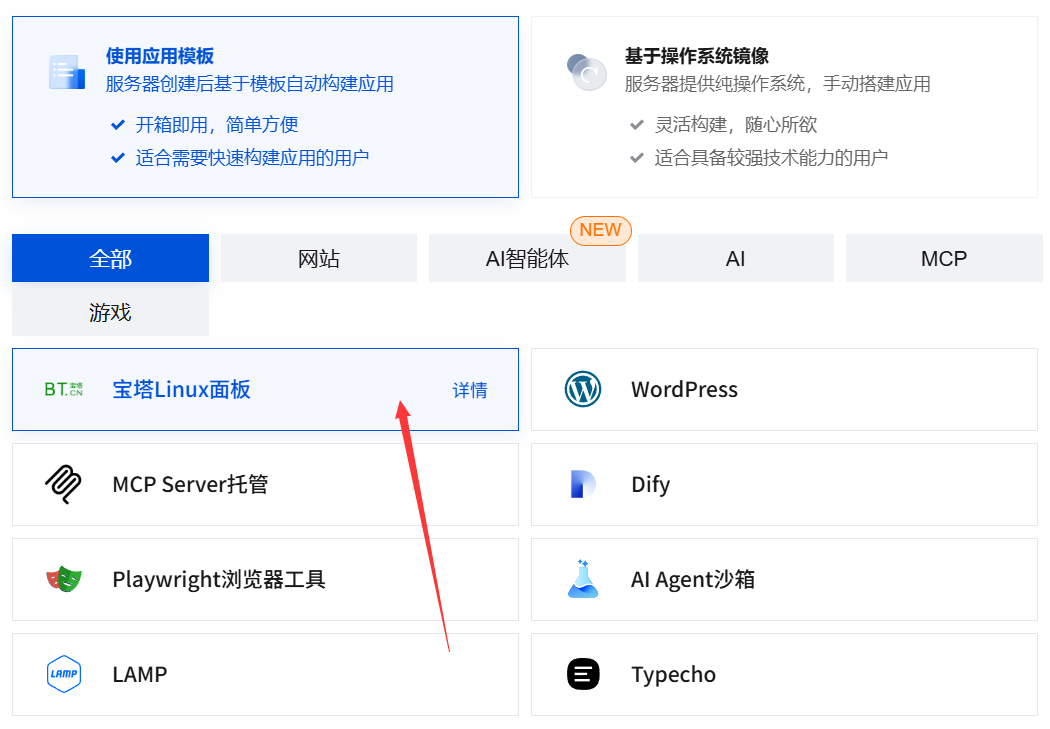
- KunjunganLaman web rasmi Tencent CloudMasuk ke halaman pembelian “Penyedia Aplikasi Ringan”.
- Pilih konfigurasi yang sesuai untuk pemula:
- Wilayah: Pilih wilayah yang paling dekat dengan pengguna sasaran anda (seperti, bagi pengguna domestik, pilih “Shanghai” atau “Guangzhou”).
- Cermin: \n Inilah kuncinya!Pilih dalam “Aplikasi Mirror”\n“Panel Linux Bodhi”Dengan cara ini, Tencent Cloud akan secara automatik memasangkan sistem yang bersih dan panel Baota versi terbaru untuk anda.
- Pakej: Pilih konfigurasi minimum (seperti “CPU 2-core, memori 2GB, lebar jalur 4Mbps”) dan ia akan menyokong fasa permulaan dengan sempurna.
- Lengkapkan pembayaran untuk pembelian.
Dapatkan maklumat penting pelayan.
Selepas pembelian berjaya, di halaman “Pelayan Aplikasi Ringan” di konsol Tencent Cloud, cari instans pelayan anda dan klik untuk memasuki halaman pengurusan. Di sini, anda akan menemui tiga maklumat paling penting:
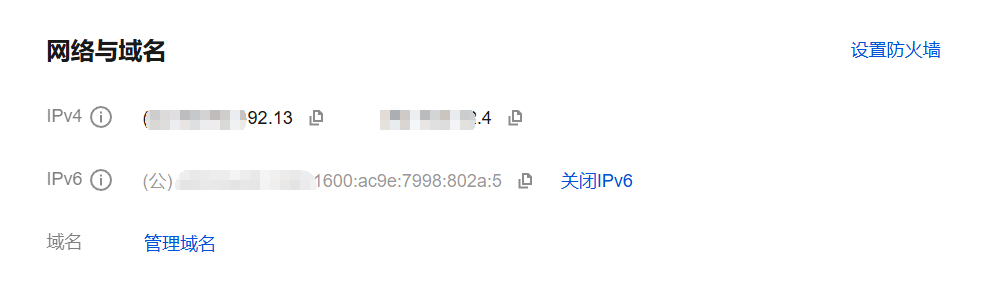
- Alamat IP awam: Alamat Internet pelayan anda (contohnya
123.123.123.123)。 - Nama pengguna: Biasanya,
root(Akaun pengurus utama sistem Linux). - Kata laluan: Ini adalah kata laluan untuk log masuk ke pelayan dan panel Bot. Jika anda tidak tahu, anda boleh mengesetkan kata laluan baru dalam fungsi “Set semula kata laluan” di latar belakang.Sila pastikan anda menjaga barang-barang ini dengan baik!
II. Menginisialisasi panel Baota
Sekarang, pelayan anda telah dipasang dengan panel kawalan Baota, dan kami perlu membuat persediaan awal.
- Log masuk ke panel BaoTa:
- Buka pelayar, dan masukkan ini dalam bar alamat:
http://你的公网IP:8888 - (Contoh:
http://123.123.123.123:8888) - Untuk lawatan pertama, anda akan memasuki antaramuka panduan pemasangan panel Pagoda.
- Buka pelayar, dan masukkan ini dalam bar alamat:
- Bersetuju dengan perjanjian pengguna: Tandai setuju, dan masuk ke langkah seterusnya.
- Menginstal persekitaran LNMP:
- Bao Ta akan mengesyorkan anda memasang sebuah perisian pelayan (LNMP yang mewakili Linux, Nginx, MySQL, PHP).
- PHP:Pilih versi stabil terbaru (sepertiPHP 8.2), WordPress menyokongnya dengan sempurna.
- MySQL:Pilih MySQL 5.7Atau8.0。
- Pilihan lain (Nginx, Pure-FTPd, dll.):Anda boleh biarkan ia seperti yang ia ada secara lalai.
- Klik “Pasang Sekarang”, dan sistem akan secara automatik menyelesaikan pengerahan semua persekitaran. Proses ini memerlukan15-30 minitSilakan tunggu dengan sabar.
- Log masuk dan masuk ke panel:
- Selepas pemasangan selesai, halaman tersebut akan memaparkan maklumat anda.Alamat log masuk, nama pengguna dan kata laluan untuk panel Bao Ta.。
- Penting:Maklumat iniPastikan anda menyimpan gambar layar ini.Ini adalah pintu masuk anda untuk menguruskan pelayan di masa hadapan.
- Log masuk ke panel PaoTa menggunakan nama pengguna dan kata laluan yang diberikan.
III. Dapatkan maklumat FTP (operasi dalam panel BaoTa)
FTP digunakan untuk mentransfer fail antara komputer setempat dan pelayan. Walaupun pengurus fail dalam panel Botong sangat bagus, namun kadang-kadang FTP tetap diperlukan.
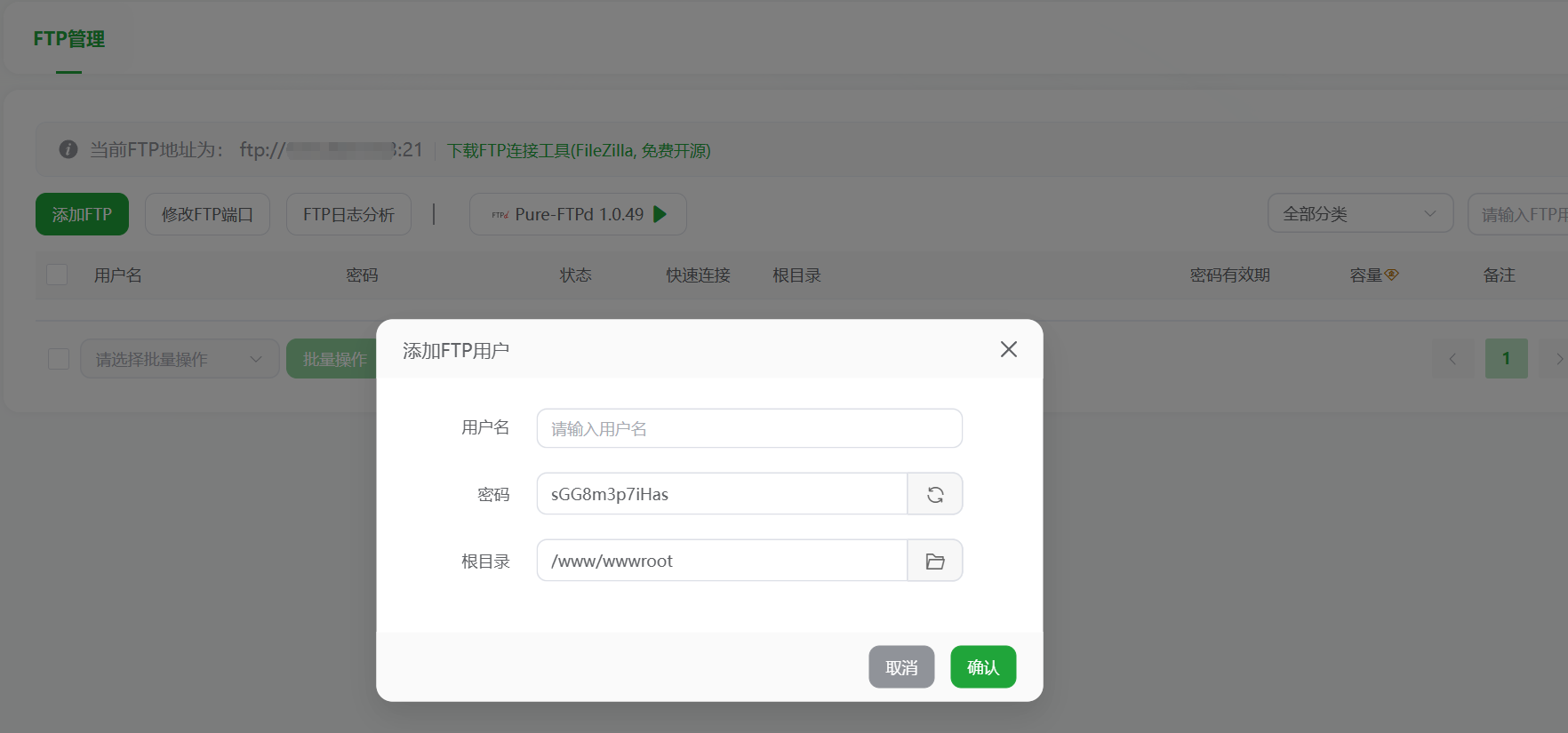
- Mencipta akaun FTP:
- Selepas log masuk ke panel Bou Ta, cari di menu sebelah kiri\n“FTP” -> \n“Akaun FTP”。
- Klik pada “Tambah Akaun FTP”.
- Akaun: Masukkan nama pengguna FTP yang anda inginkan (seperti
mywebsite)。 - Kata laluan: Setkan kata laluan yang kuat.
- Direktori akar: \n Sangat penting!Klik ikon folder di sebelah kanan, dan pilih
/www/wwwrootDirektori ini. Ini adalah direktori akar di mana panel Baota secara lalai menyimpan fail-fail laman web. - Klik “Hantar”, dan akaun FTP anda akan dicipta.
- Dapatkan maklumat sambungan FTP:
- Selepas berjaya mencipta, anda akan melihat semua maklumat dalam senarai akaun FTP:
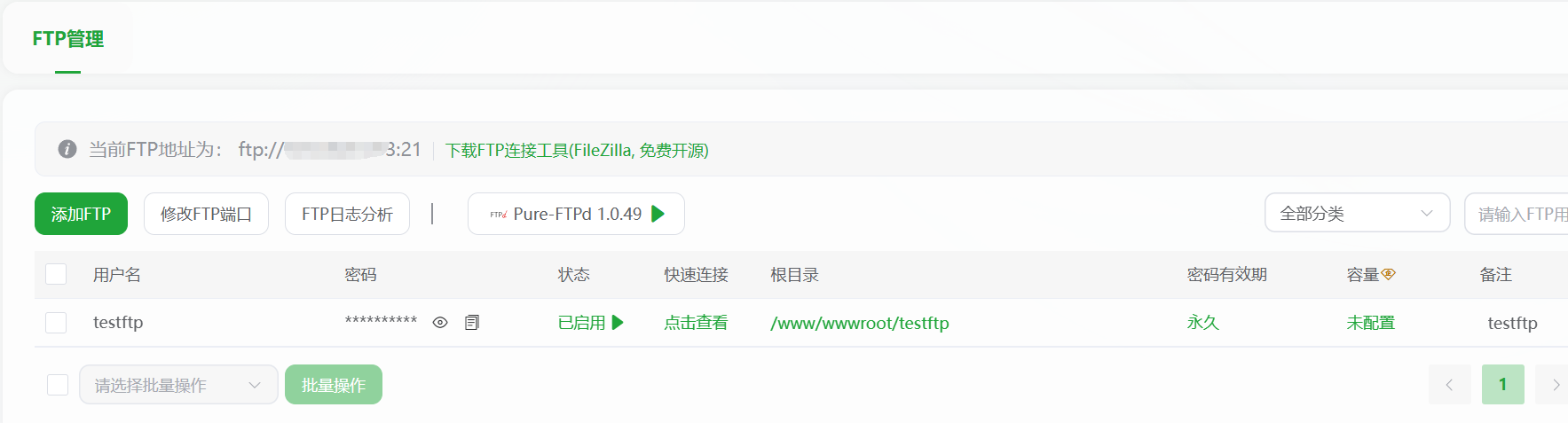
- Alamat FTP: Itu sahaja awak.IP awam。
- Nama pengguna FTP: Anda baru sahaja menetapkannya.
- Kata laluan FTP: Anda baru sahaja menetapkannya.
- Port FTP: Biasanya,
21。
- Menggunakan pelanggan FTP untuk menyambung (mengambil FileZilla sebagai contoh):
- Muat turun dan pasangkan klien FileZilla.
- Selepas membuka ia, masukkan di bar utama atas:
你的公网IPMasukkan maklumat FTP yang dicipta dalam Baota untuk nama pengguna dan kata laluan, dan isikan portnya.21Kemudian, klik “Sambungan cepat”. - Selepas sambungan berjaya, tingkap laman jauh di sebelah kanan akan memaparkan fail-fail pada pelayan, manakala di sebelah kiri ialah fail-fail komputer tempatan anda. Anda boleh memuat naik dan memuat turun fail-fail melalui seret dan lepas.
Tetapan-tetapan untuk meningkatkan keselamatan (langkah-langkah wajib)
Keselamatan pelayan sangat penting, dan panel Botou membuat semuanya menjadi mudah.
- Mengubah port lalai panel Baota:
- Cari di sebelah kiri panel“Tetapan-tetapan panel”。
- Ubah “Port Panel” daripada yang lalai.
8888Modifikasi ke port rawak yang lain (seperti28377Ini akan mencegah serangan pengimbasan skrip automatik.
- Mengubah suai pintu masuk keselamatan:
- Dalam “Tetapan Panel”, terdapat “Kaedah Keselamatan”(sebuah rentetan karakter rawak, seperti <).
/bt-abc123(。) Pastikan anda menyimpan pintu masuk ini. Selepas ini, alamat log masuk anda akan berubah kepada:http://你的公网IP:28377/bt-abc123Ini sangat meningkatkan keselamatan.
- Dalam “Tetapan Panel”, terdapat “Kaedah Keselamatan”(sebuah rentetan karakter rawak, seperti <).
- Menginstal firewall:
- Dalam “Kedai Perisian” di panel Baota, cari “Firewall”, dan pasang plugin seperti “Firewall Sistem Baota” atau “Firewall Nginx”, yang boleh menyekat serangan siber biasa dengan berkesan.
Kesimpulan:
Oleh itu, pelayan anda tidak lagi merupakan komputer “kosong”. Melalui panel Bot, anda telah:
- ✅ Membeli pelayan dan mendapatkan maklumat log masuk.
- ✅ Telah menginisialisasi dan log masuk ke panel BaoTa.
- ✅ Saya telah memasangkan persekitaran pelaksanaan yang diperlukan untuk WordPress, termasuk PHP dan MySQL.
- ✅ Akaun FTP telah dicipta, dan anda boleh mengtransfer fail.
- ✅ Pengaturan keselamatan asas telah dilakukan.
Apa langkah seterusnya?Selanjutnya, anda boleh dengan mudah melakukannya dalam panel Pagoda.Tambahkan laman web.、Mencipta pangkalan data.Kemudian, mula memasang WordPress! Modul “Laman Web” dalam Panel BaoTa akan membuatkan anda berfikir bahawa semuanya sangat mudah.
 Bahasa Melayu